Notitie
Voor toegang tot deze pagina is autorisatie vereist. U kunt proberen u aan te melden of de directory te wijzigen.
Voor toegang tot deze pagina is autorisatie vereist. U kunt proberen de mappen te wijzigen.
In Dataflow Gen2 helpt de Copilot module u te beginnen met gegevens en de query te beschrijven die u in natuurlijke taal wilt bouwen. Gebruik dit wanneer u het gewenste resultaat kunt uitleggen, maar hulp nodig hebt bij het omzetten van die intentie in Power Query stappen.
Kies gegevens waarmee u wilt werken en gebruik vervolgens chat om deze te verkennen en te transformeren in de get-data-ervaring. U kunt de resultaten bekijken voordat u doorgaat met het maken van uw dataflow. Copilot is ook beschikbaar in de Power Query-editor, maar die functie heeft een apart startpunt.
Wanneer Copilot een goede keuze is
Copilot is het handigst voor gerichte taken, waarin u zowel de invoer als de beoogde uitvoer kunt beschrijven.
| Gebruiksscenario | Voorbeeld van aanvraag | Wat u moet controleren |
|---|---|---|
| Een query filteren op de records die u nodig hebt | Voor een query met een numerieke kolom Quantity: "Behoud alleen rijen waarin Quantity groter is dan 10." | Bevestig de vergelijking, het gegevenstype en de verwerking van null-waarden. |
| Een tabel samenvatten | Voor een werknemerquery met de kolom Plaats : 'Tel de werknemers per plaats'. | Bevestig de groeperingskolom en of het aantal rijen of afzonderlijke werknemers moet weergeven. |
| Een tabel verkennen voordat u beslist wat u wilt behouden | Voor een klanttabel met een kolom Titel : 'Groeperen op titel en de rijen in elke groep tellen'. | Inspecteer de groepen en aantallen voordat u om een ander filter vraagt. |
Voor één bewerking waarvan u al weet hoe u die moet uitvoeren, zoals het wijzigen van het type van een kolom, is het misschien eenvoudiger om de editoropdracht rechtstreeks te gebruiken. Gebruik de module Nieuwe gegevensbron wanneer u alleen een connector hoeft te selecteren en een verbinding te configureren.
Voordat u begint
Copilot beschikbaarheid is afhankelijk van uw Fabric capaciteit, regio en tenantinstellingen. De beheerder moet Copilot inschakelen in Fabric. Ga voor huidige vereisten naar Copilot in Fabric in de Data Factory-workload.
U hebt ook toegang nodig tot de gegevensbron en de aanmeldingsgegevens die vereist zijn voor de connector. Als u Copilot kiest, worden de verbindings- en verificatiestappen niet vervangen.
Kies uw gegevens
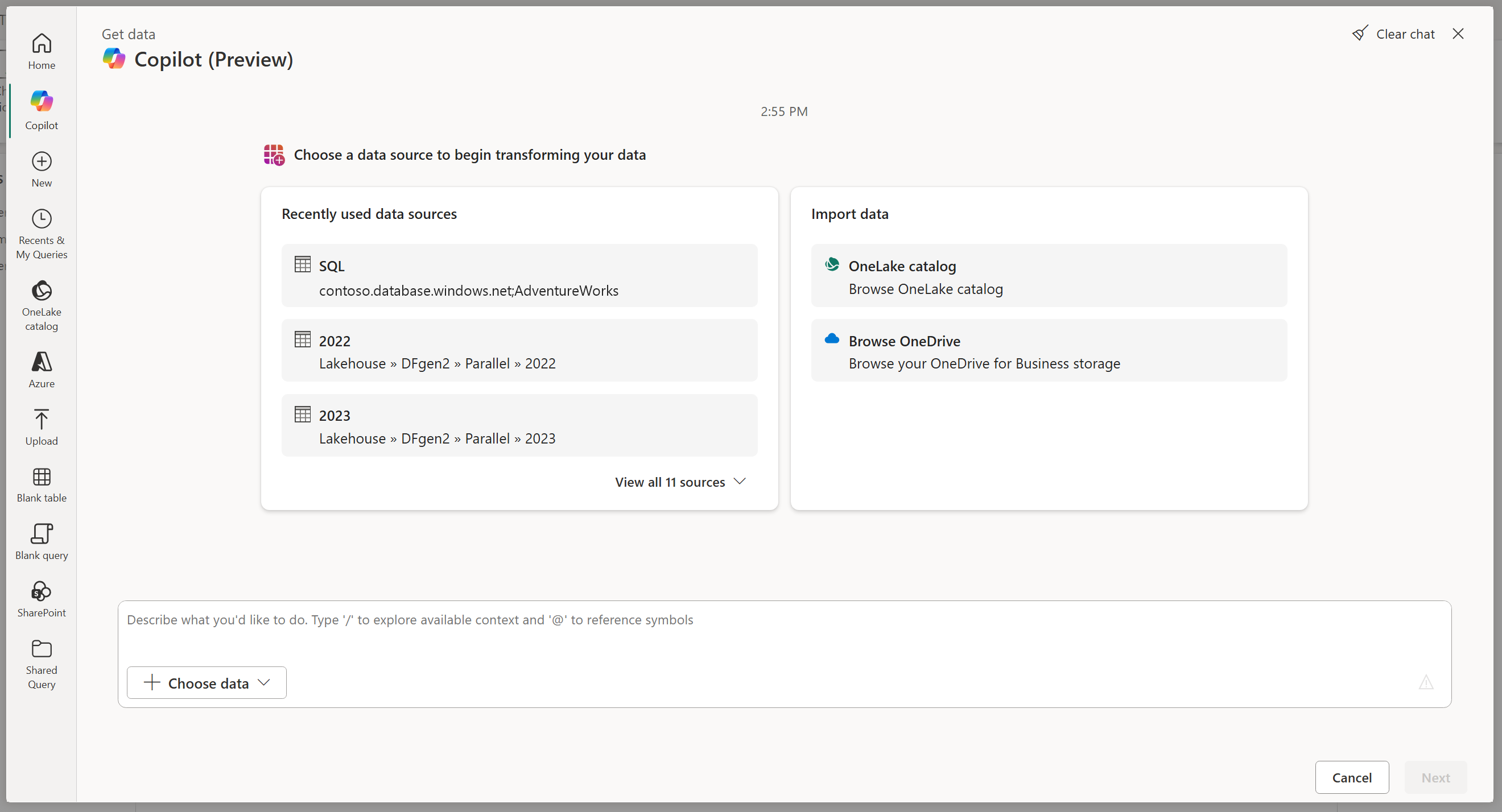
- Selecteer in Gegevens ophalenCopilot in de linkernavigatiebalk.
- Selecteer een onlangs gebruikte tabel of gebruik het besturingselement voor gegevensselectie in het chatgebied om uw context te kiezen.
- Voer de stappen voor het selecteren van verbindingen en gegevens uit die door de bron vereist zijn.
- Nadat de gegevens zijn geladen, voert u een prompt in om de geselecteerde tabel te verkennen of te transformeren.
De geïllustreerde versie labelt het besturingselement Gegevens kiezen en biedt ook OneLake-catalogus en Door OneDrive bladeren onder Gegevens importeren. In de Dataflow Gen2-walkthrough wordt een besturingselement Context kiezen beschreven voor het selecteren van recente tabellen. Volg de beschikbare opties in de versie van de interface die u gebruikt.
Zolang u geen gegevensbron selecteert, is Volgende uitgeschakeld, zoals weergegeven in de vorige schermopname.
Beschrijf het gewenste resultaat
Begin met één tabel en een duidelijke taak. Geef de betrokken kolommen een naam, geef de voorwaarde of berekening op en beschrijf de verwachte uitvoer. Nadat u bijvoorbeeld gegevens hebt geselecteerd met een numerieke kolom Quantity:
Keep only rows where Quantity is greater than 10.
Bekijk die wijziging voordat u om nog een wijziging vraagt. Als uw volgende doel een samenvatting is, geeft u de groepering en de berekening op in plaats van Copilot te vragen om de gegevens te analyseren.
Bijvoorbeeld bij een query over werknemers met één rij per werknemer en een kolom Plaats:
Group by City and count the rows in each group. Name the count column EmployeeCount.
Type @ in uw prompt om beschikbare kolomsuggesties weer te geven en typ vervolgens een deel van een kolomnaam om de suggesties te verfijnen. Door een kolomsuggesties te kiezen, kunt u naar het beoogde veld verwijzen; Hiermee worden de rijen in uw gegevens niet gefilterd.
U kunt iteratief verkennen door één resultaat te bekijken voordat u de volgende transformatie aanvraagt. Als u al weet welke bewerkingen u nodig hebt, beschrijft u deze samen in een specifieke prompt.
Resultaten bekijken en herstellen in Gegevens ophalen
Controleer de weergegeven resultaten na elk verzoek. Controleer of de beoogde kolommen, groepering, filters en waarden overeenkomen met uw vereisten.
Als u wilt terugkeren naar een eerder punt, selecteert u Terugzetten naast die stap. De gegevens worden teruggezet naar dat punt, zodat u een andere aanpak kunt proberen. De actie Herstellen in dit dialoogvenster verschilt van het gedrag van de functie Ongedaan maken in de editor.
U kunt voorbeeldgegevens kopiëren voor verdere controle. Een voorvertoning is een steekproef, dus plausibel ogende resultaten op zich bewijzen niet dat uw query correct is voor de volledige bron.
Ga voor de gedocumenteerde werkstroom voor verkenning binnen een dialoog naar Chatten met Copilot in de ervaring Gegevens ophalen.
De gegenereerde query controleren
Wanneer u verder werkt in de Power Query-editor, controleer dan de query in plaats van alleen te vertrouwen op het antwoord van de chat:
- Controleer de lijst Toegepaste stappen om te zien welke transformaties zijn toegevoegd.
- Controleer de formulebalk of M-code om na te gaan of de kolommen, voorwaarden en berekeningen kloppen.
- Controleer het gegevensvoorbeeld voor verwachte kolommen, typen, fouten en representatieve waarden. Alleen een preview bewijst niet dat iets correct is voor de volledige gegevensset.
- Als u hulp nodig hebt bij het begrijpen van de wijziging, vraagt u Copilot om de huidige query uit te leggen en de uitleg ervan te vergelijken met de werkelijke stappen.
Important
Copilot kan onjuiste resultaten opleveren. Bekijk de gegenereerde code en controleer of de uitvoer aan uw vereisten voldoet voordat u deze gebruikt.
Doorgaan met Copilot in de editor
Het Copilot-toegangspunt van de editor ondersteunt aanvullende taken, waaronder het maken van voorbeeldgegevens en het toelichten van een query. Deze taken zijn handig nadat u verdergaat dan het kiezen en verkennen van brongegevens.
| Uw doel in de editor | Voorbeeldprompt |
|---|---|
| Prototype met fictieve gegevens | "Maak een nieuwe query met fictieve maandelijkse verkoopgegevens voor drie producten, met kolommen Maand, Product en Verkoop." |
| Inzicht in de geselecteerde query | 'Mijn huidige query uitleggen'. |
Behandel gegenereerde voorbeeldgegevens als fictieve, niet daadwerkelijke bedrijfsresultaten. Vergelijk uitleg met de werkelijke M-code en Toegepaste stappen. Ga voor deze afzonderlijke werkstroom naar Aan de slag met Copilot voor Gegevensstroom Gen2.
De grenzen kennen
Houd verzoeken gericht op de geselecteerde gegevens. In de editor biedt Copilot geen ondersteuning voor het transformeren of uitleggen van elke query in een gegevensstroom in één aanvraag en voert het geen indelingstaken uit, zoals het ordenen van query's in groepen.
Copilot kan verzoeken die afhankelijk zijn van gegevens buiten de weergegeven voorbeeldgegevens ook verkeerd interpreteren. Wees expliciet over bedrijfsregels en valideer resultaten op basis van de bron in plaats van ervan uit te gaan dat een plausibel uitziend antwoord juist is.
Voor huidige beperkingen en richtlijnen voor verantwoordelijk gebruik gaat u naar Copilot in Fabric in de Data Factory-workload.