Notitie
Voor toegang tot deze pagina is autorisatie vereist. U kunt proberen u aan te melden of de directory te wijzigen.
Voor toegang tot deze pagina is autorisatie vereist. U kunt proberen de mappen te wijzigen.
De module Recente items en Mijn query's in Dataflow Gen2 brengt onlangs gebruikte gegevensitems, favorieten en uw persoonlijke bibliotheek met opgeslagen Power Query-query's samen. Gebruik deze optie om terug te keren naar een tabel, map of ander item dat u eerder hebt gebruikt, of om querylogica te hergebruiken zonder opnieuw bij de connecterlijst te beginnen.
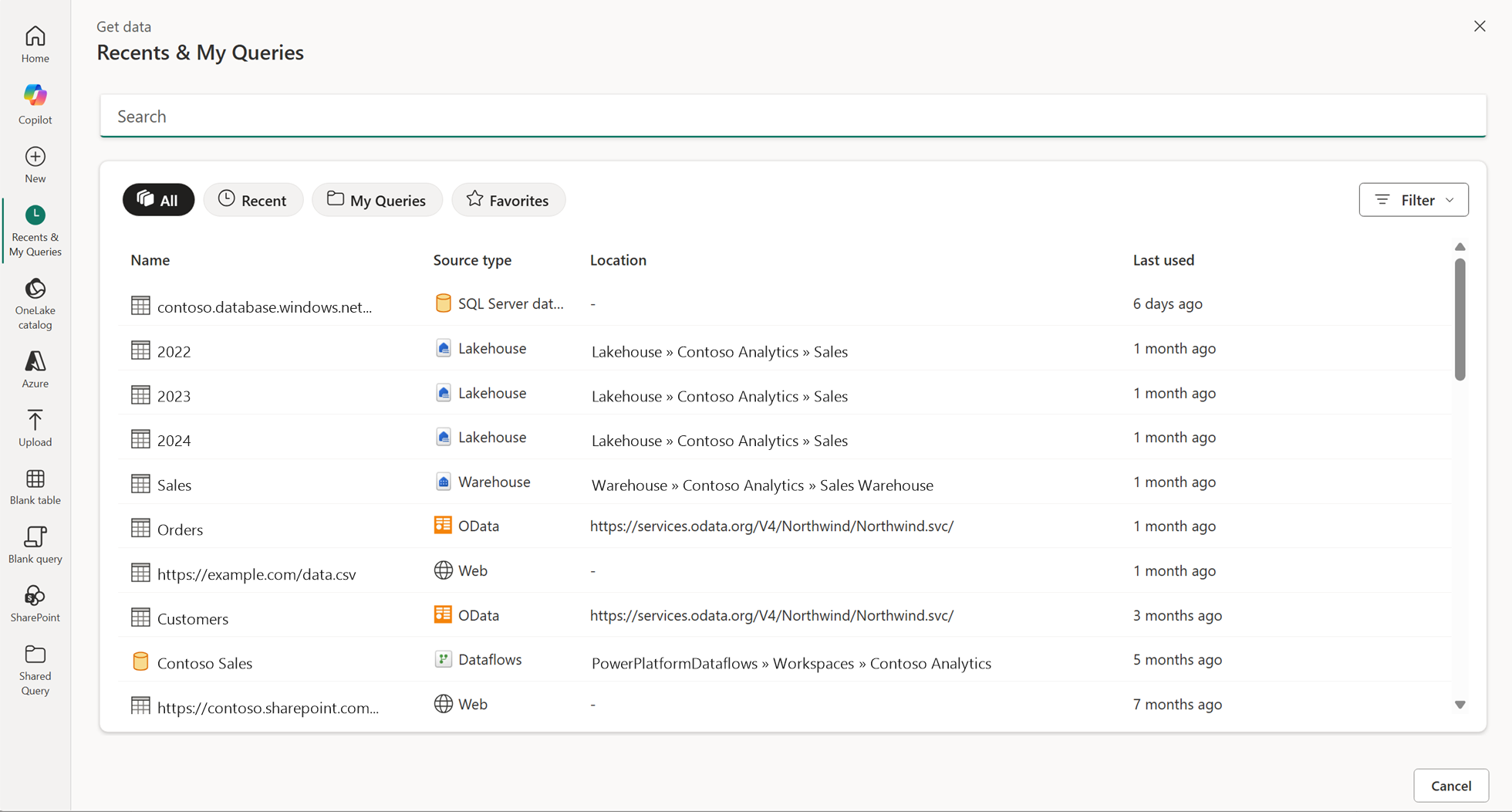
De bronnamen, namen van werkruimten en privéadressen in deze schermopnamen zijn vervangen door fictieve voorbeelden.
Een weergave kiezen
Gebruik de besturingselementen boven de lijst om te kiezen welke items u wilt weergeven.
| View | Wanneer gebruikt u het? |
|---|---|
| Alles | Blader door de gecombineerde lijst wanneer u niet zeker weet in welke categorie een item staat. |
| Recent | Ga terug naar onlangs gebruikte items. Query's die zijn opgeslagen in My Queries, worden ook weergegeven in recente items. |
| Mijn queries | Blader door queryscripts die u hebt opgeslagen in uw persoonlijke bibliotheek voor hergebruik in gegevensstromen. |
| Favorieten | Items zoeken die u hebt gemarkeerd als favorieten. |
De lijst bevat de naam, het brontype, de locatie en de Laatst gebruikt-gegevens van elk item. Gebruik Zoeken om een item te zoeken of open Filter om de beschikbare filteropties weer te geven.
Verbinding maken met een recent item
- Open Gegevens ophalen en selecteer Recents & My Queries.
- Selecteer Recent of gebruik Alles om door de gecombineerde lijst te bladeren.
- Zoek het item op naam, brontype of locatie.
- Open het beletseltekenmenu (...) van het item en selecteer Verbinding maken.
- Voltooi eventuele verbindings- of verificatiestappen die vereist zijn voor de bron.
Recente items kunnen tabellen, werkbladen, databases, schema's, mappen, weergaven en functies uit ondersteunde bronnen bevatten. Als u verbinding maakt met een recent item, wordt het in de editor opgenomen; de volledige definitie- of doelinstellingen van een andere gegevensstroom worden niet gekopieerd.
Bladeren door aangrenzende tabellen of bestanden
Gebruik Bladerlocatie als u gegevens bij een recent item wilt gebruiken in plaats van dat exacte item. Ga bijvoorbeeld terug naar een databaselocatie om een andere tabel te kiezen of een map om een ander bestand te kiezen.
- Selecteer Locatie bladeren op de rij van het recente item.
- Bekijk de andere items die beschikbaar zijn op die locatie.
- Selecteer de items die u nodig hebt. Elk geselecteerd item maakt een query aan in de Power Query-editor.
Zie Recente gegevens gebruiken in Dataflow Gen2 voor ondersteunde typen recente items en het afzonderlijke ingangspunt Recente gegevens op het lint.
Itemacties gebruiken
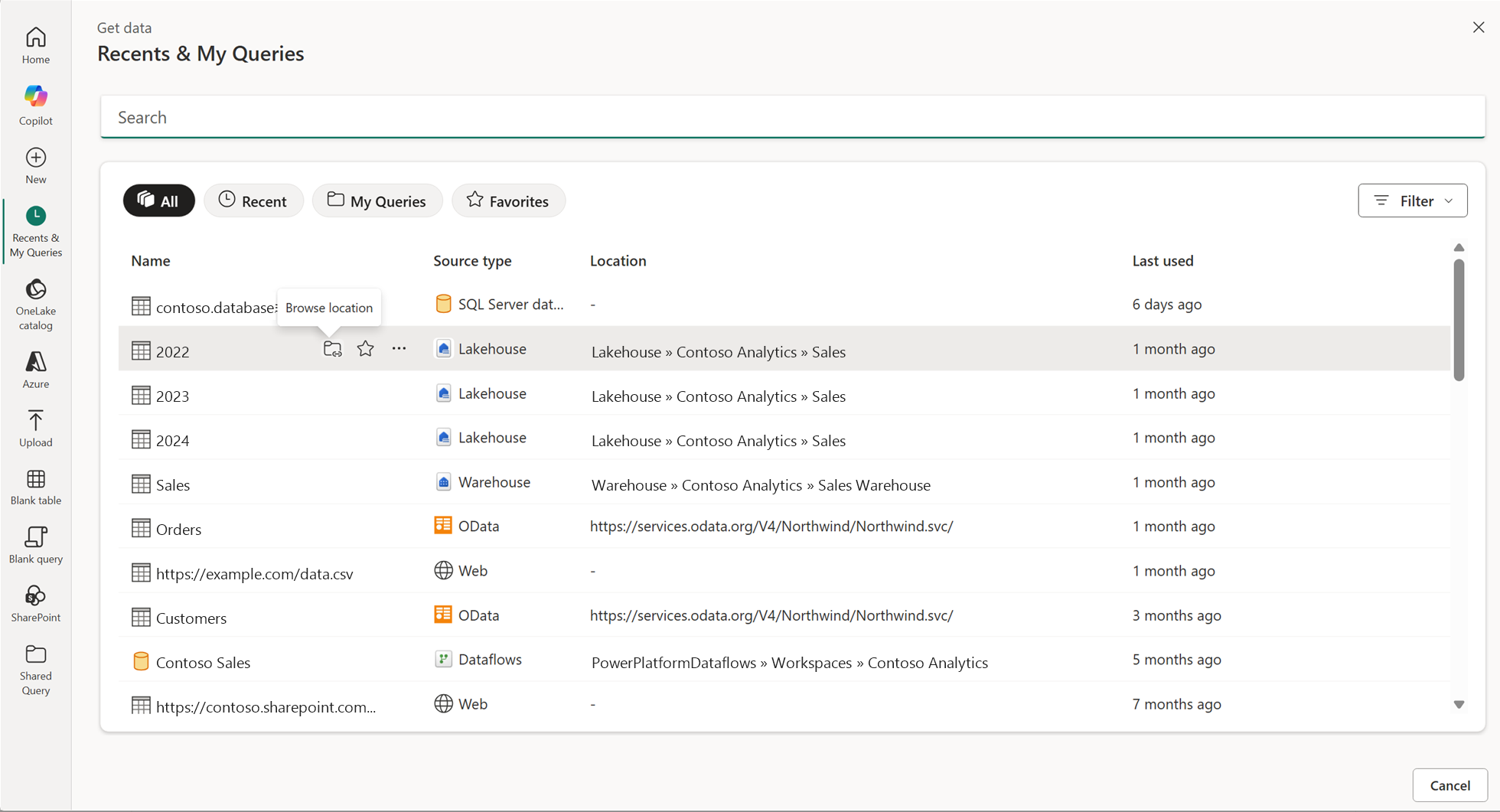
Beweeg de muisaanwijzer over een rij om de beschikbare acties te bekijken. In het volgende voorbeeld ziet u het pictogram Browse location, het sterpictogram voor favorieten en het menu met beletselteken.
| Action | Purpose |
|---|---|
| Locatie bladeren | Open de bronlocatie van het item om daar naar gegevens te bladeren. Gebruik deze actie als u de locatie wilt verkennen in plaats van rechtstreeks verbinding te maken met het vermelde item. |
| Favoriet | Een item markeren zodat u het kunt vinden in de weergave Favorieten . Gebruik het sterpictogram van de rij of de opdracht Favoriet. |
| Verbinden | Maak verbinding met het geselecteerde item. |
| Uit Recent verwijderen | Verwijder een item uit de recente lijst. Met deze actie worden de onderliggende brongegevens niet verwijderd en wordt een opgeslagen query uit Mijn query's niet verwijderd. |
| Pad naar klembord kopiëren | Kopieer het pad van het item zodat u het ergens anders kunt plakken. |
Beschikbare acties hangen af van het item. In het volgende menu worden de acties voor een OData-item weergegeven.

Veelgebruikte items in Favorieten houden
Gebruik favorieten als u steeds naar dezelfde bronnen teruggaat en deze niet wilt opzoeken in een langere lijst met recente items.
- Zoek het item in Alles of Recent.
- Beweeg de muisaanwijzer over de rij en selecteer het sterpictogram of open het beletseltekenmenu en selecteer Favoriet.
- Selecteer Favorieten boven de lijst om uw favoriete items te vinden.
- Gebruik de acties die voor het item beschikbaar zijn om er verbinding mee te maken of de locatie ervan te bekijken.
Een item als favoriet markeren geeft geen toegang tot de gegevens. U hebt nog steeds de bronmachtigingen en aanmeldgegevens nodig om verbinding te maken.
Als een recent item geen verbinding meer maakt
Controleer of u nog steeds toegang hebt tot de bron en controleer of het item is verplaatst of de naam ervan is gewijzigd. Een vermelding in een recente lijst is geen kopie van de brongegevens. Blader indien nodig opnieuw naar de locatie of maak een verbinding via Nieuwe gegevensbron.
Persoonlijke query's opslaan en opnieuw gebruiken
Mijn query's zijn uw persoonlijke bibliotheek met querylogica. Het is niet de lijst met query's die worden gedeeld door andere auteurs en het markeren van een bron als favoriet slaat het queryscript niet op in My Queries.
Als u persoonlijke query's wilt opslaan of importeren, opent u een Dataflow Gen2 die u kunt bewerken.
Een query toevoegen aan Mijn query's
- Klik in de Power Query-editor met de rechtermuisknop op de query in het Queries-paneel.
- Selecteer Voeg toe aan mijn zoekopdrachten.
- Wacht tot de melding bevestigt dat de query is opgeslagen. De melding vermeldt de naam die wordt gebruikt in uw persoonlijke bibliotheek.
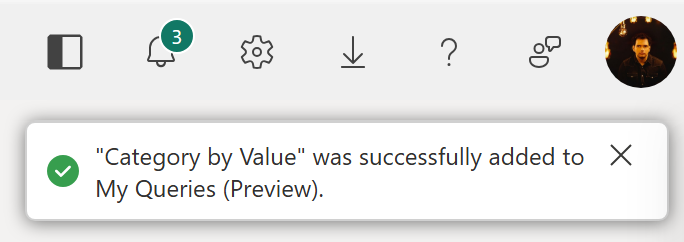
Als een opgeslagen query die naam al heeft, voegt Power Query een numerieke waarde toe om een unieke naam te maken.
Een query importeren uit Mijn query's
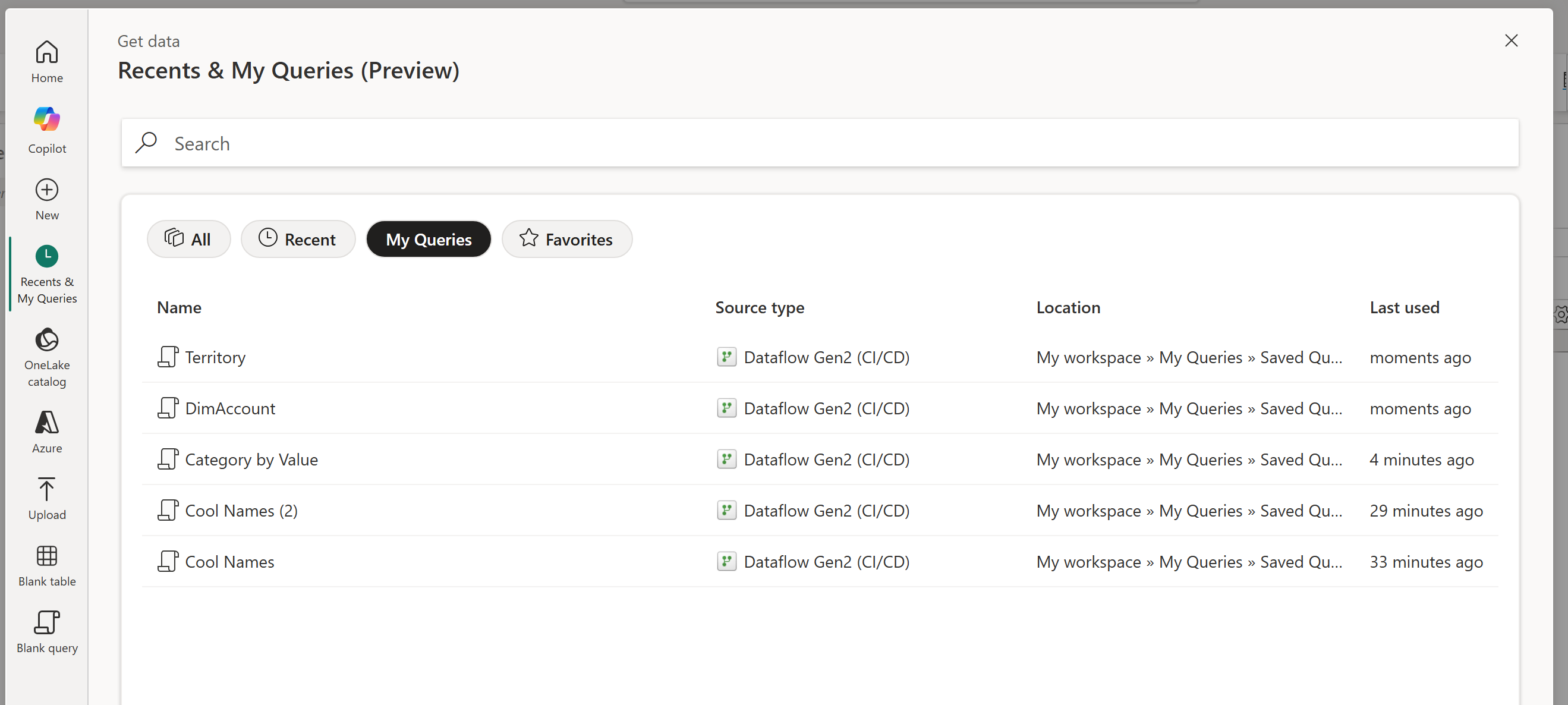
- Open Gegevens ophalen en selecteer vervolgens Recent & Mijn query’s.
- Selecteer het filter Mijn Zoekopdrachten .
- Selecteer een opgeslagen query om de M-code te importeren in uw huidige gegevensstroom.
- Configureer alle vereiste verbindingen en gegevensbestemmingen.
Note
My Queries slaan alleen de M-code van de query op, niet de referenties, querykenmerken of doelinstellingen van de gegevens. Als u een query opslaat in Mijn query's , wordt deze niet gedeeld met andere personen.
Overwegingen voor persoonlijke bibliotheek
- In de weergave Mijn query's worden alleen de meest recente 50 query's weergegeven, gesorteerd op de laatst gebruikte tijdstempel van nieuw naar oud.
- U kunt opgeslagen query's niet verwijderen uit de weergave Mijn query's . Verwijderen uit recent is geen opdracht om uit de persoonlijke bibliotheek te verwijderen.
- Query's die zijn opgeslagen in Mijn query's , worden ook weergegeven in recente items.
- De eerste keer dat u een query opslaat, wordt een map met de naam Mijn query's gemaakt in Mijn werkruimte. Dataflow Gen2-items in die map slaan uw opgeslagen query's op.
Gebruik de afzonderlijke module Shared Query om door query's te bladeren die door andere auteurs worden gedeeld.
Zie Query's delen met andere personen in Dataflow Gen2 als u het delen van een query wilt inschakelen of een koppeling naar de resultaten wilt opgeven.
Andere Power Query Online-integraties kunnen een recente module met onlangs gebruikte gegevensbronnen weergeven, zonder de persoonlijke querybibliotheek.