Notitie
Voor toegang tot deze pagina is autorisatie vereist. U kunt proberen u aan te melden of de directory te wijzigen.
Voor toegang tot deze pagina is autorisatie vereist. U kunt proberen de mappen te wijzigen.
Met de SharePoint-module in Power Query Online kunt u gegevens ophalen door de SharePoint sites waartoe u toegang hebt. Blader door de mappen van een site om verbinding te maken met een specifiek bestand, een geselecteerde map of de bestanden op uw huidige locatie.
Important
De SharePoint browsemodule is momenteel beschikbaar als preview-versie.
Note
De sitenamen, bestandsnamen en tenantadressen in de schermopnamen van dit artikel zijn fictieve voorbeelden.
Een bestand of een op mappen gebaseerde query kiezen
Gebruik de SharePoint browser wanneer u gegevens wilt zoeken door naar sites en mappen te navigeren in plaats van een URL op te zoeken en te plakken.
- Maak verbinding met een bestand wanneer u de inhoud van dat bestand wilt, zoals een Excel werkmap.
- Maak verbinding met een map of de huidige locatie wanneer u een lijst met bestanden wilt filteren of combineren in de editor.
De bestandslijst en de gecombineerde gegevens zijn verschillende resultaten. Als u verbinding maakt met een map, worden niet automatisch alle bestanden aan één tabel toegevoegd. Als u ze wilt combineren, gebruikt u de functie Bestanden combineren nadat u hebt gecontroleerd of de beoogde bestanden een compatibel schema hebben.
Bladeren door sites en mappen
Selecteer in de ervaring voor gegevens ophalen SharePoint in de navigatiebalk aan de linkerkant.
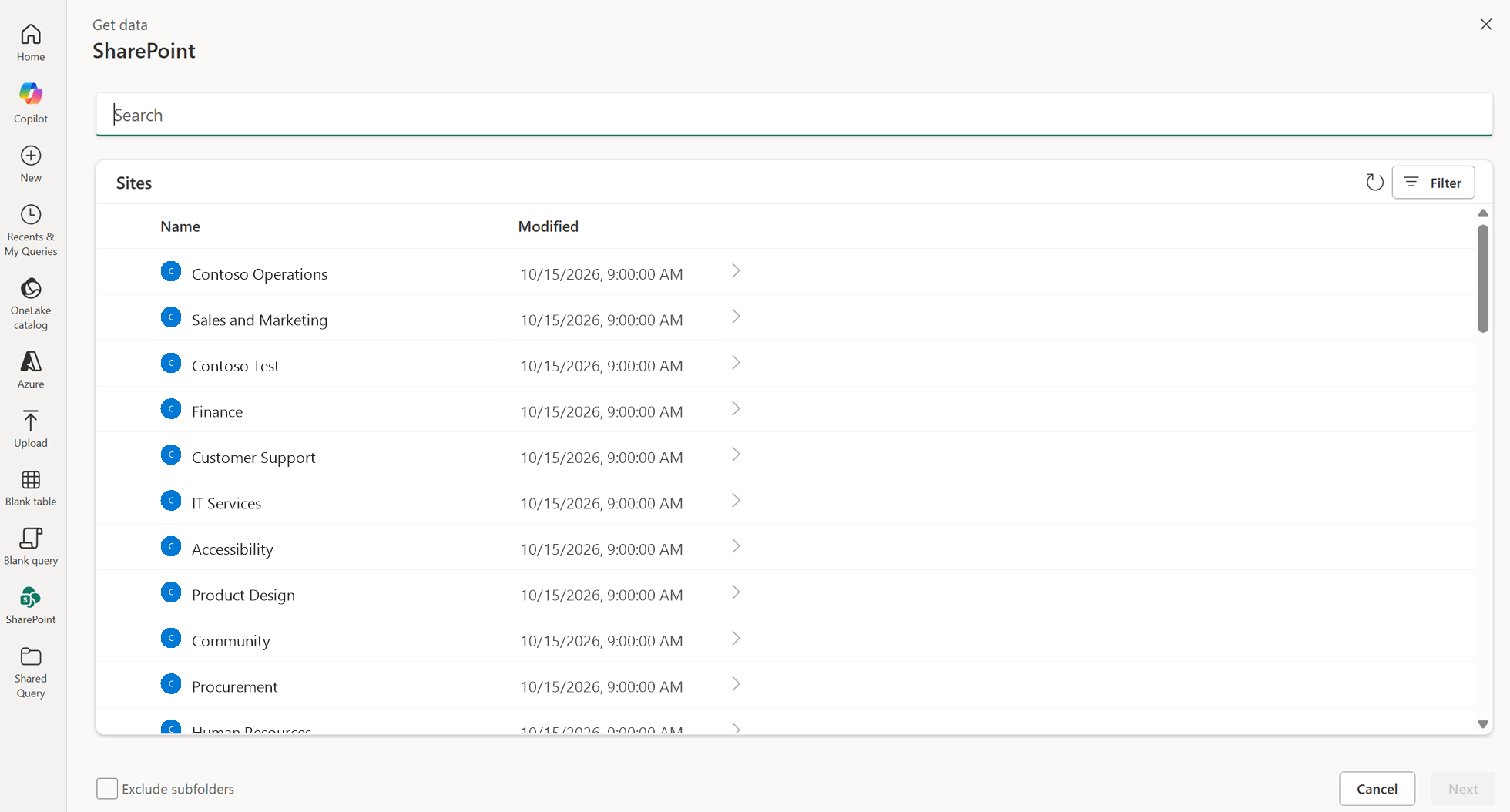
In de lijst Sites worden de SharePoint sites weergegeven waartoe u toegang hebt. Open de site die uw gegevens bevat met behulp van de navigatiepijl of door erop te dubbelklikken.
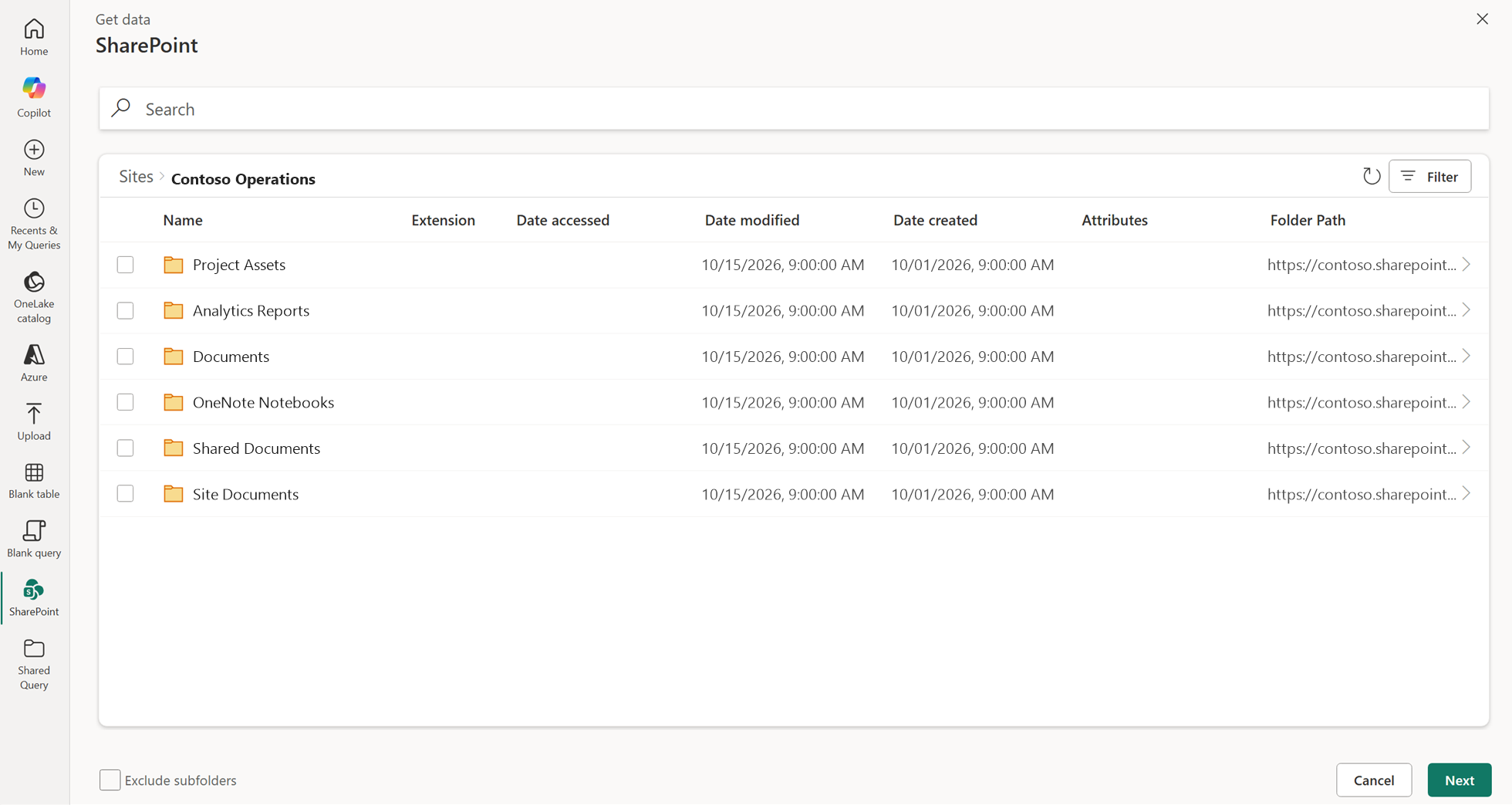
Open een map om door de inhoud te bladeren. Gebruik de navigatiepijl rechts van de bijbehorende rij of dubbelklik op de map. Schakel het selectievakje in om de map voor een verbinding te kiezen zonder ernaar te navigeren.
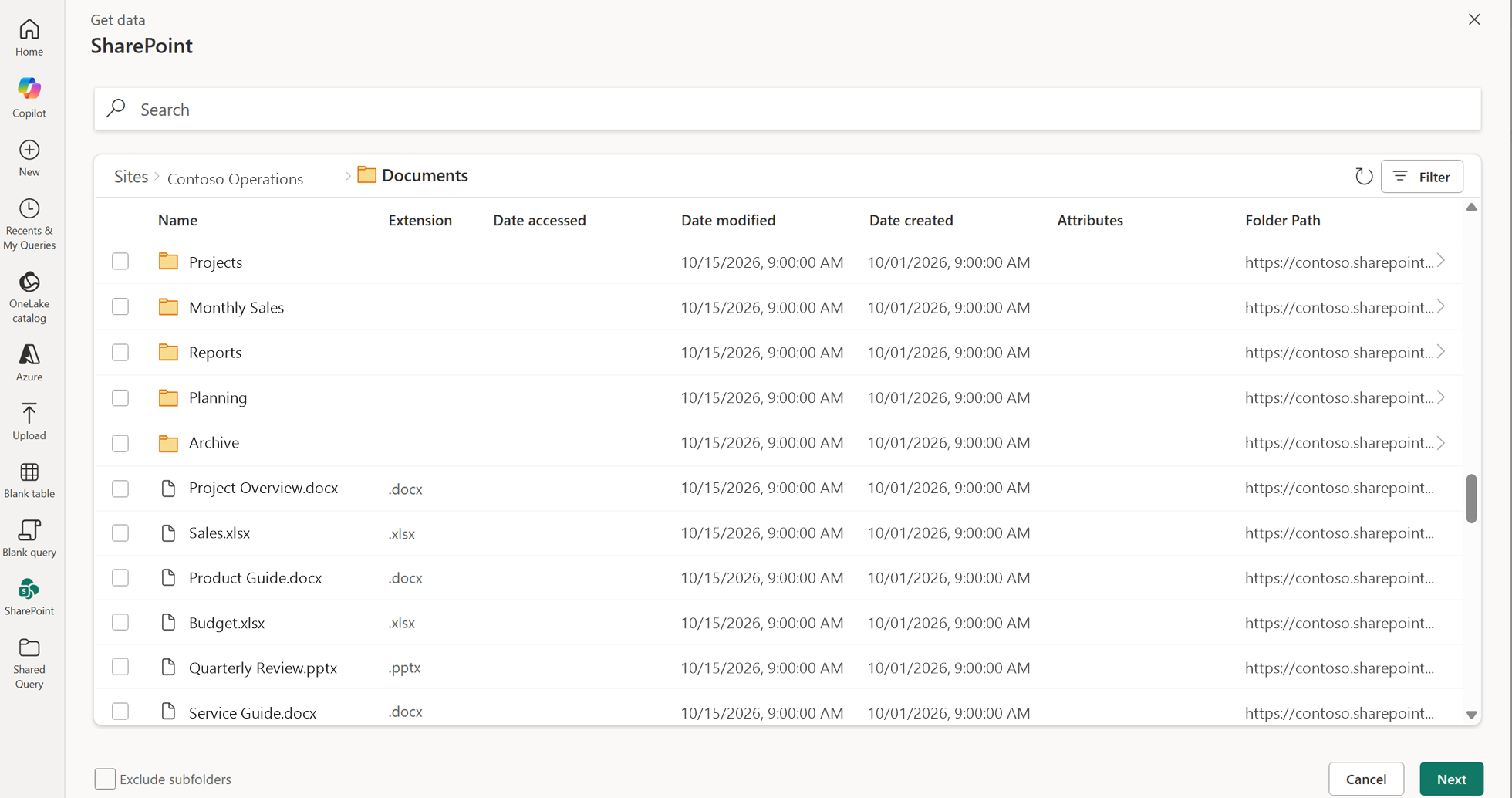
Ga door totdat u bij het bestand of de map bent waarmee u verbinding wilt maken. De breadcrumb boven de lijst wordt bijgewerkt terwijl u bladert. Bijvoorbeeld, Sites > Contoso Operations > Documents geeft de huidige locatie aan. Selecteer een eerdere locatie in de breadcrumb om ernaar terug te gaan.
Kies waarmee u verbinding wilt maken
Nadat u naar een site navigeert, kunt u verbinding maken met een bestand, een map selecteren of de huidige locatie gebruiken zonder een item te selecteren.
| Verbinden met | Action |
|---|---|
| Een specifiek bestand | Selecteer het selectievakje naast het bestand en selecteer vervolgens Volgende. |
| Een specifieke map | Selecteer het selectievakje naast de map en selecteer vervolgens Volgende. |
| De bestanden op de huidige locatie | Laat alle selectievakjes voor items niet geselecteerd en selecteer vervolgens Volgende. De huidige locatie is de laatste locatie in de breadcrumb. |
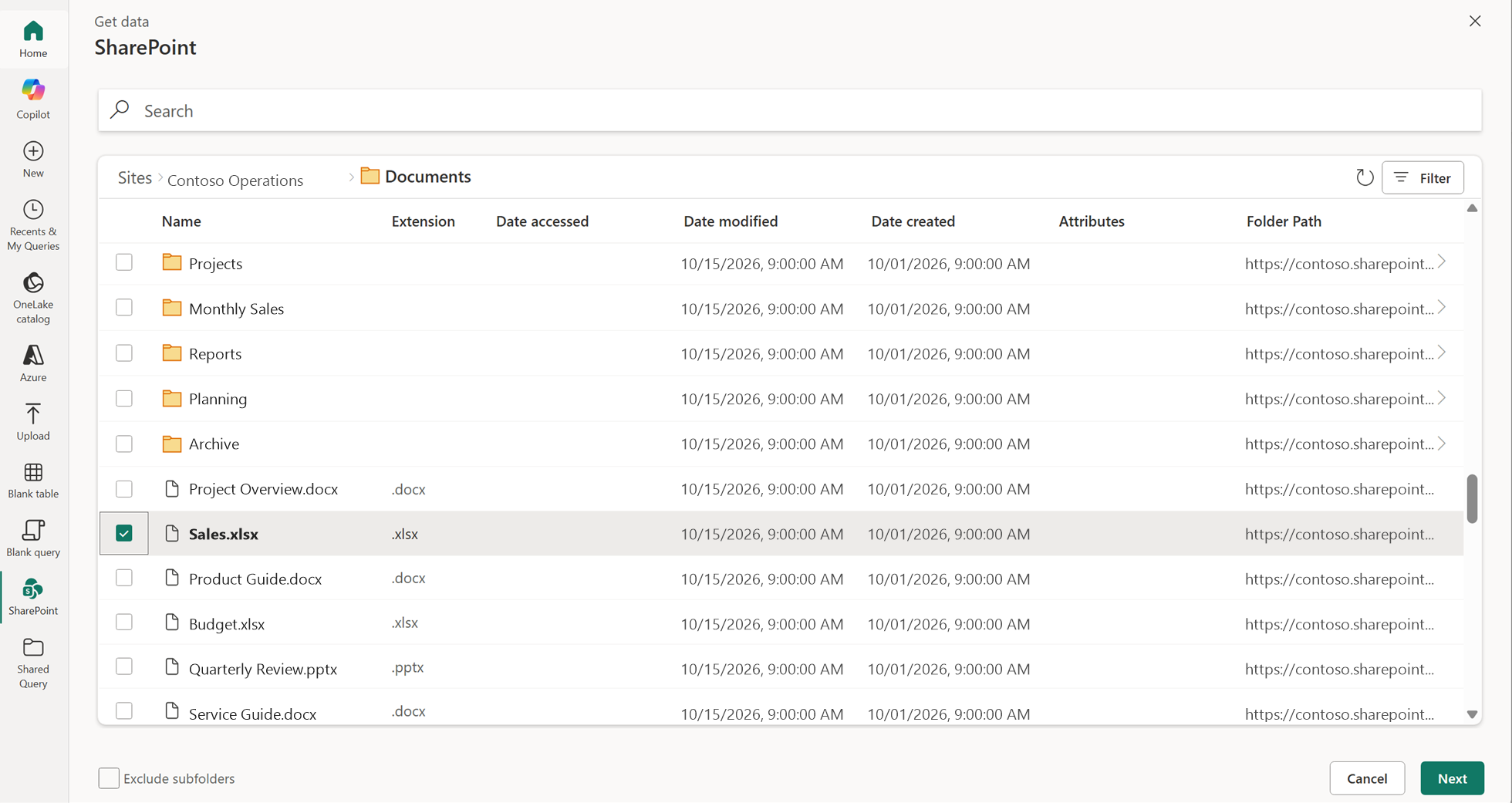
Selecteer bijvoorbeeld Sales.xlsx en selecteer vervolgens Volgende om verbinding te maken met dat bestand.
Als u een query wilt maken met de bestanden in Documenten, laat u alle items uitgeschakeld terwijl de breadcrumb eindigt op Documenten en selecteert u Volgende. Vervolgens kunt u de ervaring bestanden combineren in de Power Query-editor om bestanden met hetzelfde schema te combineren.
Note
Open een site voordat u verbinding maakt met de inhoud. Volgende is niet beschikbaar in de oorspronkelijke lijst Sites.
Submappen uitsluiten
Wanneer u verbinding maakt met een map of de huidige locatie, gebruikt u linksonder Submappen uitsluiten om te bepalen of de query bestanden uit submappen bevat.
- Selecteer Submappen uitsluiten om alleen bestanden rechtstreeks op te nemen in de map waarmee u verbinding maakt.
- Laat Submappen uitsluiten uitgeschakeld om bestanden uit die map en de bijbehorende submappen op te nemen.
Als de breadcrumb bijvoorbeeld eindigt op Documenten en er geen items zijn geselecteerd, beperkt het selecteren van submappen Uitsluiten de query tot bestanden rechtstreeks in Documenten.
Als u naar een map navigeert in plaats van het bijbehorende selectievakje in te schakelen, wordt die map de huidige locatie. Als u alle items niet selecteert, wordt verbinding gemaakt met die locatie, niet met de bovenliggende locatie die u hebt verlaten.
Bekijk een voorbeeld van het geselecteerde bestand
Nadat u een bestand hebt geselecteerd en Volgende hebt geselecteerd, hangt wat er daarna wordt weergegeven af van het type van het geselecteerde item. Een JSON-bestand kan bijvoorbeeld een tabelvoorbeeld openen, terwijl een Excel-werkmap een Navigator kan openen waarin u de werkbladen, tabellen of andere werkmapitems selecteert waarmee u verbinding wilt maken.
Bekijk het voorbeeld of selecteer de vereiste werkmapitems voordat u doorgaat. Als u een werkmapbestand selecteert, betekent dit niet per se dat u verbinding maakt met elk item in die werkmap.
Zoeken, filteren en vernieuwen
Gebruik deze besturingselementen om items te zoeken terwijl u bladert:
| Control | Behavior |
|---|---|
| Zoeken | Hiermee wordt alleen gezocht op het huidige niveau. Er wordt niet gezocht op alle sites tegelijk of recursief via submappen. Ga naar een andere locatie om op die locatie te zoeken. |
| Filter | Hiermee wordt de weergegeven lijst beperkt op basis van de beschikbare velden op de huidige locatie. |
| Vernieuwen | Laadt de items op de huidige locatie opnieuw. Het vernieuwingspictogram bevindt zich rechtsboven in de lijst, naast Filter. |
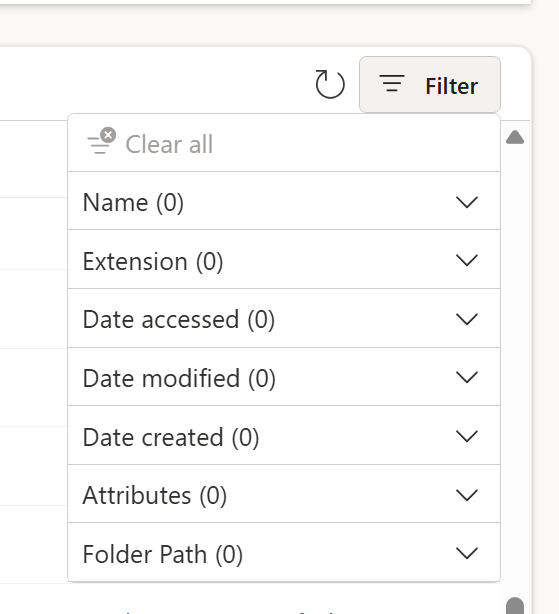
In een map biedt het filtermenu Naam, Extensie, Datum geopend/toegangsdatum, Datum gewijzigd, Datum gemaakt, Kenmerken en Mappad. Vouw een veld uit om toegang te krijgen tot de filteropties. Gebruik Clear all om toegepaste filters te verwijderen.
De lijst met geretourneerde bestanden voorbereiden
Bekijk de bestandslijst voor een op mappen gebaseerde query voordat u deze combineert. Filter niet-gerelateerde bestanden, controleer welke submappen zijn opgenomen en controleer of de bestanden die u wilt combineren, dezelfde structuur hebben.
In de bestandssysteemweergave van de editor bevat de kolom Content de binaire inhoud van elk bestand. U kunt één bestand vanuit die kolom openen of Bestanden combineren gebruiken om meerdere bestanden te verwerken. Ga voor de editorwerkstroom naar Overzicht Bestanden combineren.
U hebt toestemming nodig om de geselecteerde SharePoint inhoud te lezen. Bladeren door een locatie verleent geen toegang tot bestanden die u anders niet kunt lezen. Als de browser niet beschikbaar is in uw host, gebruikt u de SharePoint mapconnector of een andere gedocumenteerde methode voor bestandsverbinding SharePoint.
Zie voor meer informatie over het werken met SharePoint bestanden:
- Overzicht van het combineren van bestanden
- Bestandsimport uit SharePoint en OneDrive voor werk of school
- SharePoint-mapconnector