Notitie
Voor toegang tot deze pagina is autorisatie vereist. U kunt proberen u aan te melden of de directory te wijzigen.
Voor toegang tot deze pagina is autorisatie vereist. U kunt proberen de mappen te wijzigen.
Power Query biedt u de flexibiliteit om gegevens te importeren uit een groot aantal databases die worden ondersteund. Het kan systeemeigen databasequery's uitvoeren, waardoor u de tijd bespaart die nodig is om query's te maken met behulp van de Power Query-interface. Deze functie is vooral handig om complexe query's te gebruiken die al bestaan en die u mogelijk niet opnieuw wilt opbouwen of niet weet hoe u die via de Power Query-interface opnieuw moet opbouwen.
Opmerking
Een bedoeling van natieve databasequery's is dat ze geen neveneffecten hebben. Power Query garandeert echter niet dat de query geen invloed heeft op de database. Als u een systeemeigen databasequery uitvoert die is geschreven door een andere gebruiker, wordt u gevraagd ervoor te zorgen dat u op de hoogte bent van de query's die met uw referenties worden geëvalueerd. Ga naar Systeemeigen databasequerybeveiliging voor meer informatie.
Met Power Query kunt u uw systeemeigen databasequery opgeven in een tekstvak onder Geavanceerde opties bij het maken van verbinding met een database. In het volgende voorbeeld importeert u gegevens uit een SQL Server-database met behulp van een systeemeigen databasequery die is ingevoerd in het tekstvak van de SQL-instructie . De procedure is vergelijkbaar in alle andere databases met een systeemeigen databasequery die door Power Query wordt ondersteund.
Maak verbinding met een SQL Server-database met behulp van Power Query. Selecteer de optie SQL Server-database in de connectorkeuze.
In het pop-upvenster van de SQL Server-database :
Geef de server en database op waaruit u gegevens wilt importeren met behulp van een systeemeigen databasequery.
Onder Geavanceerde opties selecteert u het veld SQL-instructie en plakt of voert u uw eigen databasequery in. Selecteer vervolgens OK.

Als u voor het eerst verbinding maakt met deze server, wordt een prompt weergegeven om de verificatiemodus te selecteren om verbinding te maken met de database. Selecteer een juiste verificatiemodus en ga door.
Opmerking
Als u geen toegang hebt tot de gegevensbron (server en database), wordt er een prompt weergegeven om toegang tot de server en database aan te vragen (als gegevens over toegangsaanvragen zijn opgegeven in Power BI voor de gegevensbron).
Als de verbinding tot stand is gebracht, worden de resultaatgegevens geretourneerd in de Power Query-editor.
Geef de gegevens de gewenste vorm en selecteer Vervolgens Toepassen en sluiten om de wijzigingen op te slaan en de gegevens te importeren.
Connectoren die native databasequery’s ondersteunen
De volgende Power Query-connectors ondersteunen systeemeigen databasequery's.
| Connector | Type systeemeigen databasequery |
|---|---|
| Amazon Redshift | SQL-instructie |
| Azure Analysis Services-database | MDX- of DAX-query |
| Azure-database voor PostgreSQL | SQL-instructie |
| Azure Cosmos DB | SQL-instructie |
| Azure Synapse Analytics | SQL-instructie |
| Azure SQL-database | SQL-instructie |
| DataWorld.Dataset | dwSQL |
| Dataverse | SQL-opdracht |
| Essbase | MDX-instructie |
| FHIR | FHIR Zoeken |
| Google BigQuery | SQL-instructie |
| IBM Db2-database | SQL-instructie |
| IBM Informix-database (bèta) | SQL-instructie |
| MySQL-database | SQL-instructie |
| ODBC | SQL-instructie |
| OLE DB | SQL-instructie |
| Oracle-database | SQL-instructie |
| PostgreSQL | SQL-instructie |
| SAP HANA-database | SQL-instructie |
| SingleStore | SQL-instructie |
| Snowflake | SQL-instructie |
| database van SQL Server Analysis Services | MDX- of DAX-query |
| SQL Server-database | SQL-instructie |
| TIBCO(R) Data Virtualization (bèta) | SQL-opdracht |
| Vena (Beta) | Modelquery (MQL) |
Beperkingen en problemen
Voordat u een systeemeigen databasequery gebruikt, moet u rekening houden met de beperkingen en problemen die zich kunnen voordoen.
DDL-bewerkingen (Data Definition Language)
Het uitvoeren van DDL-bewerkingen (Data Definition Language) naar de gegevensbron wordt niet ondersteund in Power Query. Voorbeelden van dergelijke bewerkingen zijn BIJVOORBEELD DROP TABLE, CREATE TABLE en ALTER TABLE. Wanneer u dergelijke opdrachten probeert te gebruiken, kan dit leiden tot meerdere storingen en fouten.
Vouwtechniek voor zoekopdrachten
Het vouwen van query's tijdens het gebruik van een systeemeigen databasequery is beperkt tot slechts enkele Power Query-connectors. Ga naar Query Folding voor systeemeigen query's voor meer informatie.
Beveiliging van systeemeigen databasequery's
Soms krijgt u, wanneer u een query probeert te gebruiken die is gemaakt door een andere gebruiker of via de geavanceerde editor of formulebalk, in wezen een ander pad buiten de connectordialoogvensters waarin het systeemeigen invoervak voor query's wordt weergegeven, mogelijk een bericht met de volgende tekst:

Als dit bericht optreedt, selecteert u Machtiging bewerken. Met deze selectie wordt het dialoogvenster Systeemeigen databasequery geopend. U krijgt de mogelijkheid om de systeemeigen databasequery uit te voeren of de query te annuleren.
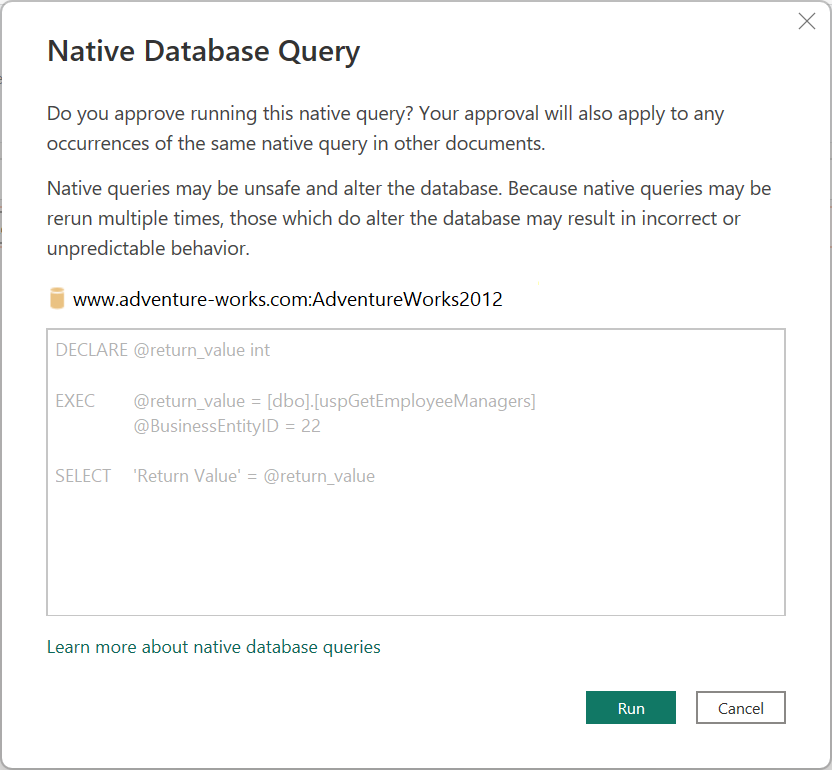
Als u standaard een systeemeigen databasequery uitvoert buiten de connectordialoogvensters, wordt u telkens gevraagd wanneer u een andere querytekst uitvoert. Deze prompt zorgt ervoor dat de querytekst die moet worden uitgevoerd, door u wordt goedgekeurd.
Opmerking
Systeemeigen databasequery's die u invoegt in de get-gegevensbewerking, vragen u niet of u de query wilt uitvoeren of niet. Ze rennen gewoon.
U kunt de systeemeigen beveiligingsberichten voor databasequery's uitschakelen als de systeemeigen databasequery wordt uitgevoerd in Power BI Desktop of Excel. De beveiligingsberichten uitschakelen:
Als u Power BI Desktop gebruikt, selecteert u op het tabblad Bestand de optie Opties en instellingen > Opties.
Als u Excel gebruikt, selecteert u op het tabblad Gegevens de optie Gegevens ophalen > Queryopties.
Selecteer Beveiliging onder Algemene instellingen.
Schakel Goedkeuring van de gebruiker vereisen voor nieuwe native databasequery's uit.
Kies OK.
U kunt ook de goedkeuring intrekken van systeemeigen databasequery's die u eerder hebt goedgekeurd voor een bepaalde gegevensbron in Power BI Desktop of Excel. De goedkeuring intrekken:
Als u Power BI Desktop gebruikt, selecteert u op het tabblad Bestandopties en instellingen > voor gegevensbroninstellingen.
Als u Excel gebruikt, selecteert u onder het tabblad Gegevens de optie Gegevensbroninstellingen ophalen>.
Selecteer globale machtigingen in het dialoogvenster Instellingen voor gegevensbron. Selecteer vervolgens de gegevensbron met de systeemeigen databasequery's waarvan u de goedkeuring wilt intrekken.
Selecteer Machtigingen bewerken.
Selecteer In het dialoogvenster Machtigingen bewerken onder Systeemeigen databasequery's de optie Goedkeuringen intrekken.
