Notitie
Voor toegang tot deze pagina is autorisatie vereist. U kunt proberen u aan te melden of de directory te wijzigen.
Voor toegang tot deze pagina is autorisatie vereist. U kunt proberen de mappen te wijzigen.
Note
In dit artikel worden functies beschreven die worden gebruikt in agents of agentstromen die mogelijk worden gemaakt met het standaardharnas.
U kunt uw agenten op een van de volgende manieren met anderen delen:
- Geef beveiligingsgroepen, of uw hele organisatie, toestemming om met de agent te chatten.
- Nodig gebruikers uit om samen te werken aan uw agent-project. Samenwerkers hebben altijd toestemming om te chatten met de agent.
Note
U kunt een agent alleen delen met gebruikers met een Microsoft Copilot Studio per gebruikerslicentie. Gebruikers zonder licentie kunnen zich aanmelden voor een proefperiode.
Prerequisites
- Gebruikersverificatie voor de agent is geconfigureerd om handmatig te verifiëren, met Microsoft Entra-id als provider.
- Vereisen dat gebruikers zich aanmelden is ingeschakeld om te beheren wie met de agent in uw organisatie kan chatten.
Een agent delen voor chatgesprekken
Medewerkers met auteursrechten voor een gedeelde agent kunnen altijd met de agent chatten. U kunt gebruikers echter ook toestemming geven om te chatten met een agent in Copilot Studio zonder hen machtigingen te verlenen.
Als u gebruikers toestemming wilt geven om alleen te chatten met de agent, kunt u het volgende doen:
- Deel je agent met individuele gebruikers.
- Deel uw agent met een beveiligingsgroep.
- Deel uw agent met iedereen in uw organisatie.
Note
Wanneer u een agent deelt voor chatten, kunt u deze niet delen met Microsoft 365-groepen die SecurityEnabled ingesteld op false zijn. Om deze instelling te wijzigen, zie Een app delen met Microsoft 365-groepen in de Power Apps-documentatie.
Important
Het delen van Copilot Studio-agenten die verbindingen hebben met externe diensten zoals Azure Databricks Genie kan uitdagend zijn omdat verbindingen gekoppeld zijn aan de identiteit van elke individuele agentgebruiker. Dit gedrag verklaart waarom een agent voor jou kan werken, maar niet voor andere gebruikers.
Om dit gedrag aan te pakken, gebruik een van de volgende benaderingen:
- Gebruik een service principal voor authenticatie, indien ondersteund.
- Configureer omgevingsniveau-verbindingen zodat de agent werkt met een gedeelde, niet-gebruikersspecifieke identiteit.
- Vereis dat gebruikers individueel authenticeren wanneer OAuth-gebaseerde authenticatie vereist is.
Een agent delen met beveiligingsgroepen
Deel een agent met beveiligingsgroepen zodat hun leden met hem kunnen chatten.
Open de agent die u wilt delen in Copilot Studio.
Selecteer in de bovenste menubalk de drie puntjes (...) en selecteer Delen.
Voer de naam in van elke beveiligingsgroep waarmee je de agent wilt delen.
Beoordeel de machtigingen voor elke beveiligingsgroep.
Als je gebruikers wilt laten weten dat je de agent met hen hebt gedeeld, selecteer dan de drie stippen (...) bovenaan het deelscherm, selecteer Gebruik Classic Delen, en selecteer vervolgens onderaan het scherm Stuur een e-mailuitnodiging naar nieuwe gebruikers .
Note
Gebruikers kunnen alleen een e-mailuitnodiging ontvangen als hun beveiligingsgroep e-mail heeft ingeschakeld. Of kies voor Link kopiëren en deel de link direct met de gebruikers om hen te informeren dat ze nu met je agent kunnen chatten.
Selecteer Share om de agent te delen met de beveiligingsgroepen die u hebt opgegeven.
Een agent delen met iedereen in de organisatie
Je kunt je agent delen zodat iedereen binnen dezelfde organisatie als de agent met hem kan chatten.
Open de agent die u wilt delen in Copilot Studio.
Selecteer in de bovenste menubalk de drie puntjes (...) en selecteer Delen.
Selecteer Iedereen in <OrganizationName> (waarbij <OrganizationName> de naam van uw organisatie is).
Selecteer de optie Gebruiker - kan de agent gebruiken.
Note
Copilot Studio geen e-mailuitnodigingen verzendt naar iedereen in een organisatie. Om gebruikers te informeren dat ze nu met je agent kunnen chatten, selecteer je Link kopiëren en deel je de link direct met de gebruikers.
Selecteer Delen om de agent te delen met iedereen in de organisatie.
Een agent delen voor gezamenlijk schrijven
Wanneer u een agent met anderen deelt voor samenwerking , geeft u hen toestemming om de agent te bekijken, bewerken, configureren, delen en publiceren. Zij kunnen de agent echter niet verwijderen. U kunt alleen agents voor gezamenlijk ontwerpen delen met individuele gebruikers in uw organisatie. Deze gebruikers kunnen zich in verschillende Power Platform-omgevingen bevinden, zolang ze deel uitmaken van uw organisatie.
Important
- Delen voor gezamenlijk ontwerpen is geen eenvoudige deelbewerking: de medeauteurs moeten de Dataverse-beveiligingsrol Omgevingsmaker hebben. Als een potentiële medeauteur deze rol nog niet heeft, moet u de beveiligingsrol Systeembeheerder Dataverse hebben, zodat Copilot Studio namens u de vereiste rol kan toewijzen aan die persoon. Als u en uw potentiële medeauteur niet over de vereiste beveiligingsrollen beschikken, vraagt u de systeembeheerder om hulp.
- Als een gebruiker nog geen lid is van de omgeving voor de gedeelde agent, kan het tot 10 minuten duren voordat de agent beschikbaar is in Copilot Studio voor deze gebruiker.
Open de agent die u wilt delen in Copilot Studio.
Selecteer in de bovenste menubalk de drie puntjes (...) en selecteer Delen.
Voer de naam of het e-mailadres in van elke gebruiker met wie je de agent wilt delen.
Bekijk de machtigingen voor elke gebruiker.
Als u de samenwerkers wilt laten weten dat u de agent met hen hebt gedeeld, selecteert u de drie puntjes boven aan het scherm voor delen (...), selecteert u Klassiek delen gebruiken en selecteert u vervolgens Een e-mailuitnodiging verzenden naar nieuwe gebruikers onderaan het scherm.
Note
Gebruikers kunnen alleen een e-mailuitnodiging ontvangen als hun beveiligingsgroep e-mail heeft ingeschakeld. Of kies voor Link kopiëren en deel de link direct met de gebruikers om hen te informeren dat ze nu met je agent kunnen chatten.
Selecteer Delen om de agent te delen met de gebruikers die u hebt opgegeven.
Analyse van een agent delen
Gebruik de rol Analytics Viewer in Copilot Studio om analisten en belanghebbenden alleen-lezentoegang te bieden tot de analyse van een agent, zonder wijzigingen aan de agent toe te staan.
Important
Als agenteigenaar kunt u alleen de rol analyseviewer delen met personen en niet met groepen gebruikers.
Wat is de rol van Analytics Viewer?
De rol Analyseviewer is een rol voor delen die toegang verleent tot de analytics-pagina voor een specifieke agent.
Gebruikers aan wie deze rol is toegewezen:
- Kan de analytics-pagina van de agent en de bijbehorende metrische gegevens bekijken.
- Open de agent rechtstreeks op de pagina Analytics .
- Kan de agent niet bewerken of delen.
- Kan geen toegang krijgen tot onderwerpen, acties, instellingen, testhulpprogramma's of publiceren.
Waarom deze rol gebruiken?
De rol Analyseviewer helpt bij het oplossen van een veelvoorkomende uitdaging voor agentmakers: analisten en belanghebbenden toegang geven tot analyse-inzichten zonder bewerkingsmachtigingen te verlenen. Met deze rol kunt u het volgende doen:
- Deel prestatie-inzichten met analisten en zakelijke belanghebbenden.
- Vermijd het exporteren en handmatig distribueren van analysegegevens.
- Beheer over productieagents onderhouden.
- Snellere, gegevensgestuurde besluitvorming mogelijk maken met directe toegang tot metrische gegevens.
Een agent delen en de rol Analyseviewer toewijzen
Important
U moet eigenaar van een agent zijn om een agent te delen en de rol Analytics Viewer te kunnen toewijzen.
Analytics Viewer toegang verlenen:
Open de agent in Copilot Studio.
Selecteer de drie puntjes (...) naast Testen en selecteer Vervolgens Delen.
Voeg in het deelvenster Share agent de gebruiker toe met wie u de agent wilt delen, of selecteer een bestaande gebruiker.
Selecteer Analyseviewer.
Selecteer Delen.

Een belangrijk deel van het inzicht van de analytics-pagina is afkomstig van de mogelijkheid om in te zoomen op de gegevens achter elke metriek. Op de pagina Analyse kunt u bijvoorbeeld een waarde voor de antwoordkwaliteit selecteren in het diagram Gegenereerde antwoordsnelheid en kwaliteit . De agent toont vervolgens een lijst met gebruikersvragen die hebben bijgedragen aan die metrische gegevens.
Alle uitdraaien van informatie uit het gesprekstranscriptie op de Analytics pagina vereisen extra machtigingen. Als gebruikers toegang willen hebben tot deze verdiepende analyses, moeten ze beide hebben:
De rol Analytics Viewer voor delen in Copilot Studio.
De beveiligingsrol Bot Transcript Viewer voor Microsoft Dataverse, waar transcriptgegevens worden opgeslagen.
De rol Analyseviewer biedt toegang tot de analysepagina van een agent, terwijl de beveiligingsrol Bot Transcript Viewer toegang biedt tot gegevens en transcripties op sessieniveau. De beveiligingsrol Bot Transcript Viewer wordt toegewezen op omgevingsniveau in het Power Platform-beheercentrum. Meer informatie over het inschakelen van deze beveiligingsrol in uw individuele of groepsomgeving.
Deel de beoordelingen van een agent
Gebruik de rol Agent Viewer in Copilot Studio om beoordelaars toegang te geven tot de evaluaties van een agent zonder dat ze de agent hoeven te wijzigen.
Wat is de rol van de agent en kijker?
De rol van agent viewer is een deelrol die toegang geeft tot de Evaluatiepagina voor een specifieke agent. Gebruikers met deze rol kunnen evaluaties bekijken en uitvoeren zonder toegang tot de agent zelf.
Waarom deze rol gebruiken?
Met de rol Agent Viewer kunnen agenteigenaren inhoudelijke experts, kwaliteitsreviewers en andere belanghebbenden bij het testen betrekken zonder hun machtigingen voor de agent te geven. Evaluators beoordelen de prestaties van agenten en voeren herhaalbare tests uit, terwijl agent-eigenaren de controle houden over de inhoud en configuratie van de agent.
Gebruikers met de rol agent viewer kunnen:
- Bekijk en voer evaluatietestsets uit van andere fabrikanten.
- Hernoem, annuleren en verwijder evaluaties.
Een agent delen en de rol agentviewer toewijzen
Important
U moet eigenaar van een agent zijn om een agent te delen en de rol agentviewer te kunnen toewijzen.
Om de agent viewer-toegang te verlenen:
Open de agent en selecteer de drie puntjes (...) >Delen.
Voeg onder Nieuwe gebruikers en app-identiteiten een gebruiker of groep toe, of selecteer een bestaande gebruiker uit de lijst.
Selecteer onder Heeft machtigingen voor deze agent als de optie Agentviewer in de lijst met rollen.
Selecteer Delen.
Samenwerken aan agenten
Nadat je een agent hebt gedeeld met andere gebruikers, kunnen zij allemaal de onderwerpen bewerken.
Op de pagina Onderwerpen kunt u zien wie er aan een onderwerp werkt onder de kolom Bewerken. Selecteer het pictogram van een persoon om snel met hem te chatten in Teams of diegene een e-mail te sturen.
Deze informatie helpt conflicten te voorkomen wanneer meerdere auteurs aan hetzelfde onderwerp werken.
Note
De lijst met auteurs in de kolom Bewerken ververst alleen wanneer de pagina laadt.
Wanneer je een onderwerp opent voor bewerking, tonen pictogrammen bovenaan het auteurscanvas ook wie momenteel aan dit onderwerp werkt.
Als een auteur geen wijzigingen aanbrengt in het onderwerp of de verbinding met de computer verbreekt of het browservenster sluit, wordt aangenomen dat hij of zij het onderwerp heeft verlaten. Na 30 minuten van inactiviteit wordt de gebruiker niet meer geïdentificeerd als bewerker van het onderwerp.
Soms brengen meerdere auteurs wijzigingen aan in een onderwerp en proberen ze hun wijzigingen gelijktijdig op te slaan. U kunt bijvoorbeeld een onderwerp openen en beginnen met het bewerken hiervan. Uw collega opent hetzelfde onderwerp, brengt een kleine wijziging aan en slaat deze op. Wanneer u klaar bent met het bewerken van het onderwerp en probeert het op te slaan, detecteert Copilot Studio een conflict. Wanneer er een conflict optreedt, voorkomt Copilot Studio dat u de wijzigingen van uw collega overschrijft door u twee opties te bieden:
- Selecteer Wijzigingen negeren om uw agent opnieuw te laden met de laatste wijzigingen (en uw werk te negeren).
- Selecteer Kopie opslaan om een kopie van de onderwerp op te slaan (uw wijzigingen blijven bewaard in een kopie van het onderwerp).
Als je je wijzigingen als nieuw onderwerp opslaat, kun je vervolgens de wijzigingen van je collega bekijken, de twee onderwerpen samenvoegen en de kopie verwijderen als je klaar bent.
Het delen van een agent stopzetten
U kunt stoppen met het delen van een agent met individuele gebruikers, een beveiligingsgroep of iedereen in uw organisatie.
Stop met delen met beveiligingsgroepen
Selecteer in de bovenste menubalk de drie stippen (...) en selecteer vervolgens Update. (Als je het klassieke deelpaneel gebruikt, selecteer dan Delen.)
Selecteer het pictogram X naast elke beveiligingsgroep waarmee u de agent niet meer wilt delen.
Selecteer Delen om het delen van de agent met deze beveiligingsgroepen te stoppen.
Stoppen met delen met iedereen in de organisatie
Selecteer in de bovenste menubalk de drie puntjes (...) en selecteer Delen.
Selecteer Iedereen in <OrganizationName> (waarbij <OrganizationName> de naam van uw organisatie is).
Selecteer Geen.
Selecteer Share om te stoppen met het delen van de agent met iedereen in de organisatie.
Het delen van een agent met individuele gebruikers stopzetten
Je kunt stoppen een agent met een gebruiker te delen. Elke gedeelde gebruiker kan voorkomen dat de agent gedeeld wordt met andere gebruikers, behalve de eigenaar. Eigenaars hebben altijd toegang tot hun agenten.
Selecteer in de bovenste menubalk de drie puntjes (...) en selecteer Delen.
Selecteer het pictogram X naast elke gebruiker waarmee u de agent niet meer wilt delen.
Selecteer Delen om het delen van de agent met deze gebruikers te stoppen.
Power Automate-stromen die in een agent worden gebruikt, delen
U kunt acties toevoegen aan een agent met behulp van stromen in Power Automate. Wanneer u echter een agent deelt, worden de stromen in de agent niet automatisch gedeeld.
Gebruikers die geen toegang hebben tot stromen in een gedeelde agent, kunnen deze stromen nog steeds uitvoeren met behulp van het deelvenster Test in Copilot Studio.
Test uw agents om ervoor te zorgen dat gebruikers die met hen chatten over de vereiste machtigingen beschikken om de Power Automate stromen uit te voeren.
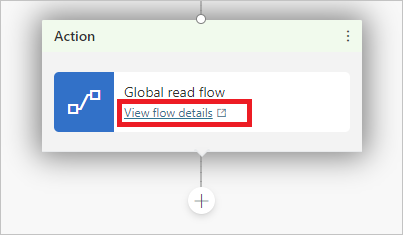
Als u wilt dat andere gebruikers stromen kunnen bewerken of toevoegen, moet u ze delen in Power Automate. U kunt flows rechtstreeks openen vanuit het onderwerp waarin de flow wordt gebruikt.
Selecteer Stroomdetails weergeven om naar de detailpagina van de stroom in Power Automate te gaan.
Selecteer Bewerken in de sectie Eigenaars.
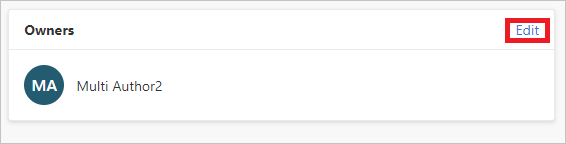
Voer de naam of het e-mailadres in van de gebruiker aan wie u bewerkingsmachtigingen wilt geven.
Beveiligingsrollen voor omgeving toewijzen
Als u een Systeembeheerder bent, kunt u beveiligingsrollen voor de omgeving toewijzen en beheren bij het delen met een agent.
Gebruikers moeten het ChatBotReaders-privilege hebben om met agenten in een omgeving te chatten. De beveiligingsrol Environment Maker bevat dit privilege, daarom wordt het toegewezen wanneer je een agent deelt met gebruikers die niet voldoende rechten hebben.
Beheerders kunnen ook aangepaste beveiligingsrollen aanmaken met het ChatBotReaders-privilege en deze toewijzen aan gebruikers voordat ze agenten delen.
De sectie Environment security roles verschijnt wanneer je een agent deelt en alleen als je een systeembeheerder bent. Hiermee kunt u agents delen met gebruikers die niet over voldoende omgevingsmachtigingen beschikken om Copilot Studio te gebruiken.
U moet een Systeembeheerder zijn van de omgeving waarin de agent zich bevindt om beveiligingsrollen te kunnen bekijken en toevoegen.
Note
U kunt alleen beveiligingsrollen toewijzen bij het delen van een agent. U kunt beveiligingsrollen niet verwijderen tijdens het delen. Voor volledig beheer van beveiligingsrollen gebruikt u het Power Platform-beheercentrum.
Meer informatie over beveiligingsrollen en vooraf gedefinieerde beveiligingsrollen vindt u in de Power Platform-beheerdocumentatie.
De beveiligingsrol Omgevingsmaker toewijzen tijdens het delen van een agent
Wanneer u een agent deelt en een gebruiker niet over voldoende machtigingen beschikt om Copilot Studio in de omgeving te gebruiken, krijgt u een melding dat de beveiligingsrol Environment Maker is toegewezen aan de gebruiker, zodat deze de agent kan gebruiken.
De beveiligingsrol Bekijker van bottranscripties toewijzen tijdens het delen van een agent
Wanneer u een agent deelt, kunt u de beveiligingsrol Bot Transcript Viewer toewijzen aan gebruikers die geen toegang hebben tot gesprektranscriptie.
Afhankelijk van de inhoud en de doelgroep van de agent kunt u overwegen om alleen toegang tot de transcriptie te verlenen aan gebruikers die de juiste privacytraining hebben gevolgd.
Important
Milieubeveiligingsrollen bepalen de toegang tot conversatietranscripties. Gebruikers met de beveiligingsrol Bot Transcript Viewer kunnen conversatietranscripties raadplegen voor alle agenten die zij aanmaken of die met hen in de omgeving worden gedeeld.
Standaard hebben alleen beheerders de rol Bot Transcript Viewer . Om te bepalen welke gebruikers conversatietranscripties kunnen bekijken, creëer je een nieuwe omgeving voor je agenten.
Onvoldoende machtigingen voor omgeving
Gebruikers in een omgeving hebben de beveiligingsrol Environment Maker nodig voordat je een agent met hen kunt delen.
Een systeembeheerder van de omgeving moet de beveiligingsrol Omgevingsmaker toewijzen aan een gebruiker voordat u een agent met deze gebruiker deelt. Als u de beveiligingsrol Systeembeheerder hebt, kunt u de rol Omgevingsmaker toewijzen aan gebruikers wanneer u agenten deelt.
Meer informatie over beveiligingsrollen en vooraf gedefinieerde beveiligingsrollen.
Beveiligingsrollen beheren
U kunt beveiligingsrollen van de omgeving beheren in het Power Platform-beheercentrum.