Notitie
Voor toegang tot deze pagina is autorisatie vereist. U kunt proberen u aan te melden of de directory te wijzigen.
Voor toegang tot deze pagina is autorisatie vereist. U kunt proberen de mappen te wijzigen.
Standaard kunnen gebruikers gegevens niet rechtstreeks invoeren met het alleen-lezen besturingselement view voor weergaven en subrasters op formulieren. Gebruikers selecteren de rij in het raster om een formulier te openen, de gegevens te bewerken en vervolgens op te slaan. Hiervoor zijn meerdere stappen vereist. Met bewerkbare rasters kunnen gebruikers rechtstreeks vanuit weergaven en subrasters uitgebreide inlinebewerkingen uitvoeren, ongeacht of ze een web-app of tablet gebruiken. Deze bewerkingservaring is niet beschikbaar op telefoons.

Wanneer bewerkbare rasters zijn ingeschakeld via het bewerkbare rasterbesturingselement, kunnen gebruikers de gegevens in de meeste typen kolommen bewerken, waaronder eenvoudige opzoekkolommen en keuzekolommen. Bewerkbare rasters voorkomen dat u een formulier hoeft te openen.
Een bewerkbaar raster toevoegen aan een hoofdformulier
Meld u aan bij Power Apps, selecteer Oplossingen in het linkernavigatievenster en open de gewenste oplossing. Als het item zich niet in het deelvenster van het zijpaneel bevindt, selecteert u …Meer en selecteert u vervolgens het gewenste item.
Selecteer de tabel in de oplossing en selecteer vervolgens het gebied Formulieren. Open het Hoofdformulier dat het subraster bevat voor bewerking.
Selecteer In de formulierontwerper Onderdelen in het linkernavigatiedeelvenster, vouw Raster uit en selecteer vervolgens Bewerkbaar raster.
Selecteer het volgende voor het raster.
Area Vastgoed Description Grid Table Selecteer de gewenste tabel waarmee records in het raster worden weergegeven. Grid Weergeven Selecteer de tabelweergave die u wilt weergeven in het raster. Grid Opzoekweergave Selecteer deze optie om een zoekactie toe te voegen. Selecteer de opzoekkolom die u wilt toevoegen (bijvoorbeeld primaire contactpersoon selecteren) en selecteer in de lijst Standaardweergave de gegevensbron voor de opzoekkolom. Subraster Table Als u een genest raster hebt, selecteert u de tabel en weergave voor het geneste raster (alleen telefoons en tablets). Subraster Bovenliggende id van subraster Selecteer voor bovenliggende id van raster de relatie voor de tabellen. De kolom bovenliggend id van subraster verbindt bijvoorbeeld de tabellen Account en Contactpersoon. Groeperen op In- of uitschakelen Als u de gebruiker niet wilt toestaan om gegevens te groeperen op een kolom in de weergave (u wilt bijvoorbeeld ruimte besparen), selecteert u In groeperen op waarde uitschakelen. Layout Verticaal of horizontaal Bepaalt hoe het raster op het formulier wordt weergegeven. Filteren toestaan In- of uitschakelen Schakel deze optie uit als u niet wilt dat gebruikers het raster filteren op trefwoord. Geneste rasterkolomkop verbergen Kolomkop weergeven of kolomkop verbergen Bepaalt of de kolomkop wordt weergegeven. Alfanumerieke filterbalk De alfanumerieke filterbalk weergeven of de alfanumerieke filterbalk verbergen Bepaalt of de filterbalk onder aan het raster wordt weergegeven. Onderdeel weergeven op Web, Mobiel, Tablet Bepaalt het clienttype dat het bewerkbare rasterbesturingselement kan gebruiken. Kies Gereed.
Selecteer Opslaan en publiceren om het formulier op te slaan en beschikbaar te maken voor app-gebruikers.
Ga naar Een subraster configureren voor informatie over het bewerken van de eigenschappen van een bestaand subraster op een formulier.
Maak hoofdrasters bewerkbaar voor weergaven met behulp van de klassieke Solution Explorer.
Meld u aan bij Power Apps, selecteer Oplossingen in het linkernavigatievenster en open de gewenste oplossing. Als het item zich niet in het deelvenster van het zijpaneel bevindt, selecteert u …Meer en selecteert u vervolgens het gewenste item.
Selecteer op de werkbalk ...>Overschakelen naar klassiek. Hiermee opent u Solution Explorer in een nieuw browservenster.
Open in de lijst Entiteiten (deze vertegenwoordigen Dataverse-tabellen) de gewenste tabel, selecteer het tabblad Besturingselementen en selecteer Vervolgens Besturingselement toevoegen.
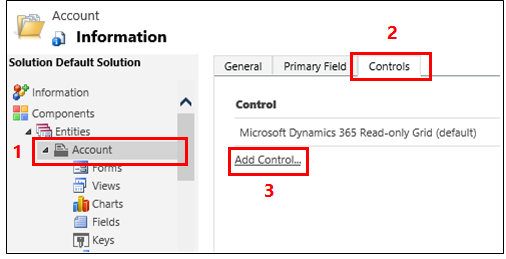
Selecteer in het dialoogvenster Besturingselement ToevoegenBewerkbaar Raster en selecteer vervolgens Toevoegen.
Selecteer in de rij Bewerkbaar raster dat wordt toegevoegd het clienttype waarop u het raster, het web, de telefoon en de tablet wilt toepassen. Hierdoor wordt het bewerkbare rasterbesturingselement het standaard besturingselement voor het geselecteerde clienttype. Omdat het besturingselement niet werkt met telefoons, moet u Web voor desktop-app-gebruikers selecteren. Bij het uitvoeren kunnen gebruikers schakelen tussen bewerkbare rasters en alleen-lezen rasters.
Opmerking
Omdat de bewerkingservaring niet beschikbaar is op de Telefoon-vormfactor, ziet u, als dit controle-element is geconfigureerd voor telefoons, een alleen-lezen versie van het lijstcontrole-element.

Als u een opzoekactie wilt toevoegen, selecteert u in het gebied Bewerkbaar raster de optie Opzoekveld toevoegen en vervolgens in het dialoogvenster Eigenschap configureren Opzoekveld toevoegen:
Selecteer in de lijst Beschikbare weergaven de weergave waaraan u de zoekopdracht wilt toevoegen (selecteer bijvoorbeeld Mijn actieve accounts).
Selecteer in de lijst Beschikbare kolommen de opzoekkolom die u wilt toevoegen (bijvoorbeeld primaire contactpersoon).
Selecteer in de lijst Standaardweergave de gegevensbron voor de opzoekkolom.
Als u de weergegeven rijen wilt beperken, schakelt u het selectievakje Alleen rijen weergeven in en selecteert u vervolgens uw criteria in de lijst en selecteert u OK.

Als u een genest raster hebt, selecteert u de potloodknop voor de geneste rasterweergave en selecteert u vervolgens de tabel en weergave voor het geneste raster. Selecteer voor Bovenliggende id van genest raster de relatie voor de tabellen. De kolom ParentAccountID verbindt bijvoorbeeld de tabellen Account en Contactpersoon .
Opmerking
De geneste rasters zijn alleen beschikbaar voor telefoons en tablets, niet voor internet.
Als u de gebruiker niet wilt toestaan om gegevens te groeperen op een kolom in de weergave (u wilt bijvoorbeeld ruimte besparen), selecteert u in de rij Groeperen op kolom de potloodknop. Vervolgens selecteert u in het dialoogvenster Configureer eigenschap "Groeperen op kolom" de optie Uitgeschakeld, en selecteert u OK.
Aanbeveling
Dit is vooral nuttig voor subgrids op formulieren.
Als u JavaScript-gebeurtenissen wilt toevoegen, selecteert u het tabblad Gebeurtenissen en selecteert u vervolgens de juiste tabellen, kolommen en gebeurtenissen. Meer informatie: Documentatie voor ontwikkelaars: Bewerkbare rasters gebruiken

Als u de wijzigingen wilt opslaan, selecteert u Opslaan op de actiebalk.
Wanneer u klaar bent om wijzigingen beschikbaar te maken voor uw team, selecteert u Publiceren op de actiebalk.
Als u uw wijzigingen wilt testen, gaat u naar de weergave die u in de vorige stap hebt opgegeven en voert u enkele wijzigingen in de regel aan.
Een subraster op een formulier bewerkbaar maken met de klassieke Solution Explorer
Opmerking
Als u een bewerkbare rasterwijziging in een subraster wilt opslaan, moet de gebruiker expliciet opslaan voordat hij het formulier opent.
Meld u aan bij Power Apps.
Selecteer Oplossingen en open vervolgens de gewenste oplossing. Als het item zich niet in het deelvenster van het zijpaneel bevindt, selecteert u …Meer en selecteert u vervolgens het gewenste item.
Selecteer de tabel in de oplossing en selecteer vervolgens het gebied Formulieren. Open het hoofdformulier dat het subraster bevat.
Selecteer op de opdrachtbalk van de formulierontwerper de optie ...>Overschakelen naar klassiek. Met deze actie opent u een nieuw tabblad in uw browser.
Selecteer het besturingselement en selecteer vervolgens Eigenschappen wijzigen op het lint.

Selecteer Besturingselementen in het dialoogvenster Eigenschappen instellen.
Selecteer Besturingselement toevoegen, bewerkbaar raster en selecteer vervolgens Toevoegen.
Selecteer in de rij Bewerkbaar raster dat wordt toegevoegd de clienttypen waarop u het raster wilt toepassen. Hierdoor is het bewerkbare rasterbesturingselement het standaardbesturingselement voor de geselecteerde formulierfactor. Voor de meeste gevallen selecteert u Web.
Selecteer Opslaan en selecteer vervolgens Publiceren.
Bewerkbare rasters ondersteuning
Inline bewerken van rijen op tabel- of subrasterniveau (inclusief aangepaste tabellen).
Systeemweergaven en persoonlijke weergaven.
Web- en mobiele clients.
Navigatie met een toetsenbord of muis.
Groeperen en sorteren (u kunt clientrijen groeperen/sorteren op elke kolom in de huidige weergave).
Filtering.
Kolommen verplaatsen en het formaat ervan wijzigen.
Paginering.
Opzoekconfiguratie.
Berekende en samengetelde kolommen.
Bedrijfsregels (foutbericht weergeven, kolomwaarde instellen, verplichting instellen, standaardwaarde instellen, kolom vergrendelen of ontgrendelen).
JavaScript-gebeurtenissen.
Cellen in- of uitschakelen op basis van de beveiligingsrol.
Gebruikers kunnen zoeken en grafieken blijven gebruiken en hebben toegang tot de actiebalk, net als bij alleen-lezen rasters.
Ondersteunde standaardtabellen
| Web/tablet/telefoon | Alleen tablet/telefoon | Alleen online |
|---|---|---|
| Rekening Afspraak Boekbare resource Boeking van boekbare resources Boekingskop van boekbare resources Categorie van boekbare resources Toewijzing van categorie van boekbare resources Kenmerk van boekbare resources Boekbare resourcegroep Boekingsstatus Zaak Categorie Characteristic Concurrent Contactpersoon E-mailen Entitlement Feedback Invoice Kennisartikel Weergaven van kennisartikelen Knowledge Base-record Lead Kans Bestelling Telefoongesprek Prijslijst Product Wachtrij Citaat Beoordelingsmodel Beoordelingswaarde SLA-KPI-exemplaar Sociale activiteit Sociaal profiel Synchronisatiefout Opdracht Team User |
Activity Bijlage Item profielregel kanaaltoegang Adres van concurrent Connection Verbindingsrol E-mailhandtekening E-mailsjabloon Verlopen proces Factuurproduct Knowledge-artikel-incident Verkoop voor potentiële klant naar verkoopkans Proces Postvak Nieuw proces Opmerking Verkoopkansproduct Verkoopproces verkoopkans Orderproduct Organisatie Telefoneren om aanvraag te verwerken Prijslijstitem Wachtrij-item Prijsopgaveproduct SharePoint-document Vertaalproces |
Campagne Campagneactiviteit Campagnerespons Profiel voor kanaaltoegang Profielregel voor kanaaltoegang Overeenkomst Rechtsjabloon Externe partij Faxnummer Brief Marketinglijst Position Snelle campagne Terugkerende afspraak Verkoopdocumentatie SLA |
Beperkingen
Gegevenstypen die niet kunnen worden bewerkt in een bewerkbaar raster
De volgende gegevenstypen kunnen niet worden bewerkt in bewerkbare rasters: zoekkolommen voor klanten en partijlijsten; samengestelde adreskolommen; statuskolommen; kolommen gerelateerd aan opzoektabellen (bijvoorbeeld de tabel Account bevat een opzoekkolom voor contactpersonen, waarbij de kolom Contactpersoon kan worden bewerkt, maar de kolom E-mailadres (Contact) niet kan worden bewerkt).
Groeperen op weergaven werkt alleen aan clientzijde
Groeperingsgedrag werkt alleen aan de clientzijde en omvat niet meerdere pagina's. Groeperen op is een functie voor alleen clients en werkt slechts op één pagina met gegevens. Groeperen op toont niet alle opties op basis van uw volledige gegevensset op de server. Groeperen op toont alleen groepering op de huidige pagina. U kunt de groepering uitschakelen met behulp van de eigenschap voor aangepaste besturingsconfiguratie. Meer informatie: Een subraster op een formulier bewerkbaar maken met behulp van de klassieke Solution Explorer
Wijzigingen in het inline grid worden niet behouden
Wijzigingen die zijn aangebracht in de structuur van het bewerkbare raster vanuit het raster, zoals het wijzigen van de grootte van kolommen, het opnieuw ordenen van kolommen, groeperen, filteren en sorteren, worden de volgende keer dat de gebruiker de pagina bezoekt, opnieuw ingesteld. Deze typen wijzigingen worden niet opgeslagen in sessies of in weergaven.
Bedrijfsregels werken alleen als voorwaardelijke kolom een kolom in het raster is
Bedrijfsregels in een bewerkbaar raster worden alleen ondersteund als de voorwaardelijke kolom ook een kolom in het raster is. Als de kolom geen kolom is, werken de bedrijfsregels niet. Controleer of elke kolom waarnaar in de bedrijfsregel wordt verwezen, ook in het formulier is opgenomen. Houd er rekening mee dat bedrijfsregels op een bewerkbaar raster niet worden geactiveerd wanneer het bewerkbare raster is geconfigureerd op een dashboardpagina.
Bewerkbare rasters werken niet op telefoons
Op basis van feedback van klanten hebben we de mogelijkheid voor het bewerken van rasters op telefoons verwijderd. Wanneer u een bewerkbaar raster op een telefoon gebruikt, ziet u een alleen-lezen weergave van de lijstcontrole.
Dubbele rijen in een gegevensset worden mogelijk niet weergegeven in het raster
Als de gegevensset die in het raster wordt weergegeven dubbele rijen bevat, worden de dubbele rijen mogelijk niet weergegeven in het raster. Dit kan ertoe leiden dat de gerapporteerde recordtelling meer records weergeeft dan er daadwerkelijk in het raster staan, of dat er meer records verschijnen bij het exporteren van de gegevens naar Excel of het bekijken van de gegevens in de oude versie van Geavanceerd zoeken.
Volgende stappen
Beheerde eigenschappen instellen voor weergaven