Notitie
Voor toegang tot deze pagina is autorisatie vereist. U kunt proberen u aan te melden of de directory te wijzigen.
Voor toegang tot deze pagina is autorisatie vereist. U kunt proberen de mappen te wijzigen.
U kunt de Windows PowerShell Integrated Scripting Environment (ISE) gebruiken om opdrachten en scripts te maken, uit te voeren en fouten op te sporen.
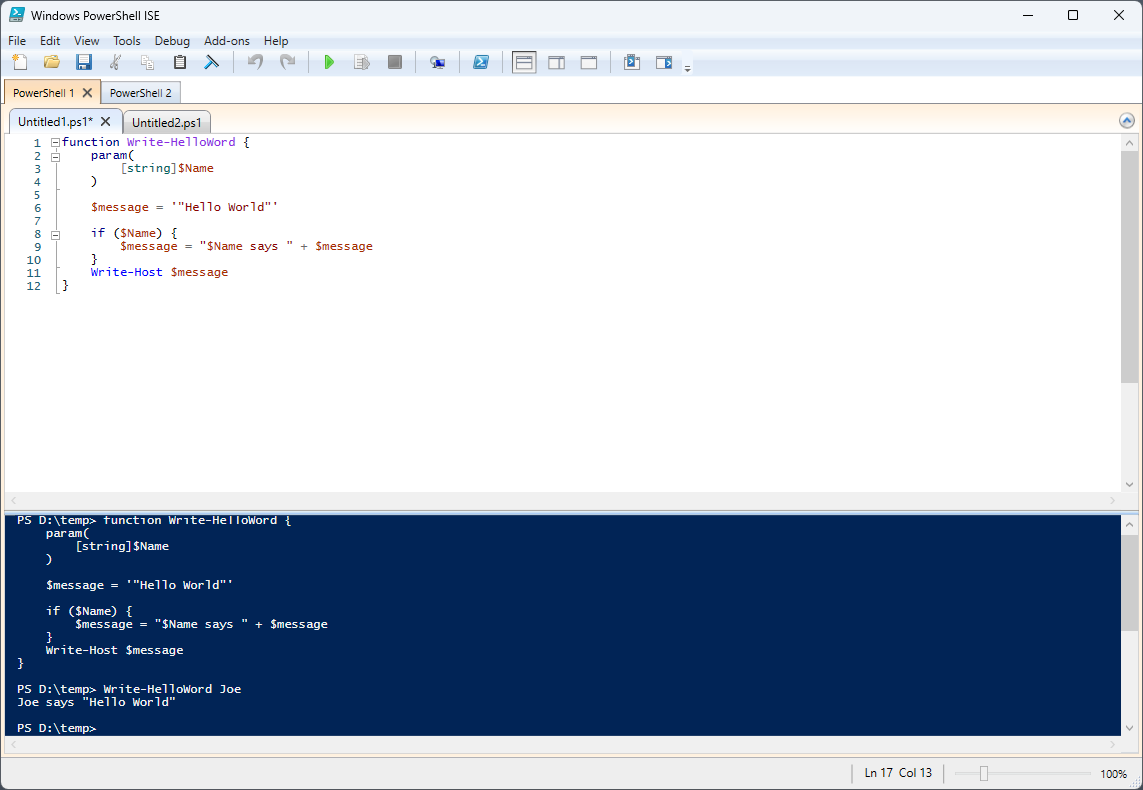
De Windows PowerShell ISE bestaat uit de menubalk, Windows PowerShell-tabbladen, de werkbalk, scripttabbladen, een scriptvenster, een consoledeelvenster, een statusbalk, een schuifregelaar voor tekstgrootte en contextgevoelige Help.
Menubalk
De menubalk bevat de Bestand, Bewerken, Weergave, Extra, Foutopsporing, Invoegtoepassingenen Help menu's.

Met de knoppen in de menu's kunt u taken uitvoeren die betrekking hebben op het schrijven en uitvoeren van scripts en het uitvoeren van opdrachten in windows PowerShell ISE.
Werkbalk

De volgende knoppen bevinden zich op de werkbalk.
| Knop | Functie |
|---|---|
| New | Hiermee opent u een nieuw script. |
| openen | Hiermee opent u een bestaand script of bestand. |
| opslaan | Slaat een script of bestand op. |
| Knippen | De geselecteerde tekst knippen en naar het klembord kopiëren. |
| Kopiëren | Hiermee kopieert u de geselecteerde tekst naar het klembord. |
| Plakken | Hiermee plakt u de inhoud van het klembord op de plaats van de cursor. |
| consolescherm wissen | Wis alle inhoud in het console-venster. |
| Ongedaan maken | Hiermee wordt de actie omgekeerd die zojuist is uitgevoerd. |
| opnieuw | Herstelt de actie die zojuist ongedaan is gemaakt. |
| Script Uitvoeren | Voert een script uit. |
| Voer selectie uit | Hiermee wordt een geselecteerd gedeelte van een script uitgevoerd. |
| bewerking stoppen | Hiermee stopt u een script dat wordt uitgevoerd. |
| Nieuw extern PowerShell-tabblad | Hiermee maakt u een nieuw PowerShell-tabblad waarmee een sessie op een externe computer tot stand wordt brengt. Er wordt een dialoogvenster weergegeven en u wordt gevraagd om details in te voeren die nodig zijn om de externe verbinding tot stand te brengen. |
| powershell.exestarten | Hiermee opent u een PowerShell-console. |
| Scriptvenster bovenaan weergeven | Hiermee verplaatst u het scriptvenster naar boven in de weergave. |
| Scriptdeelvenster rechts weergeven | Hiermee verplaatst u het scriptvenster naar rechts in de weergave. |
| Scriptvenster gemaximaliseerd weergeven | Hiermee maximaliseert u het scriptvenster. |
| opdrachtvenster weergeven | Toont het opdrachtvenster voor geïnstalleerde modules als een apart venster. |
| Opdrachtinvoegtoepassing weergeven | Toont het deelvenster Opdrachten voor geïnstalleerde modules als een zijbalkinvoegtoepassing. |
Windows PowerShell-tabbladen

Een Windows PowerShell-tabblad is de omgeving waarin een Windows PowerShell-script wordt uitgevoerd. U kunt nieuwe Windows PowerShell-tabbladen openen in de Windows PowerShell ISE om afzonderlijke omgevingen te maken op uw lokale computer of op externe computers. Mogelijk hebt u maximaal acht PowerShell-tabbladen tegelijk geopend.
Zie Een PowerShell-tabblad maken in Windows PowerShell ISEvoor meer informatie.
Tabblad Script

Geeft de naam weer van het script dat u bewerkt. U kunt op een scripttabblad klikken om het script te selecteren dat u wilt bewerken.
Wanneer u naar het scripttabblad wijst, wordt het volledig gekwalificeerde pad naar het scriptbestand weergegeven in een tooltip.
Scriptvenster
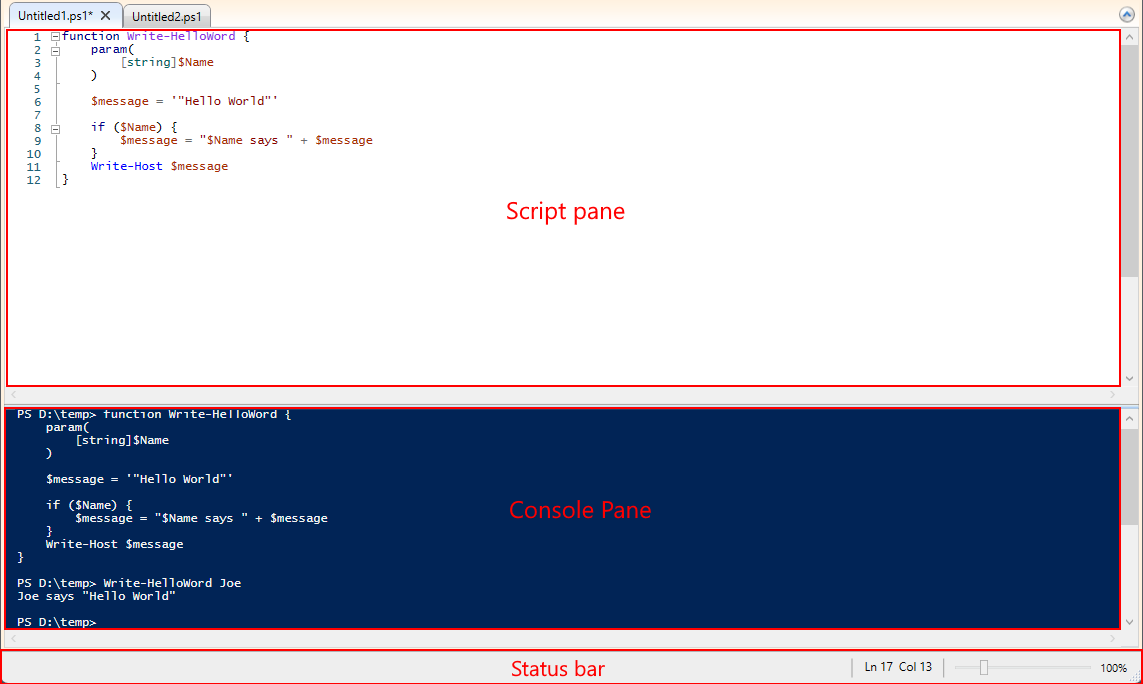
Hiermee kunt u scripts maken en uitvoeren. U kunt bestaande scripts openen, bewerken en uitvoeren in het scriptvenster. Zie Scripts schrijven en uitvoeren in de Windows PowerShell ISE-voor meer informatie.
Consolevenster
Geeft de resultaten weer van de opdrachten en scripts die u hebt uitgevoerd. U kunt opdrachten uitvoeren in het deelvenster Console. U kunt de inhoud ook kopiëren en wissen in het consoledeelvenster.
Zie de volgende artikelen voor meer informatie:
- Het consolescherm gebruiken in de Windows PowerShell ISE
- Hoe u scripts kunt debuggen in Windows PowerShell ISE
- Hoe tabvoltooiing te gebruiken in het Scriptdeelvenster en het console-venster
Statusbalk
Hiermee kunt u zien of de opdrachten en scripts die u uitvoert, zijn voltooid. De statusbalk bevindt zich onder aan het venster. Geselecteerde gedeelten van foutberichten worden weergegeven op de statusbalk.
Text-Size-schuifregelaar
Hiermee vergroot of verkleint u de grootte van de tekst op het scherm.
Hulp
Help voor Windows PowerShell ISE is beschikbaar op Microsoft Learn. U kunt de Help openen door op Windows PowerShell ISE Help- te klikken in het menu Help of door op de toets F1 te drukken, behalve wanneer de cursor zich op een cmdlet-naam bevindt in het scriptvenster of het consoledeelvenster. In het menu Help kunt u ook de Update-Help cmdlet uitvoeren en het opdrachtvenster weergeven, waarmee u opdrachten kunt maken door alle parameters voor een cmdlet weer te geven en de parameters in te vullen in een gebruiksvriendelijk formulier.
Zie ook
Met ons samenwerken op GitHub
De bron voor deze inhoud vindt u op GitHub, waar u ook problemen en pull-aanvragen kunt maken en controleren. Bekijk onze gids voor inzenders voor meer informatie.
