Notitie
Voor toegang tot deze pagina is autorisatie vereist. U kunt proberen u aan te melden of de directory te wijzigen.
Voor toegang tot deze pagina is autorisatie vereist. U kunt proberen de mappen te wijzigen.
Belangrijk
Vanaf januari 2026 wordt het AI Shell-project niet langer actief onderhouden. Dit project moet vanuit technisch oogpunt als gearchiveerd worden beschouwd.
AI Shell is gemaakt om gebruikers te helpen de juiste opdrachten te vinden die moeten worden gebruikt, fouten te herstellen en meer inzicht te krijgen in de opdrachten en de uitvoer die ze produceren. Volg en bekijk enkele voorbeelden om aan de slag te gaan met AI Shell.
AI Shell starten
Gebruik de Start-AIShell opdracht in de AI Shell-module om de zijspanervaring in Windows Terminal te openen. Wanneer AI Shell wordt gestart, wordt u gevraagd een agent te kiezen.

AI Shell gebruiken
Voordat u de Azure OpenAI-agent kunt gebruiken, moet u een configuratie maken die uw eindpunt, API-sleutels en systeemprompt bevat. Start AI Shell, selecteer de agent en voer /agent configuit.
In het JSON-configuratiebestand dat wordt geopend, moet u uw eindpunt, implementatienaam, modelversie en API-sleutel opgeven. U kunt de eigenschap systeemprompt zo configureren dat het model beter wordt geaard in uw specifieke gebruiksvoorbeelden. De standaardinstelling is voor een PowerShell-expert. Als u OpenAI wilt gebruiken, kunt u de agent ook configureren met alleen uw API-sleutel vanuit OpenAI in het voorbeeld met opmerkingen in het JSON-bestand.
De Azure-agent is ontworpen om de Azure Copilot-ervaring direct naar je commandoregel te brengen. Het biedt hulp voor Azure CLI- en Azure PowerShell-opdrachten. Als u deze agent wilt gebruiken, moet u zich aanmelden bij Azure met behulp van de opdracht az login van Azure CLI.
AI Shell gebruiken om te communiceren met de agents
Gebruik deze voorbeeldquery's met elke agent.
Azure OpenAI-agent
- "Hoe maak ik een tekstbestand met de naam helloworld in PowerShell?"
- Wat is het verschil tussen een switch en een parameter in PowerShell?
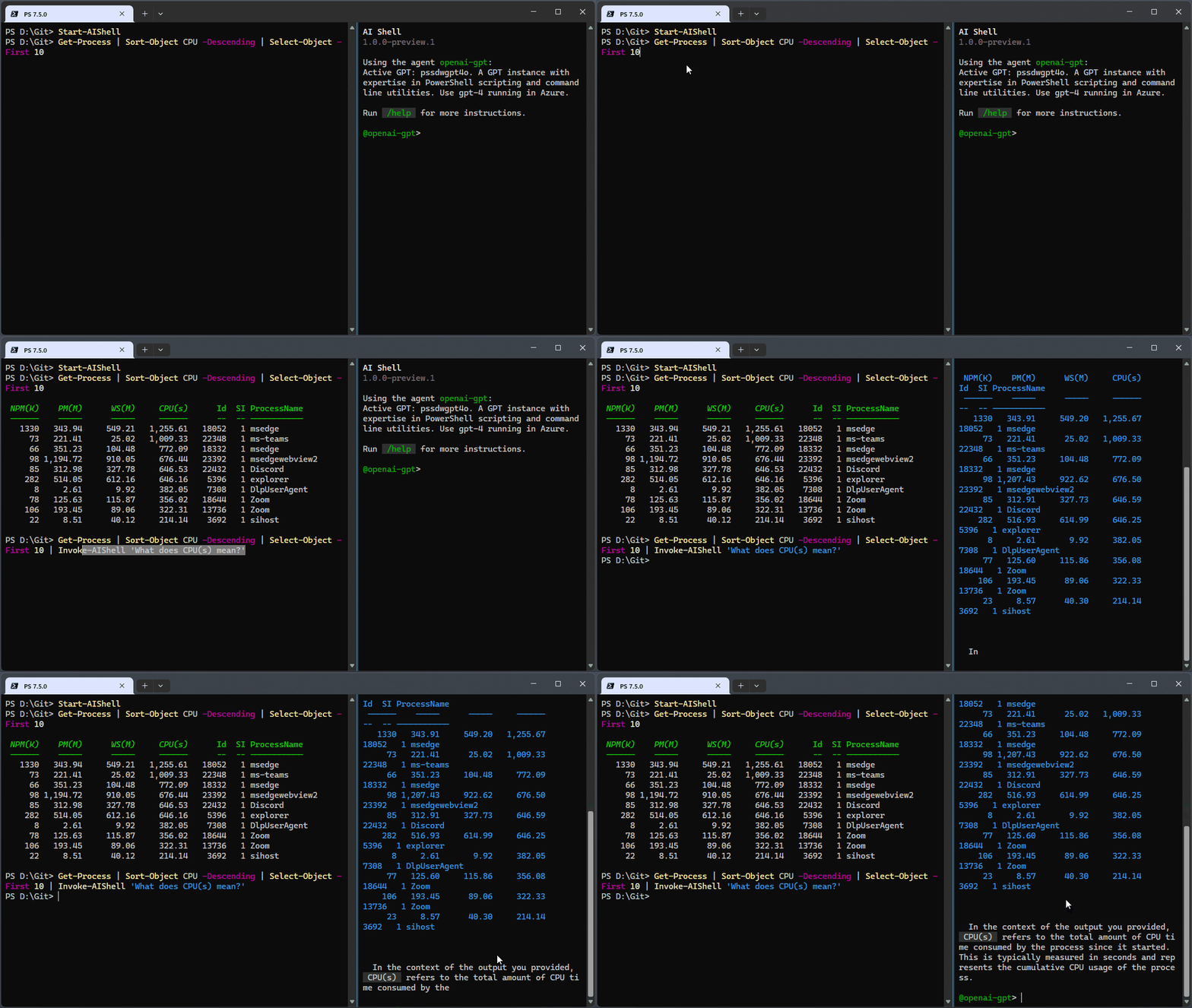
- Hoe krijg ik de tien meest CPU-intensieve processen op mijn computer?
Azure Copilot Agent
- 'Hoe maak ik een nieuwe resourcegroep met Azure CLI?'
- "Hoe kan ik de opslagaccounts weergeven die ik heb in Azure PowerShell?"
- Wat is Application Insights?
- 'Een web-app maken met Azure CLI?'
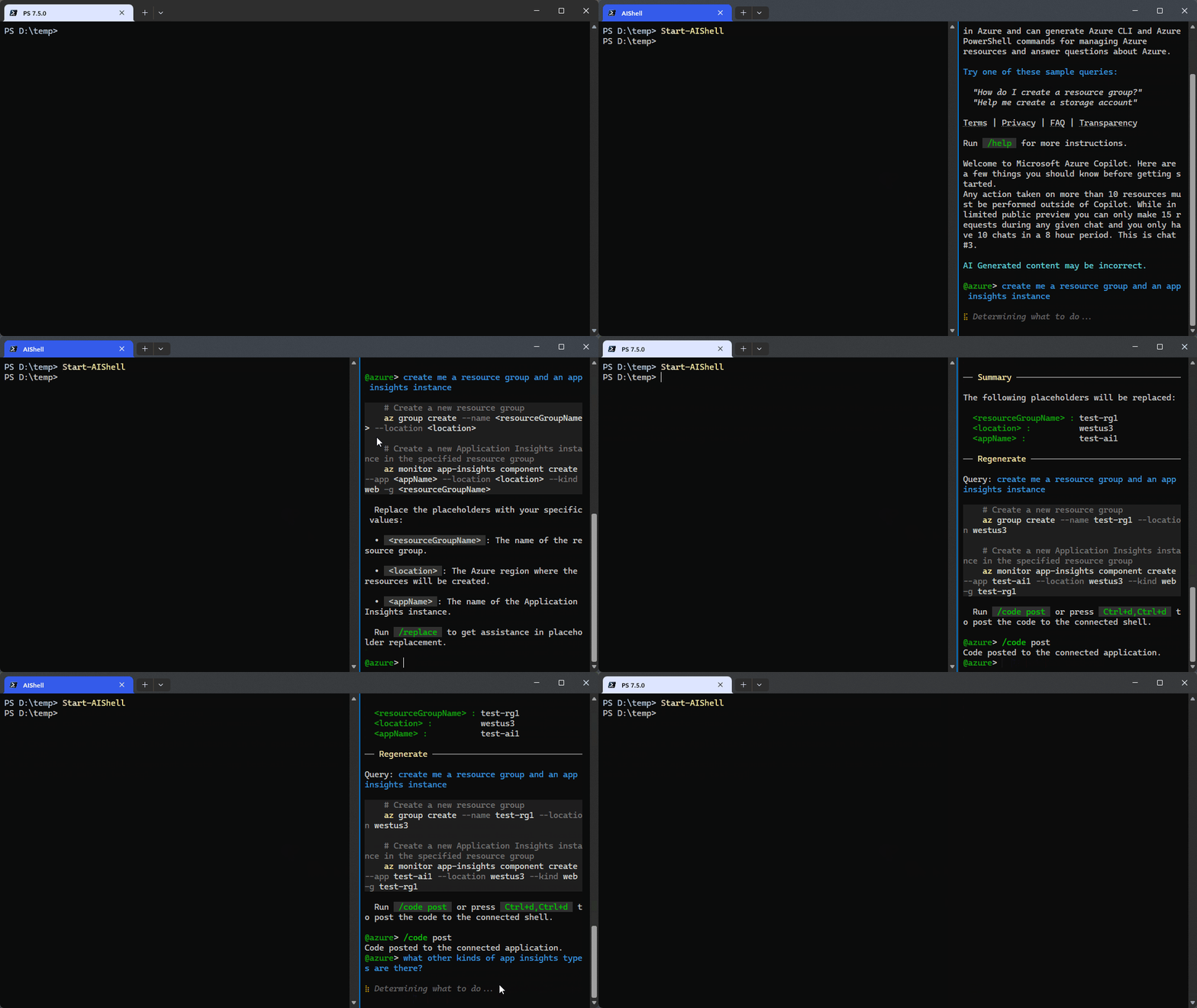
Hier volgt een korte demo met de Azure-agent in actie:
Schakelen tussen agents
U kunt schakelen tussen agents met behulp van de @<agentName> syntaxis in uw chatberichten. Bijvoorbeeld
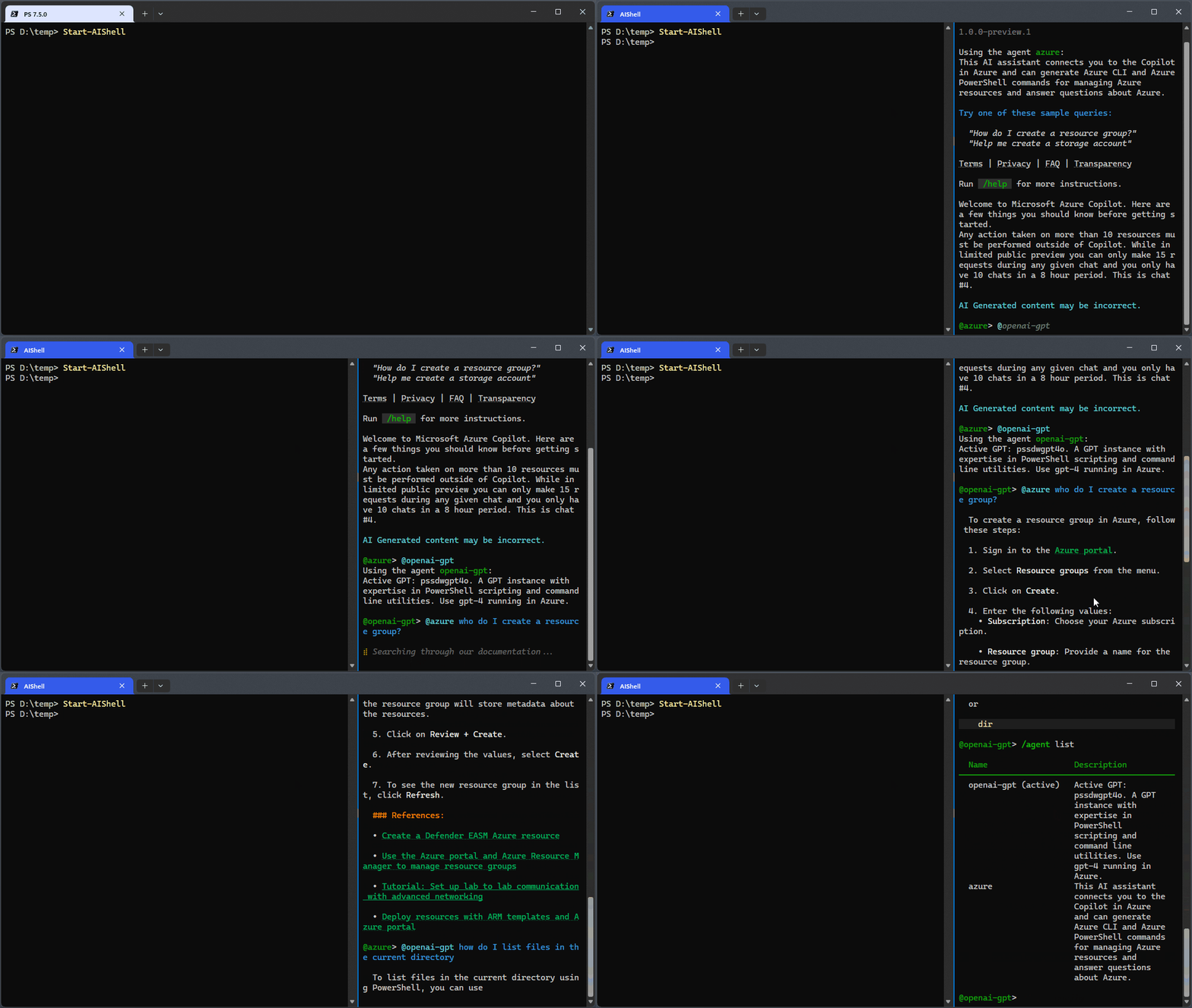
U kunt ook een chatopdracht gebruiken om tussen agents te schakelen. Als u bijvoorbeeld wilt overschakelen naar de openai-gpt-agent, gebruikt u /agent use openai-gpt.
Chatopdrachten
Standaard biedt aish een basisset chatopdrachten die worden gebruikt voor interactie met het AI-model. Gebruik de opdracht /help in de chatsessie om een lijst met opdrachten op te halen.
  Name       Description                                      Source
──────────────────────────────────────────────────────────────────────
  /agent     Command for agent management.                    Core
  /cls       Clear the screen.                                Core
  /code      Command to interact with the code generated.     Core
  /dislike   Dislike the last response and send feedback.     Core
  /exit      Exit the interactive session.                    Core
  /help      Show all available commands.                     Core
  /like      Like the last response and send feedback.        Core
  /refresh   Refresh the chat session.                        Core
  /render    Render a markdown file, for diagnosis purpose.   Core
  /retry     Regenerate a new response for the last query.    Core
Code invoegen
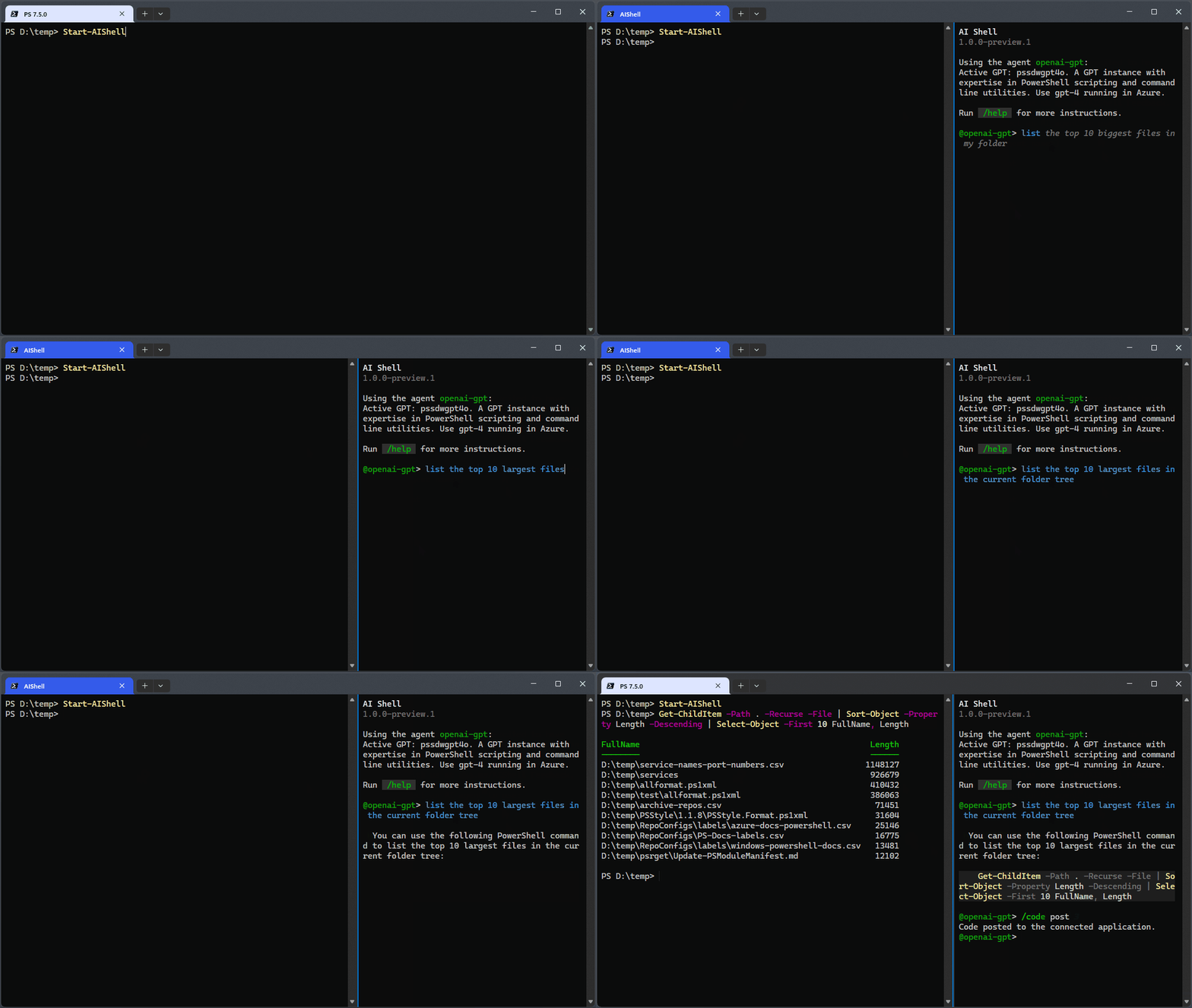
Bij het chatten met de agent kunt u de opdracht /code post gebruiken om automatisch de code uit het antwoord in de werkshell in te voegen. Dit is de eenvoudigste manier om snel de code op te halen die u in uw shell moet uitvoeren. U kunt ook de sneltoets Ctrl+dgebruiken, Ctrl+d om de code in de werkshell in te voegen.
Sleutelbindingen voor opdrachten
AI Shell heeft sleutelbindingen voor de opdracht /code. Deze sleutelbindingen zijn momenteel in code vastgelegd, maar aangepaste sleutelbindingen worden in een toekomstige release ondersteund.
| Sleutelbindingen | Bevelen | Functionaliteit |
|---|---|---|
| Ctrl+dCtrl+c | /code copy |
Kopieer alle de gegenereerde codefragmenten naar het klembord |
| Ctrl+<n> | /code copy <n> |
Kopieer het n-e- gegenereerd codefragment naar het klembord |
| Ctrl+dCtrl+d | /code post |
Post alle gegenereerde codefragmenten naar de verbonden toepassing |
| Ctrl+d<n> | /code post <n> |
Plaats het n-e- gegenereerd codefragment op de verbonden toepassing |
Daarnaast kunt u eenvoudiger schakelen tussen de deelvensters met behulp van de volgende sneltoetsen.
| Sleutelbindingen | Functionaliteit |
|---|---|
| Alt+RightArrow- | De cursor naar het rechterdeelvenster van AI Shell verplaatsen |
| Alt+LeftArrow- | De cursor naar het linker PowerShell-deelvenster verplaatsen |
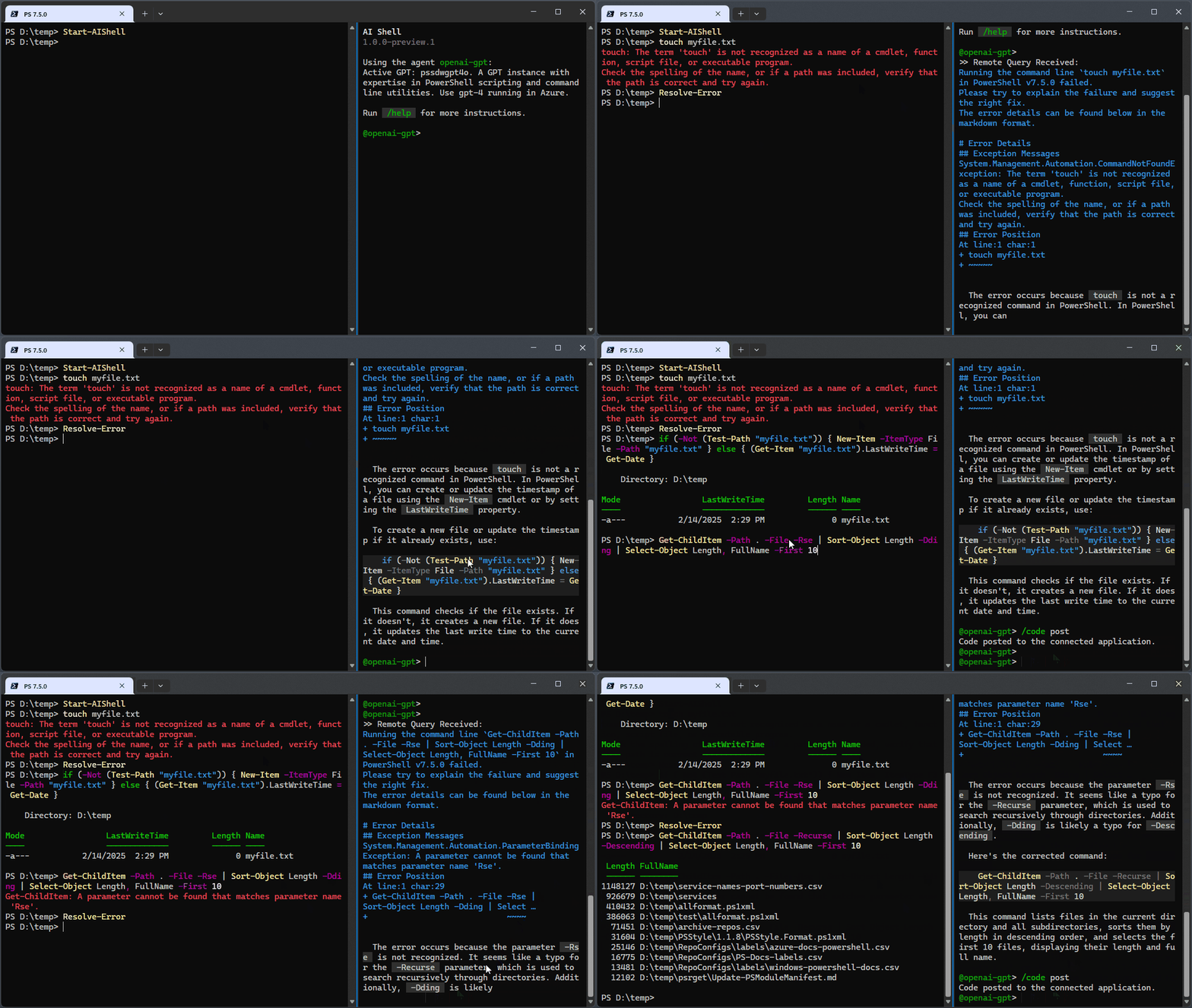
Fouten oplossen
Als er een fout optreedt in uw werkende terminal, kunt u de cmdlet Resolve-Error gebruiken om die fout te verzenden naar het geopende AI Shell-venster voor oplossing. Met deze opdracht wordt het AI-model gevraagd om u te helpen de fout op te lossen.
AI Shell aanroepen
U kunt de cmdlet Invoke-AIShell gebruiken om query's naar de huidige agent te verzenden in het geopende AI Shell-venster.
Met deze opdracht kunt u communiceren met het AI-model vanuit uw werkende terminal.