Notitie
Voor toegang tot deze pagina is autorisatie vereist. U kunt proberen u aan te melden of de directory te wijzigen.
Voor toegang tot deze pagina is autorisatie vereist. U kunt proberen de mappen te wijzigen.
Belangrijk
Vanaf januari 2026 wordt het AI Shell-project niet langer actief onderhouden. Dit project moet vanuit technisch oogpunt als gearchiveerd worden beschouwd.
Model Context Protocol (MCP) is een open protocol dat standaardiseert hoe applicaties context bieden aan grote taalmodellen (LLM's). Vanaf AI Shell 1.0.0-preview.6 kan AI Shell fungeren als een MCP-host en client voor MCP-servers. De belangrijkste deelnemers aan de MCP-architectuur zijn:
- MCP Host - AI Shell coördineert en beheert een of meerdere MCP-clients
- MCP-client: de clientcomponent van AI Shell onderhoudt een verbinding met een MCP-server en verkrijgt context van een MCP-server die de MCP-host kan gebruiken
- MCP-server - Een programma, dat lokaal wordt uitgevoerd of op afstand wordt gehost, dat context biedt aan MCP-clients
Zie voor meer informatie over MCP het architectuuroverzicht in de officiële documentatie van het Model Context Protocol.
MCP-tools stellen AI-agenten in staat om toegang te krijgen tot externe tools en services om hun mogelijkheden te verbeteren en nauwkeurigere antwoorden te geven. MCP's kunnen worden geïntegreerd met verschillende API's, databases en andere bronnen, waardoor agenten realtime informatie kunnen ophalen en complexe taken kunnen uitvoeren.
Ingebouwde tools voor AI Shell
AI Shell wordt geleverd met een set MCP-achtige ingebouwde tools die beschikbaar zijn voor alle agenten. Deze opdrachten zijn vergelijkbaar met MCP Server-tools, maar zijn exclusief voor de AI Shell-ervaring. De tools verbeteren de AI Shell-ervaring door contextbewuste mogelijkheden en automatiseringsfuncties te bieden. U kunt ze gebruiken in combinatie met andere MCP-servers om een krachtige AI-gestuurde shell-omgeving te creëren.
De volgende lijst bevat de ingebouwde tools en hun gebruik:
-
get_working_directory- Haal de huidige werkmap van de verbonden PowerShell-sessie op, inclusief de naam van de provider (bijvoorbeeldFileSystem,Certificate) en het pad (bijvoorbeeldC:\\,cert:\\). -
get_command_history- Haal maximaal 5 van de meest recente opdrachten op die zijn uitgevoerd in de verbonden PowerShell-sessie. -
get_terminal_content- Haal alle uitvoer op die momenteel wordt weergegeven in het terminalvenster van de verbonden PowerShell-sessie. -
get_environment_variables- Haal omgevingsvariabelen en hun waarden op uit de verbonden PowerShell-sessie. Waarden van mogelijk gevoelige variabelen worden onleesbaar gemaakt. -
copy_text_to_clipboard- Kopieer de verstrekte tekst of code naar het klembord van het systeem, zodat deze elders kan worden geplakt. -
post_code_to_terminal- Voeg code in de prompt van de verbonden PowerShell-sessie in zonder deze uit te voeren. De gebruiker kan het handmatig bekijken en ervoor kiezen om het handmatig uit te voeren door op Enter te drukken. -
run_command_in_terminal- Met deze tool kunt u shell-opdrachten uitvoeren in een permanente PowerShell-sessie, waarbij omgevingsvariabelen, werkmappen en andere context in meerdere opdrachten behouden blijven. -
get_command_output- Haal de uitvoer op van een opdracht die eerder is gestart metrun_command_in_terminal.
Opmerking
De ingebouwde tools zijn gebaseerd op de zijspanervaring met een verbonden PowerShell-sessie en bieden verbeterd contextbewustzijn en automatiseringsmogelijkheden.
Demos
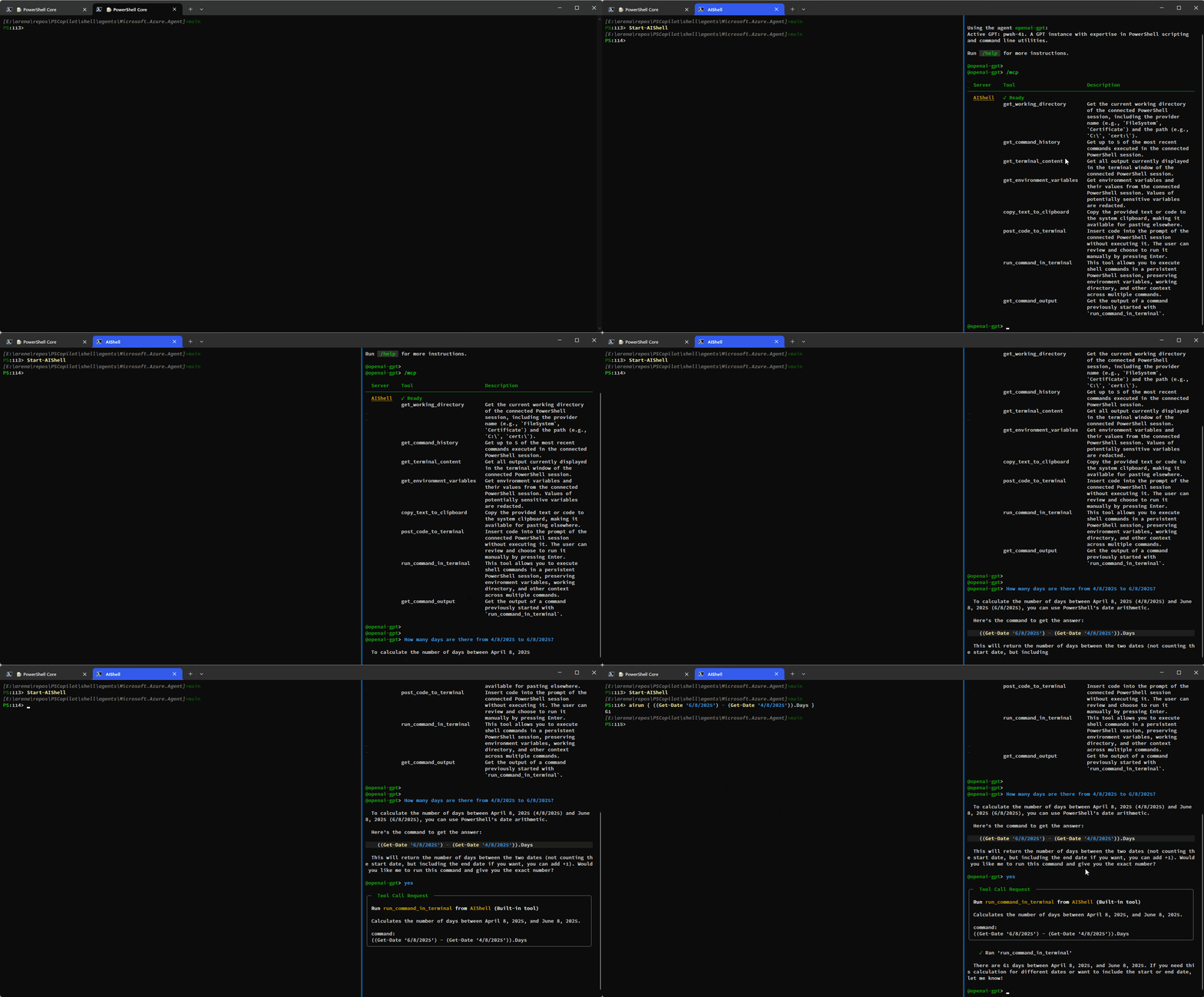
Hier is een eenvoudige demo die laat zien hoe u AI Shell namens u opdrachten kunt laten uitvoeren met behulp van de run_command_in_terminal tool:
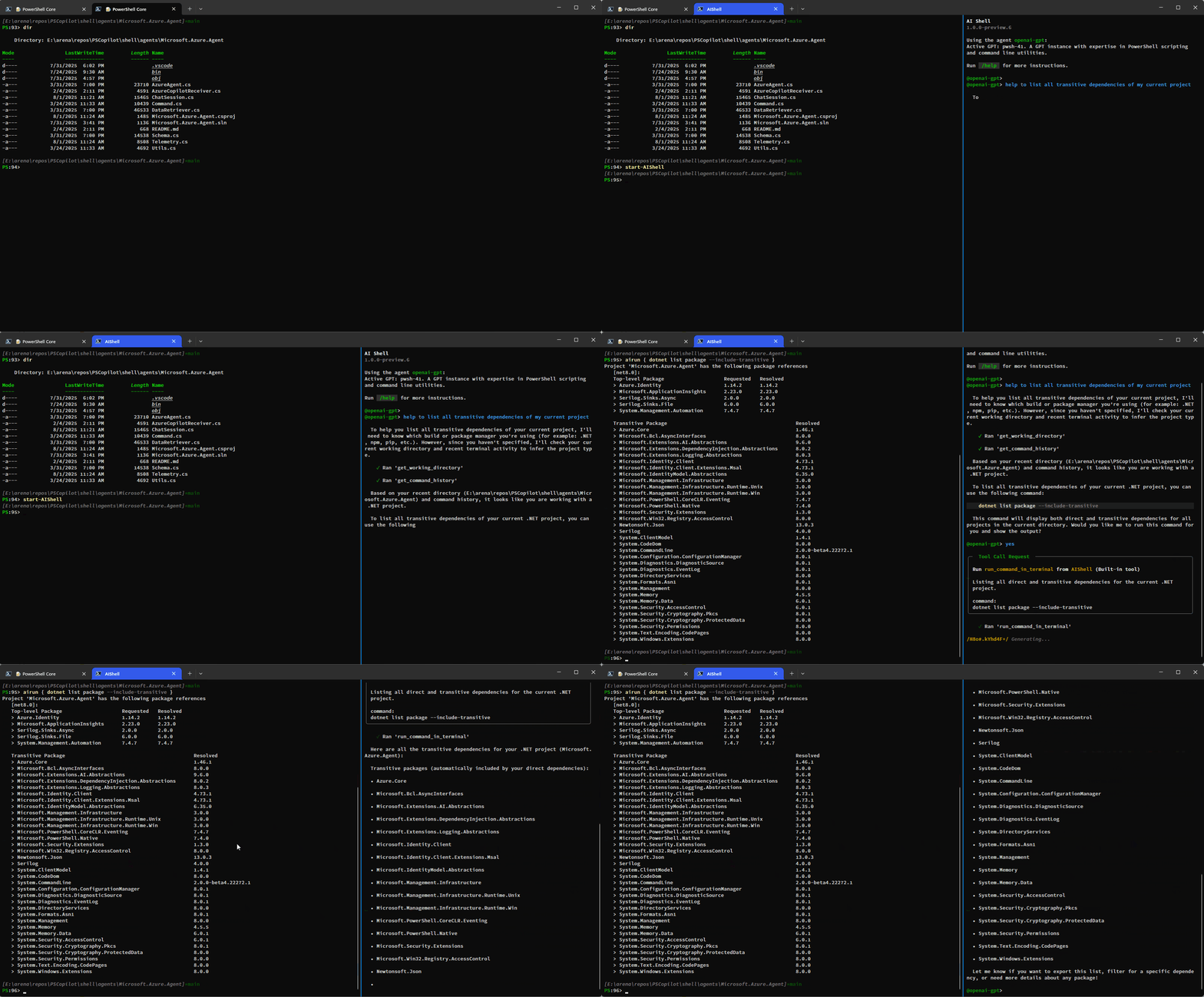
Dit voorbeeld laat zien hoe AI Shell extra context krijgt om de resultaten te verbeteren:
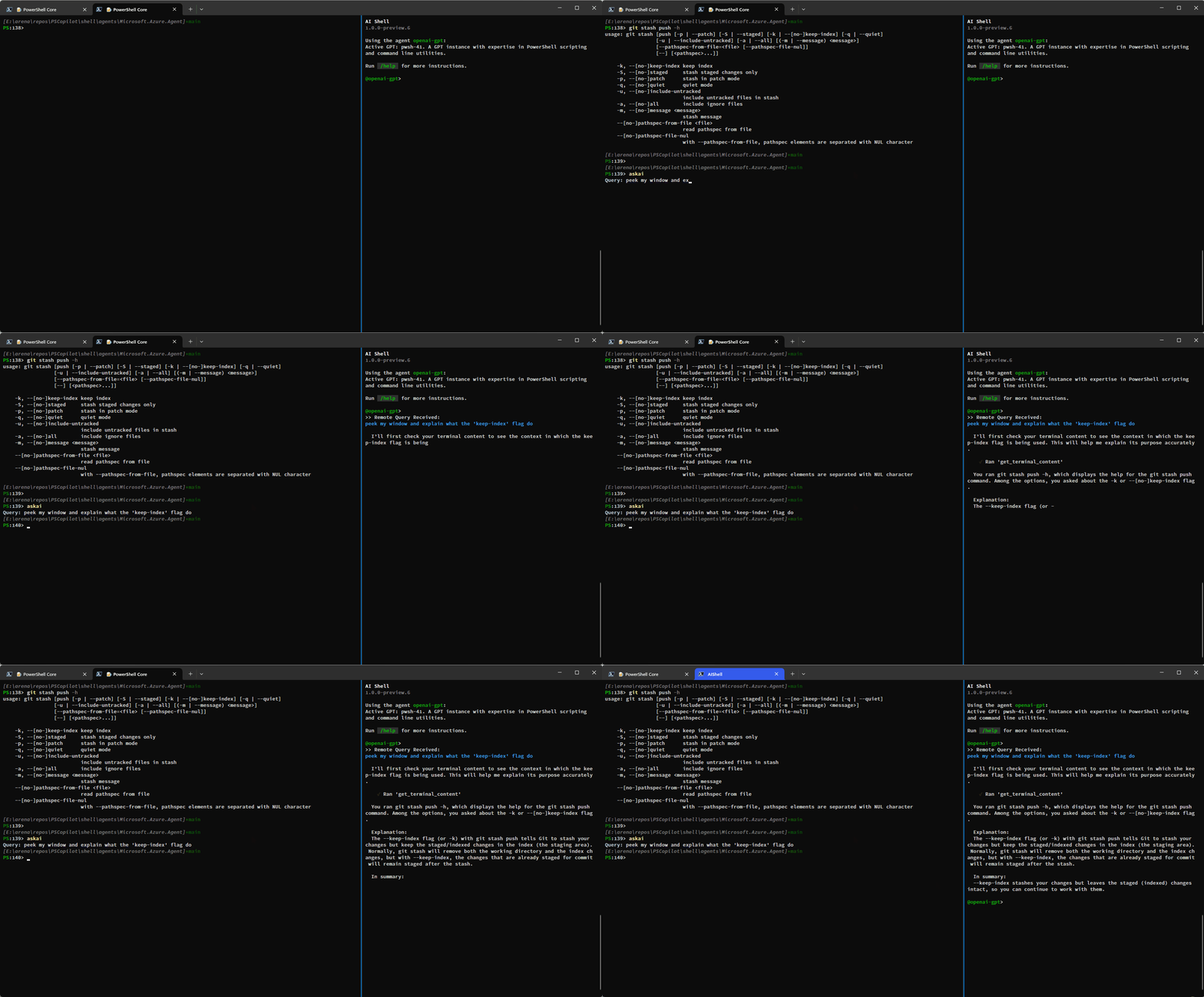
U kunt de get_terminal_content tool ook gebruiken om de inhoud van de aangesloten terminal te halen en deze aan AI Shell te verstrekken om deze te helpen begrijpen wat u probeert te doen:
MCP-servers zoeken en configureren
Een MCP-server is een applicatie die lokaal wordt uitgevoerd of op afstand wordt gehost en toegankelijk is via een eindpunt-URL. Veel MCP-servers zijn open source en gratis beschikbaar. Lokale MCP-server-apps worden meestal gebouwd met behulp van Node.js en kunnen worden geïnstalleerd met behulp van npm. U kunt een lijst met beschikbare MCP-servers vinden op Awesome MCP Servers.
Voordat u een MCP-server (lokaal of extern) kunt gebruiken, moet u deze toevoegen aan het mcp.json configuratiebestand. In sommige gevallen hoeft u de lokale MCP niet te installeren voordat u deze gebruikt. De MCP-server wordt echter geïnstalleerd wanneer u AI Shell voor het eerst start. Dit kan enkele minuten duren. Installeer de MCP-server vooraf voor de beste ervaring. Raadpleeg de documentatie van uw specifieke MCP-server voor installatie-instructies. Externe MCP-servers hoeven niet te worden geïnstalleerd. U hoeft ze alleen maar aan het mcp.json bestand toe te voegen.
Installeer een lokale MCP-server
In het volgende voorbeeld worden de @modelcontextprotocol/server-everything en @modelcontextprotocol/server-filesystem MCP-servers geïnstalleerd. Deze servers worden gepubliceerd als node-pakketten. U moet geïnstalleerd hebben Node.js om deze MCP-servers te kunnen gebruiken.
Om de MCP-servers te installeren, kunt u de volgende opdrachten gebruiken:
npm install -g @modelcontextprotocol/server-everything
npm install -g @modelcontextprotocol/server-filesystem
Zie de volgende documentatie voor meer informatie over hun commando en mogelijkheden:
MCP-servers toevoegen
Als u een MCP-server wilt toevoegen, maakt u een mcp.json bestand in $HOME\.aish\ map. In het volgende voorbeeld ziet u twee lokale MCP-servers, everything en filesystem, en twee externe MCP-servers. U kunt zoveel MCP-servers toevoegen als u wilt.
{
    "servers": {
        "everything": {
            "type": "stdio",
            "command": "npx",
            "args": [
                "-y",
                "@modelcontextprotocol/server-everything"
            ]
        },
        "filesystem": {
            "type": "stdio",
            "command": "npx",
            "args": [
                "-y",
                "@modelcontextprotocol/server-filesystem",
                "C:/Users/username/"
            ]
        },
        "github": {
            "type": "http",
            "url": "https://api.githubcopilot.com/mcp/",
            "headers": {
                "Authorization": "Bearer <YOUR_GITHUB_TOKEN>"
            }
        },
        "microsoft.docs.mcp": {
            "type": "http",
            "url": "https://learn.microsoft.com/api/mcp"
        }
    }
}
Zie voor meer informatie over de externe MCP-server van Microsoft: