Notitie
Voor toegang tot deze pagina is autorisatie vereist. U kunt proberen u aan te melden of de directory te wijzigen.
Voor toegang tot deze pagina is autorisatie vereist. U kunt proberen de mappen te wijzigen.
Als onderdeel van uw migratietraject naar Azure beoordeelt u uw on-premises workloads om de gereedheid van de cloud te meten, risico's te identificeren en kosten en complexiteit te schatten.
In dit artikel leest u hoe u gedetecteerde ASP.NET web-apps kunt evalueren die worden uitgevoerd op IIS-webservers ter voorbereiding op migratie naar Azure App Service Code en Azure App Service-containers, met behulp van het hulpprogramma Azure Migrate: Detectie en evaluatie. Meer informatie over Azure App Service.
Als onderdeel van uw migratietraject naar Azure beoordeelt u uw on-premises workloads om de gereedheid van de cloud te meten, risico's te identificeren en kosten en complexiteit te schatten.
In dit artikel wordt beschreven hoe u gedetecteerde Java-web-apps kunt evalueren die worden uitgevoerd op Tomcat-servers ter voorbereiding op migratie naar Azure App Service Code en Azure App Service-containers, met behulp van het hulpprogramma Azure Migrate: Detectie en evaluatie. Meer informatie over Azure App Service.
In deze handleiding leer je hoe je:
- Voer een evaluatie uit op basis van configuratiegegevens van web-apps.
- Bekijk een Azure App Service-evaluatie.
Opmerking
Tutorials tonen de kortste weg om een scenario uit te proberen en gebruiken waar mogelijk standaardopties.
Vereiste voorwaarden
- Als je geen Azure-abonnement hebt, maak dan een gratis account aan voordat je begint.
- Voordat u deze zelfstudie volgt om uw web-apps te evalueren voor migratie naar Azure App Service, moet u ervoor zorgen dat u de web-apps hebt gedetecteerd die u wilt evalueren met behulp van het Azure Migrate-apparaat voor VMware-, Hyper-V- of fysieke servers.
- Als u deze functie in een bestaand project wilt uitproberen, moet u ervoor zorgen dat u de vereisten in dit artikel hebt voltooid.
Een evaluatie uitvoeren
Voer de volgende stappen uit om een evaluatie uit te voeren:
Meld u aan bij Azure Portal en zoek naar Azure Migrate.
Selecteer servers, databases en web-apps op de pagina Azure Migrate, onder Migratiedoelen.
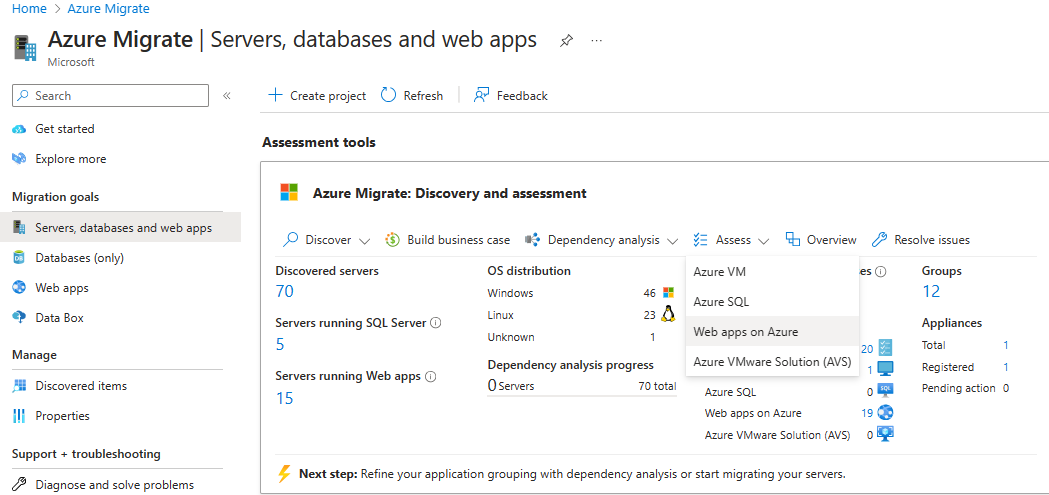
Selecteer op de pagina Servers, databases en web-apps , onder Hulpprogramma's voor evaluaties, web-apps in Azure in de vervolgkeuzelijst Evalueren .
Ga op de pagina Evaluatie maken op het tabblad Basis als volgt te werk:
Het evaluatietype is vooraf geselecteerd als web-apps in Azure en de detectiebron is standaard ingesteld op Servers die zijn gedetecteerd vanuit het Azure Migrate-apparaat. Selecteer het scenario als web-apps voor App Service.
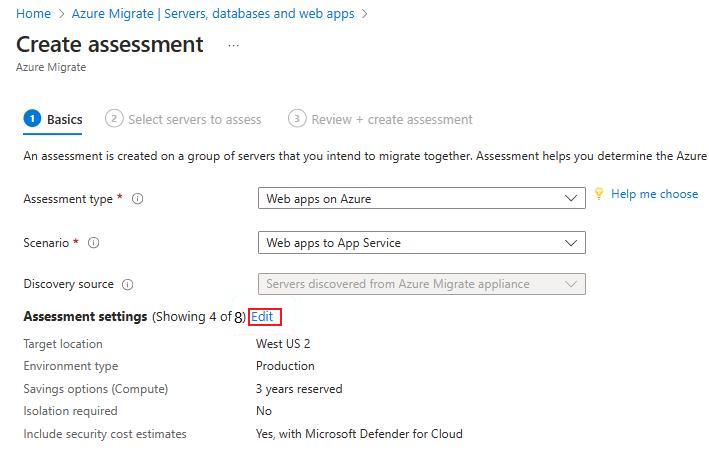
Selecteer Bewerken om de evaluatie-eigenschappen te controleren.
Hieronder vindt u de azure App Service-evaluatie-eigenschappen:
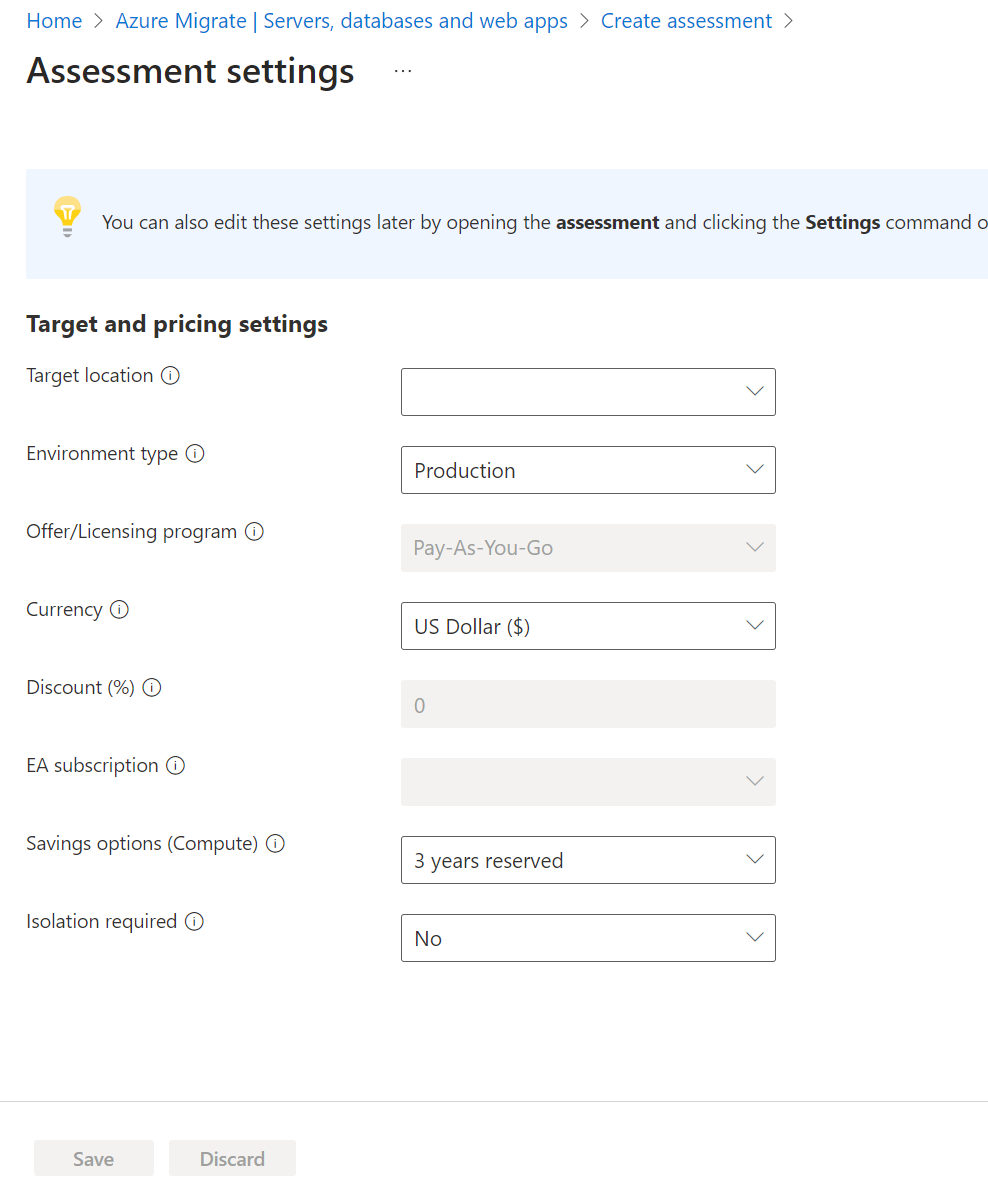
Property Details Bestemmingslocatie De Azure-regio waarnaar u wilt migreren. Azure App Service-configuratie en aanbevelingen voor kosten zijn gebaseerd op de locatie die u opgeeft. Omgevingstype Type omgeving waarin deze wordt uitgevoerd. Aanbieding De Azure-aanbieding waarin u bent ingeschreven. De evaluatie maakt een schatting van de kosten voor die aanbieding. Valuta De factureringsvaluta voor uw account. Korting (%) Abonnementsspecifieke kortingen die u ontvangt boven op de Azure-aanbieding. De standaardinstelling is 0%. EA-abonnement Hiermee geeft u op dat een ea-abonnement (Enterprise Overeenkomst) wordt gebruikt voor kostenramingen. Houdt rekening met de korting die van toepassing is op het abonnement.
Behoud de standaardinstellingen voor gereserveerde instanties en korting (%) eigenschappen.Besparingsopties (rekenkracht) De besparingsoptie die de evaluatie moet overwegen. Isolatie vereist Selecteer Ja als u wilt dat uw web-apps worden uitgevoerd in een privé- en toegewezen omgeving in een Azure-datacenter.
- Geef in Besparingsopties (Compute) de besparingsoptie op die u wilt dat de beoordeling in overweging neemt, zodat u uw Azure Compute-kosten kunt optimaliseren.
- Azure-reserveringen (gereserveerd voor één of drie jaar) zijn een goede optie voor de meest consistente actieve resources.
- Azure Savings Plan (een of drie jaar besparingsplan) biedt extra flexibiliteit en geautomatiseerde kostenoptimalisatie. In het ideale stadium na de migratie kunt u tegelijkertijd een Azure-reserverings- en besparingsplan gebruiken (reservering wordt eerst verbruikt), maar in de Azure Migrate-evaluaties kunt u alleen kostenramingen van 1 besparingsoptie tegelijk zien.
- Wanneer u Geen selecteert, zijn de Azure Compute-kosten gebaseerd op het tarief betalen per gebruik of op basis van het werkelijke gebruik.
- U moet Betaling naar gebruik selecteren in het aanbiedings-/licentieprogramma om gereserveerde instanties of Azure Savings Plan te kunnen gebruiken. Wanneer u een andere optie dan Geen selecteert, is de instelling Korting (%) niet van toepassing.
- Selecteer Opslaan als u wijzigingen hebt aangebracht.
Op de Evaluatie maken pagina, klik op Volgende: Servers selecteren die u wilt evalueren.
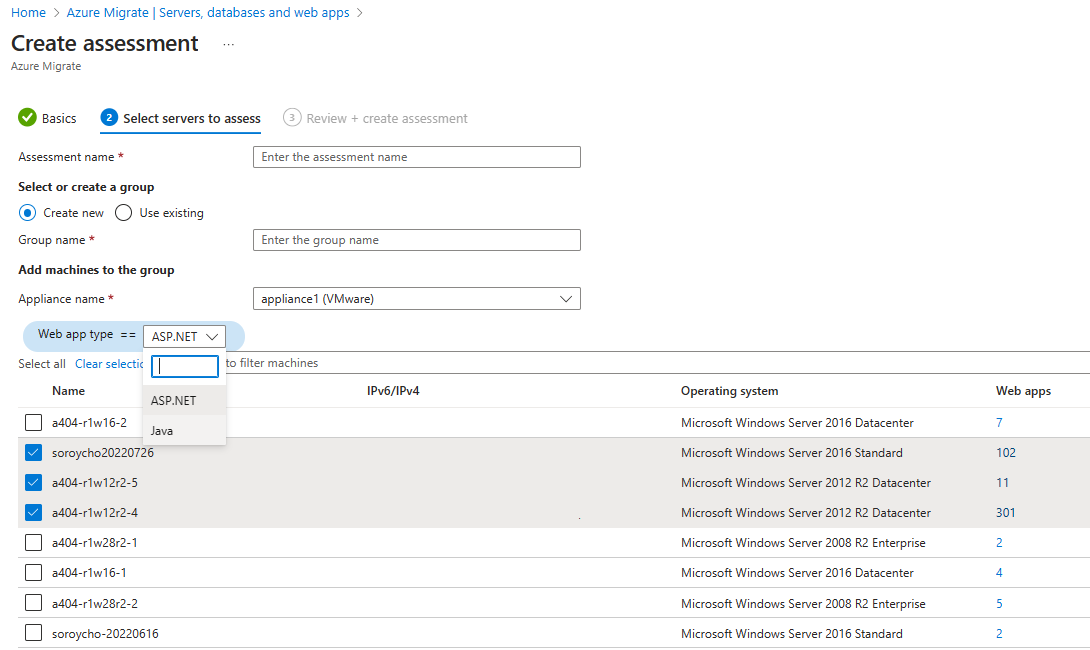
Ga als volgt te werk op het tabblad Servers selecteren om te evalueren :
- Evaluatienaam: Geef een naam op voor de evaluatie.
- Selecteer of maak een groep: Selecteer Nieuw maken en geef een groepsnaam op. U kunt ook een bestaande groep gebruiken.
- Apparaatnaam: Selecteer het apparaat.
- Type Web-app: selecteer ASP.NET.
- Type webapp: Selecteer Java.
- Selecteer de servers die u wilt toevoegen aan de groep in de tabel.
- Kies Volgende.
Controleer onder Beoordelen + evaluatietabblad de details van de evaluatie en selecteer Evaluatie maken om de groep te maken en de evaluatie uit te voeren.
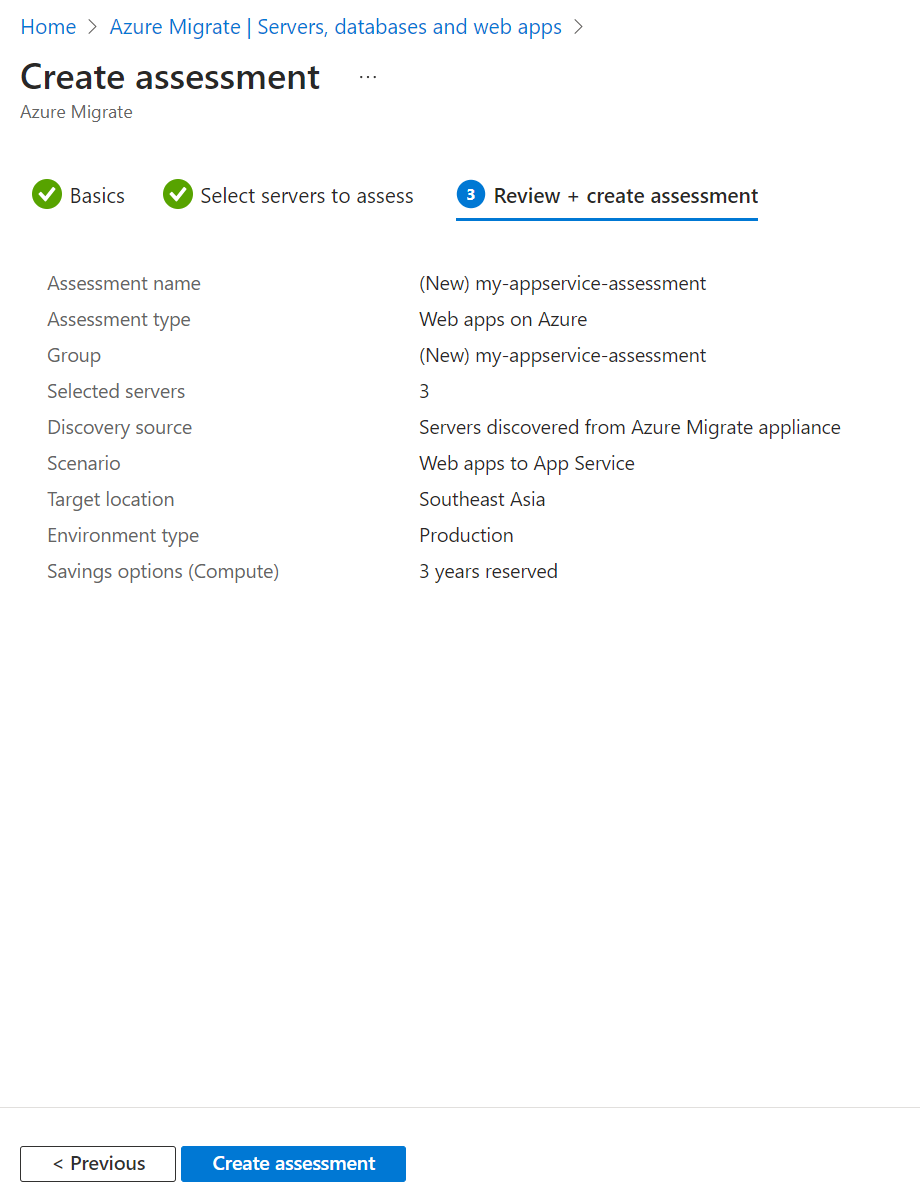
Nadat de evaluatie is gemaakt, gaat u naar Servers, databases en web-apps>Azure Migrate: Detectie en evaluatie. Vernieuw de tegelgegevens door de optie Vernieuwen boven op de tegel te selecteren. Wacht tot de gegevens zijn vernieuwd.
Selecteer op de pagina Servers, databases en web-apps , onder Evaluatiehulpprogramma's>Evaluaties, het nummer naast Web-apps in Azure in de sectie Evaluatie .
Selecteer de evaluatienaam die u wilt weergeven.
Volgende stappen
- Meer informatie over het uitvoeren van migratie zonder agents op schaal van ASP.NET web-apps naar Azure App Service.
- Meer informatie over hoe Azure App Service-evaluaties worden berekend.