Notitie
Voor toegang tot deze pagina is autorisatie vereist. U kunt proberen u aan te melden of de directory te wijzigen.
Voor toegang tot deze pagina is autorisatie vereist. U kunt proberen de mappen te wijzigen.
Meer informatie over het gebruik van Ruby voor het maken, downloaden en vermelden van blobs in een container in Microsoft Azure Blob Storage.
Vereiste voorwaarden
U hebt een Azure-abonnement nodig voor toegang tot Azure Storage. Als u nog geen abonnement hebt, maakt u een gratis account voordat u begint.
Alle toegang tot Azure Storage vindt plaats via een opslagaccount. Maak voor deze quickstart een opslagaccount met behulp van Azure Portal, Azure PowerShell of Azure CLI. Zie Een opslagaccount maken voor hulp bij het maken van een opslagaccount.
Zorg ervoor dat de volgende aanvullende vereisten zijn geïnstalleerd:
Azure Storage-clientbibliotheek voor Ruby met behulp van het RubyGem-pakket:
gem install azure-storage-blob
De voorbeeldtoepassing downloaden
De voorbeeldtoepassing die in deze quickstart wordt gebruikt, is een eenvoudige Ruby-toepassing.
Gebruik Git om een kopie van de toepassing te downloaden naar uw ontwikkelomgeving. Met deze opdracht wordt de opslagplaats naar uw lokale computer gekloond:
git clone https://github.com/Azure-Samples/storage-blobs-ruby-quickstart.git
Navigeer naar de map storage-blobs-ruby-quickstart en open het bestand example.rb in de code-editor.
Kopieer uw referenties van de Azure Portal
De voorbeeldtoepassing moet toegang tot uw opslagaccount autoriseren. Geef uw opslagaccount-inloggegevens aan de applicatie door in de vorm van een verbindingsreeks. Uw opslagaccountreferenties weergeven:
Ga in Azure Portal naar uw opslagaccount.
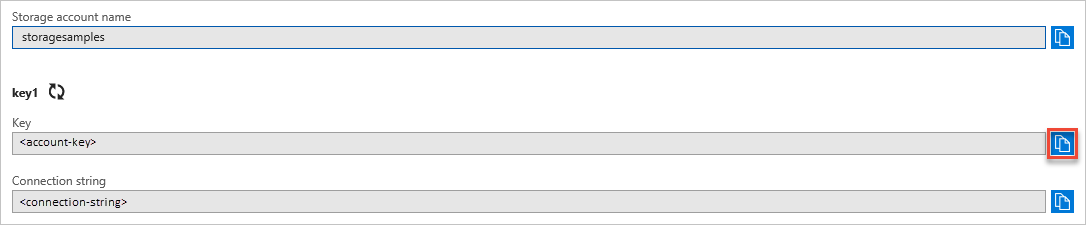
Selecteer in de sectie Instellingen van het overzicht van het opslagaccount toegangssleutels om uw accounttoegangssleutels en verbindingsreeks weer te geven.
Noteer de naam van uw opslagaccount, die u nodig hebt voor autorisatie.
Zoek de sleutelwaarde onder sleutel1 en selecteer Kopiëren om de accountsleutel te kopiëren.
De opslagverbindingsreeks configureren
Geef de naam en accountsleutel van uw opslagaccount op om een BlobService-exemplaar voor uw toepassing te maken.
Met de volgende code in het bestand example.rb wordt een nieuw BlobService-object geïnstitueerde. Vervang de waarden voor de accountnaam en accountsleutel door uw accountnaam en -sleutel.
# Create a BlobService object
account_name = "accountname"
account_key = "accountkey"

blob_client = Azure::Storage::Blob::BlobService.create(
    storage_account_name: account_name,
    storage_access_key: account_key
)
Het voorbeeld uitvoeren
Het voorbeeld maakt een container in Blob Storage, maakt een nieuwe blob in de container, vermeldt de blobs in de container en downloadt de blob naar een lokaal bestand.
Voer het voorbeeld uit. Hier volgt een voorbeeld van de uitvoer van het uitvoeren van de toepassing:
C:\azure-samples\storage-blobs-ruby-quickstart> ruby example.rb

Creating a container: quickstartblobs18cd9ec0-f4ac-4688-a979-75c31a70503e

Creating blob: QuickStart_6f8f29a8-879a-41fb-9db2-0b8595180728.txt

List blobs in the container following continuation token
        Blob name: QuickStart_6f8f29a8-879a-41fb-9db2-0b8595180728.txt

Downloading blob to C:/Users/azureuser/Documents/QuickStart_6f8f29a8-879a-41fb-9db2-0b8595180728.txt

Paused, press the Enter key to delete resources created by the sample and exit the application
Wanneer u op Enter drukt om door te gaan, verwijdert het voorbeeldprogramma de opslagcontainer en het lokale bestand. Voordat u doorgaat, controleert u de map Documenten voor het gedownloade bestand.
U kunt Azure Storage Explorer ook gebruiken om de bestanden in uw opslagaccount weer te geven. Azure Storage Explorer is een gratis hulpprogramma voor meerdere platforms waarmee u toegang hebt tot de gegevens van uw opslagaccount.
Nadat u de bestanden hebt geverifieerd, drukt u op Enter om de testbestanden te verwijderen en de demo te beëindigen. Open het bestand example.rb om de code te bekijken.
De voorbeeldcode begrijpen
Vervolgens doorlopen we de voorbeeldcode, zodat u begrijpt hoe deze werkt.
Verwijzingen naar de opslagobjecten ophalen
Het eerste wat u moet doen, is het maken van exemplaren van de objecten die worden gebruikt voor het openen en beheren van Blob Storage. Deze objecten bouwen op elkaar voort. Elk wordt gebruikt door de volgende in de lijst.
- Maak een exemplaar van het Azure Storage BlobService-object om verbindingsreferenties in te stellen.
- Maak het containerobject dat de container vertegenwoordigt die u benadert. Containers worden gebruikt om uw blobs te ordenen, zoals u mappen op uw computer gebruikt om uw bestanden te ordenen.
Zodra u het containerobject hebt, kunt u een blok-blobobject maken dat verwijst naar een specifieke blob waarin u geïnteresseerd bent. Gebruik het blokobject om blobs te maken, te downloaden en te kopiëren.
Belangrijk
Containernamen moeten uit kleine letters bestaan. Zie Naamgeving en verwijzingen naar containers, blobs en metagegevens voor meer informatie over container- en blobnamen.
De volgende voorbeeldcode:
- Hiermee maakt u een nieuwe container
- Hiermee stelt u machtigingen in voor de container, zodat de blobs openbaar zijn. De container wordt quickstartblobs genoemd met een unieke id toegevoegd.
# Create a container
container_name = "quickstartblobs" + SecureRandom.uuid
puts "\nCreating a container: " + container_name
container = blob_client.create_container(container_name)

# Set the permission so the blobs are public
blob_client.set_container_acl(container_name, "container")
Een blob maken in de container
Blob Storage ondersteunt blok-blobs, toevoeg-blobs en pagina-blobs. Als u een blob wilt maken, roept u de create_block_blob methode aan die de gegevens voor de blob doorgeeft.
In het volgende voorbeeld wordt een blob met de naam QuickStart_ gemaakt met een unieke id en een .txt bestandsextensie in de container die u eerder hebt gemaakt.
# Create a new block blob containing 'Hello, World!'
blob_name = "QuickStart_" + SecureRandom.uuid + ".txt"
blob_data = "Hello, World!"
puts "\nCreating blob: " + blob_name
blob_client.create_block_blob(container.name, blob_name, blob_data)
Blok-blobs kunnen zo groot zijn als 4,7 TB en kunnen van alles zijn, van spreadsheets tot grote videobestanden. Pagina-blobs worden voornamelijk gebruikt voor de VHD-bestanden die IaaS-virtuele machines ondersteunen. Toevoeg-blobs worden vaak gebruikt voor logboekregistratie, zoals wanneer u naar een bestand wilt schrijven en vervolgens meer informatie wilt toevoegen.
Blobs in een container opsommen
Haal een lijst met bestanden in de container op met behulp van de methode list_blobs . Met de volgende code wordt de lijst met blobs opgehaald en worden de bijbehorende namen weergegeven.
# List the blobs in the container
puts "\nList blobs in the container following continuation token"
nextMarker = nil
loop do
    blobs = blob_client.list_blobs(container_name, { marker: nextMarker })
    blobs.each do |blob|
        puts "\tBlob name: #{blob.name}"
    end
    nextMarker = blobs.continuation_token
    break unless nextMarker && !nextMarker.empty?
end
Een blob downloaden
Download een blob naar uw lokale schijf met behulp van de methode get_blob . Met de volgende code wordt de blob gedownload die in een vorige sectie is gemaakt.
# Download the blob

# Set the path to the local folder for downloading
if(is_windows)
    local_path = File.expand_path("~/Documents")
else
    local_path = File.expand_path("~/")
end

# Create the full path to the downloaded file
full_path_to_file = File.join(local_path, blob_name)

puts "\nDownloading blob to " + full_path_to_file
blob, content = blob_client.get_blob(container_name, blob_name)
File.open(full_path_to_file,"wb") {|f| f.write(content)}
Hulpmiddelen opruimen
Als een blob niet meer nodig is, gebruikt u delete_blob om deze te verwijderen. Een hele container verwijderen met behulp van de methode delete_container . Als u een container verwijdert, worden ook blobs verwijderd die zijn opgeslagen in de container.
# Clean up resources, including the container and the downloaded file
blob_client.delete_container(container_name)
File.delete(full_path_to_file)
Resources voor het ontwikkelen van Ruby-toepassingen met blobs
Bekijk deze aanvullende bronnen voor Ruby-ontwikkeling:
- Bekijk en download de broncode van de Ruby-clientbibliotheek voor Azure Storage op GitHub.
- Verken Azure-voorbeelden die zijn geschreven met behulp van de Ruby-clientbibliotheek.
- Voorbeeld: Aan de slag met Azure Storage in Ruby
Volgende stappen
In deze quickstart hebt u geleerd hoe u bestanden overdraagt tussen Azure Blob Storage en een lokale schijf met behulp van Ruby. Ga naar het overzicht van het Opslagaccount voor meer informatie over het werken met Blob Storage.
Zie Azure Blob Storage-resources beheren met Storage Explorer voor meer informatie over Storage Explorer en Blobs.