Notitie
Voor toegang tot deze pagina is autorisatie vereist. U kunt proberen u aan te melden of de directory te wijzigen.
Voor toegang tot deze pagina is autorisatie vereist. U kunt proberen de mappen te wijzigen.
Bijgewerkt: 5 november 2013 (Bewerkt: 23 augustus 2017)
Van toepassing op: Windows Server 2012 R2, Windows Server 2012
Introductie
Windows PowerShell Web Access, voor het eerst geïntroduceerd in Windows Server 2012, fungeert als een Windows PowerShell-gateway en biedt een webgebaseerde Windows PowerShell-console die gericht is op een externe computer. Het stelt IT-professionals in staat om Windows PowerShell-commando's en scripts uit te voeren vanaf een Windows PowerShell-console in een webbrowser, zonder dat Windows PowerShell, remote management-software of browserplug-in op het clientapparaat nodig is. Alles wat nodig is om de webgebaseerde Windows PowerShell-console te draaien, is een correct geconfigureerde Windows PowerShell Web Access-gateway en een clientapparaatbrowser die JavaScript ondersteunt en cookies accepteert.
Voorbeelden van clientapparaten zijn laptops, niet-werkgerelateerde pc's, geleende computers, tabletcomputers, webkiosken, computers die geen Windows-gebaseerd besturingssysteem draaien, en mobiele telefoonbrowsers. IT-professionals kunnen kritieke beheertaken uitvoeren op externe Windows-servers vanaf apparaten die toegang hebben tot een internetverbinding en een webbrowser.
Na succesvolle gateway-installatie en -configuratie kunnen gebruikers via een webbrowser toegang krijgen tot een Windows PowerShell-console. Wanneer gebruikers de beveiligde Windows PowerShell Web Access-website openen, kunnen ze na succesvolle authenticatie een webgebaseerde Windows PowerShell-console uitvoeren.
Windows PowerShell Web Access setup en configuratie is een proces in drie stappen:
- Installeer Windows PowerShell Web Access
- Configureer de gateway
- Configureer een beperkende autorisatieregel
Voordat je Windows PowerShell Web Access installeert en configureert, raden we aan deze volledige gids te lezen, die instructies bevat over hoe je Windows PowerShell Web Access installeert, beveiligt en verwijdert. Het onderwerp Use the Web-based Windows PowerShell Console beschrijft hoe gebruikers inloggen op de webconsole, en behandelt beperkingen en verschillen tussen de webgebaseerde Windows PowerShell-console en de powershell.exe console. Eindgebruikers van de webgebaseerde console dienen Use the Webbased Windows PowerShell Console te lezen, maar hoeven de rest van deze gids niet te lezen.
Dit onderwerp biedt geen diepgaande begeleiding voor de operaties van de IIS Webserver; alleen die stappen die nodig zijn om de Windows PowerShell Web Access-gateway te configureren, worden in dit onderwerp beschreven. Voor meer informatie over het configureren en beveiligen van websites in IIS, zie de IIS-documentatiebronnen in de sectie Zie Ook.
Het volgende diagram laat zien hoe Windows PowerShell Web Access werkt.
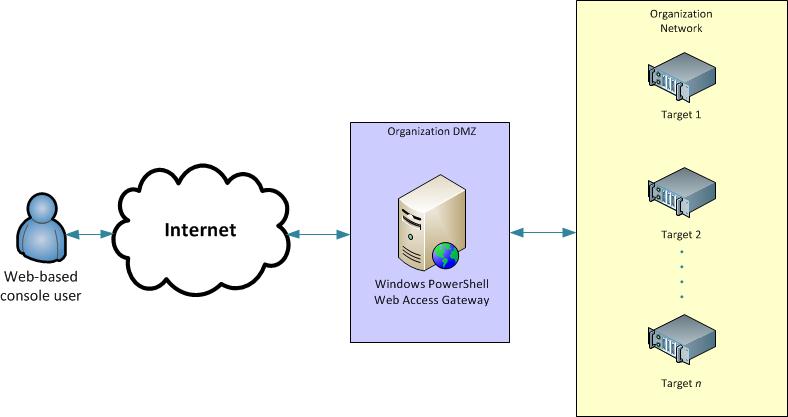
Vereisten voor het draaien van Windows PowerShell Web Access
Windows PowerShell Web Access vereist dat Web Server (IIS), .NET Framework 4.5 en Windows PowerShell 3.0 of Windows PowerShell 4.0 draaien op de server waarop je de gateway wilt draaien. Je kunt Windows PowerShell Web Access installeren op een server die Windows Server 2012 R2 of Windows Server 2012 draait door de Add Roles and Features Wizard in Server Manager te gebruiken, of Windows PowerShell-implementatie-cmdlets voor Server Manager te gebruiken. Wanneer je Windows PowerShell Web Access installeert met Server Manager of de implementatie-cmdlets, worden vereiste rollen en functies automatisch toegevoegd als onderdeel van het installatieproces.
Windows PowerShell Web Access stelt externe gebruikers in staat om computers in uw organisatie te benaderen door Windows PowerShell in een webbrowser te gebruiken. Hoewel Windows PowerShell Web Access een handig en krachtig beheerinstrument is, brengt webgebaseerde toegang beveiligingsrisico's met zich mee en moet deze zo veilig mogelijk worden geconfigureerd. Wij raden beheerders aan die de Windows PowerShell Web Access-gateway configureren de beschikbare beveiligingslagen te gebruiken, zowel de op cmdlets gebaseerde autorisatieregels die bij Windows PowerShell Web Access zijn inbegrepen, als de beveiligingslagen die beschikbaar zijn in Web Server (IIS) en derdepartijapplicaties. Deze documentatie bevat zowel onveilige voorbeelden die alleen worden aanbevolen voor testomgevingen, als voorbeelden die worden aanbevolen voor veilige implementaties.
Ondersteuning voor browsers en clientapparaten
Windows PowerShell Web Access ondersteunt de volgende internetbrowsers. Hoewel mobiele browsers officieel niet worden ondersteund, kunnen veel van hen mogelijk de webgebaseerde Windows PowerShell-console draaien. Andere browsers die cookies accepteren, JavaScript draaien en HTTPS-websites draaien, worden verwacht te werken, maar zijn niet officieel getest.
Ondersteunde desktopcomputerbrowsers
- Windows Internet Explorer voor Microsoft Windows 8.0, 9.0, 10.0 en 11.0
- Mozilla Firefox 10.0.2
- Google Chrome 17.0.963.56m voor Windows
- Apple Safari 5.1.2 voor Windows
- Apple Safari 5.1.2 voor Mac OS
Minimaal geteste mobiele apparaten of browsers
- Windows Phone 7 en 7.5
- Google Android WebKit 3.1 Browser Android 2.2.1 (Kernel 2.6)
- Apple Safari voor iPhone-besturingssysteem 5.0.1
- Apple Safari voor iPad 2 besturingssysteem 5.0.1
Browservereisten
Om de webgebaseerde console van Windows PowerShell Web Access te gebruiken, moeten browsers het volgende doen.
- Sta cookies toe van de Windows PowerShell Web Access gateway-website.
- Moet HTTPS-pagina's kunnen openen en lezen.
- Open en run websites die JavaScript gebruiken.
Aanbevolen snelle inzet
Je kunt de Windows PowerShell Web Access-gateway installeren op een server die Windows Server 2012 R2 of Windows Server 2012 draait door ofwel Windows PowerShell-cmdlets te gebruiken, of door de Add Roles and Features Wizard te gebruiken die vanuit Server Manager wordt geopend. Voor snelle installatie en configuratie gebruik Windows PowerShell-cmdlets, zoals beschreven in deze sectie.
- Installeer Windows PowerShell Web Access
- Configureer de gateway
- Configureer een beperkende autorisatieregel
Installeer Windows PowerShell Web Access met PowerShell-cmdlets
Om Windows PowerShell Web Access te installeren met Windows PowerShell-cmdlets
Ga op een van de volgende manieren te werk om een Windows PowerShell-sessie met verhoogde gebruikersrechten te openen.
- Klik op het Windows-bureaublad met de rechtermuisknop op Windows PowerShell- op de taakbalk en klik vervolgens op Als administrator uitvoeren.
- Klik op het Windows Start-scherm met de rechtermuisknop op Windows PowerShell en klik vervolgens op Uitvoeren als Beheerder.
Opmerking
In Windows PowerShell 3.0 en 4.0 is het niet nodig om de Server Manager cmdlet-module in de Windows PowerShell-sessie te importeren voordat de cmdlets die deel uitmaken van de module worden uitgevoerd. Een module wordt automatisch geïmporteerd de eerste keer dat je een cmdlet uitvoert die deel uitmaakt van de module. Ook zijn Windows PowerShell-cmdlets niet hoofdlettergevoelig.
Typ het volgende en druk vervolgens op Enter, waarbij computer_name een externe computer vertegenwoordigt waarop je Windows PowerShell Web Access wilt installeren, indien van toepassing. De
-Restartparameter start de bestemmingsservers automatisch opnieuw op indien nodig.Install-WindowsFeature -Name WindowsPowerShellWebAccess -ComputerName <computer_name> -IncludeManagementTools -RestartOpmerking
Het installeren van Windows PowerShell Web Access met Windows PowerShell-cmdlets voegt standaard geen Web Server (IIS) beheertools toe. Als je de beheertools op dezelfde server wilt installeren als de Windows PowerShell Web Access-gateway, voeg dan de
-IncludeManagementToolsparameter toe aan het installatiecommando (zoals in deze stap gegeven). Als je de Windows PowerShell Web Access-website beheert vanaf een externe computer, installeer dan de IIS Manager snap-in door Remote Server Administration Tools for Windows 8.1 of Remote Server Administration Tools for Windows 8 te installeren op de computer van waaruit je de gateway wilt beheren.Om rollen en functies op een offline VHD te installeren, moet je zowel de
-ComputerNameparameter als de-VHDparameter toevoegen. De-ComputerNameparameter bevat de naam van de server waarop de VHD moet worden gemonteerd, en de-VHDparameter bevat het pad naar het VHD-bestand op de opgegeven server.Install-WindowsFeature -Name WindowsPowerShellWebAccess -VHD <path> -ComputerName <computer_name> -IncludeManagementTools -RestartWanneer de installatie is voltooid, controleer dan of Windows PowerShell Web Access op bestemmingsservers is geïnstalleerd door de
Get-WindowsFeaturecmdlet te draaien op een bestemmingsserver, in een Windows PowerShell-console die is geopend met verhoogde gebruikersrechten. Je kunt ook verifiëren dat Windows PowerShell Web Access is geïnstalleerd in de Server Manager-console, door een bestemmingsserver te selecteren op de pagina Alle Servers en vervolgens de Rollen en Functies tegel voor de geselecteerde server te bekijken. Je kunt ook het readme-bestand van Windows PowerShell Web Access bekijken.Nadat Windows PowerShell Web Access is geïnstalleerd, wordt u gevraagd het readme-bestand te bekijken, dat basis, verplichte installatie-instructies voor de gateway bevat. Deze installatie-instructies staan ook in de volgende sectie, Configureer de Gateway. Het pad naar het readme-bestand is
C:\Windows\Web\PowerShellWebAccess\wwwroot\README.txt.
Configureer de gateway
De cmdlet Install-PswaWebApplication is een snelle manier om Windows PowerShell Web Access te configureren. Hoewel je de UseTestCertificate parameter aan de Install-PswaWebApplication cmdlet kunt toevoegen om een zelfondertekend SSL-certificaat te installeren voor testdoeleinden, is dit niet veilig; voor een veilige productieomgeving gebruik je altijd een geldig SSL-certificaat dat is ondertekend door een certificeringsinstantie (CA). Beheerders kunnen het testcertificaat vervangen door een ondertekend certificaat naar keuze door gebruik te maken van de IIS Manager-console.
Je kunt de configuratie van de webapplicatie in Windows PowerShell Web Access voltooien door de Install-PswaWebApplication cmdlet te draaien of door GUI-gebaseerde configuratiestappen uit te voeren in IIS Manager.
Standaard installeert de cmdlet de webapplicatie, pswa (en een applicatiepool daarvoor, pswa_pool), in de Default Web Site-container , zoals weergegeven in IIS Manager; Indien gewenst kun je de cmdlet instrueren om de standaard sitecontainer van de webapplicatie te wijzigen. IIS Manager biedt configuratieopties die beschikbaar zijn voor webapplicaties, zoals het wijzigen van het poortnummer of het Secure Sockets Layer (SSL) certificaat.
Belangrijk
Wij raden beheerders sterk aan de gateway zo te configureren dat een geldig certificaat gebruikt dat door een CA is ondertekend.
Om de Windows PowerShell Web Access-gateway te configureren met een testcertificaat door gebruik te maken van Install-PswaWebApplication
Doe een van de volgende om een Windows PowerShell-sessie te openen.
- Klik op het Windows-bureaublad met de rechtermuisknop op Windows PowerShell in de taakbalk.
- Klik op het Windows Startscherm op Windows PowerShell.
Typ het volgende en druk op Enter-.
Install-PswaWebApplication -UseTestCertificateBelangrijk
De
UseTestCertificateparameter mag alleen worden gebruikt in een privé testomgeving. Voor een veilige productieomgeving raden we aan een geldig certificaat te gebruiken dat door een CA is ondertekend.Door de cmdlet te draaien installeert je de Windows PowerShell Web Access-webapplicatie binnen de IIS Default Web Site-container. De cmdlet creëert de infrastructuur die nodig is om Windows PowerShell Web Access op de standaardwebsite te draaien.
https://<server_name>/pswaOm de webapplicatie op een andere website te installeren, geeft u de websitenaam door deWebSiteNameparameter toe te voegen. Om de naam van de webapplicatie te wijzigen (de standaard ispswa), voeg je deWebApplicationNameparameter toe.De volgende instellingen worden geconfigureerd door de cmdlet te draaien. Je kunt deze handmatig aanpassen in de IIS Manager-console, als je dat wilt.
- Pad: /pswa
- ApplicationPool: pswa_pool
- EnabledProtocols: http
- PhysicalPath: %windir%/Web/PowerShellWebAccess/wwwroot
Voorbeeld:
Install-PswaWebApplication -webApplicationName myWebApp -useTestCertificateIn dit voorbeeld is de resulterende website voor Windows PowerShell Web Access .
https://<server_name>/myWebAppOpmerking
Je kunt pas inloggen als gebruikers toegang tot de website hebben gekregen door autorisatieregels toe te voegen. Voor meer informatie, zie configureer een beperkende autorisatieregel en Autorisatieregels en beveiligingsfuncties van Windows PowerShell Web Access.
Om de Windows PowerShell Web Access-gateway te configureren met een echt certificaat door Install-PswaWebApplication en IIS Manager te gebruiken
Doe een van de volgende om een Windows PowerShell-sessie te openen.
- Klik op het Windows-bureaublad met de rechtermuisknop op Windows PowerShell in de taakbalk.
- Klik op het Windows Startscherm op Windows PowerShell.
Typ het volgende en druk op Enter-.
Install-PswaWebApplicationDe volgende gateway-instellingen worden geconfigureerd door de cmdlet te draaien. Je kunt deze handmatig aanpassen in de IIS Manager-console, als je dat wilt. Je kunt ook waarden specificeren voor de
WebsiteNameenWebApplicationNameparameters van deInstall-PswaWebApplicationcmdlet.- Pad: /pswa
- ApplicationPool: pswa_pool
- EnabledProtocols: http
- PhysicalPath: %windir%/Web/PowerShellWebAccess/wwwroot
Open de IIS Manager-console door een van de volgende te doen.
- Start Serverbeheer op het Windows-bureaublad door te klikken op Serverbeheer in de Windows-taakbalk. Klik in het menu Tools in Server Manager op Internet Information Services (IIS) Manager.
- Klik op het Windows Startscherm op Server Manager.
Vouw in het IIS Manager-boompaneel de knoop uit voor de server waarop Windows PowerShell Web Access is geïnstalleerd totdat de map Sites zichtbaar is. Vouw de map Sites uit.
Selecteer de website waarop je de Windows PowerShell Web Access-webapplicatie hebt geïnstalleerd. Klik in het deelvenster Acties op Bindingen.
Klik in het venster Site Binding op Toevoegen.
Selecteer in het dialoogvenster 'Site Binding' toevoegen in het typeveldhttps.
Selecteer in het veld SSL-certificaat je ondertekende certificaat in het keuzemenu. Klik op OK. Zie Om een SSL-certificaat te configureren in IIS Manager in dit onderwerp voor meer informatie over hoe je een certificaat kunt verkrijgen.
De Windows PowerShell Web Access-webapplicatie is nu geconfigureerd om je ondertekende SSL-certificaat te gebruiken.
Je kunt Windows PowerShell Web Access openen door het venster te openen
https://<server_name>/pswa.Opmerking
Je kunt pas inloggen als gebruikers toegang tot de website hebben gekregen door autorisatieregels toe te voegen. Voor meer informatie, zie Configureer een beperkende autorisatieregel in dit onderwerp, en Autorisatieregels en beveiligingsfuncties van Windows PowerShell Web Access.
Configureer een beperkende autorisatieregel
Nadat Windows PowerShell Web Access is geïnstalleerd en de gateway is geconfigureerd, kunnen gebruikers de aanmeldpagina in een browser openen, maar ze kunnen pas inloggen als de Windows PowerShell Web Access-beheerder expliciet toegang verleent. Windows PowerShell Web Access toegangscontrole wordt beheerd met behulp van de set Windows PowerShell-cmdlets die in de volgende tabel worden beschreven. Er is geen vergelijkbare GUI voor het toevoegen of beheren van autorisatieregels. Voor meer gedetailleerde informatie over Windows PowerShell Web Access-cmdlets, zie de cmdlet-referentieonderwerpen, Windows PowerShell Web Access Cmdlets.
Voor meer details over Windows PowerShell Web Access autorisatieregels en beveiliging, zie Autorisatieregels en beveiligingsfuncties van Windows PowerShell Web Access.
Om een beperkende autorisatieregel toe te voegen
Ga op een van de volgende manieren te werk om een Windows PowerShell-sessie met verhoogde gebruikersrechten te openen.
- Klik op het Windows-bureaublad met de rechtermuisknop op Windows PowerShell- op de taakbalk en klik vervolgens op Als administrator uitvoeren.
- Klik op het Windows Start-scherm met de rechtermuisknop op Windows PowerShell en klik vervolgens op Uitvoeren als Beheerder.
Optionele stap om gebruikerstoegang te beperken door gebruik te maken van sessieconfiguraties: Controleer of sessieconfiguraties die je in je regels wilt gebruiken al bestaan. Als ze nog niet zijn aangemaakt, gebruik dan instructies voor het maken van sessieconfiguraties in about_Session_Configuration_Files.
Typ het volgende en druk op Enter-.
Add-PswaAuthorizationRule -UserName <domain\user | computer\user> -ComputerName <computer_name> -ConfigurationName <session_configuration_name>Deze autorisatieregel geeft een specifieke gebruiker toegang tot één computer op het netwerk waar hij doorgaans toegang toe heeft, met toegang tot een specifieke sessieconfiguratie die is afgestemd op de typische scripting- en cmdlet-behoeften van de gebruiker.
In het volgende voorbeeld krijgt een gebruiker die in het
Contosodomein is benoemdJSmithtoegang om de computerContoso_214te beheren , en een sessieconfiguratie te gebruiken genaamdNewAdminsOnly.Add-PswaAuthorizationRule -UserName Contoso\JSmith -ComputerName Contoso_214 -ConfigurationName NewAdminsOnlyControleer of de regel is gemaakt door ofwel de cmdlet uit te
Get-PswaAuthorizationRulevoeren, ofTest-PswaAuthorizationRule -UserName <domain\user> -ComputerName <computer-name>Bijvoorbeeld:
Test-PswaAuthorizationRule -UserName 'Contoso\JSmith' -ComputerName Contoso_214.
Nadat je een autorisatieregel hebt geconfigureerd, ben je klaar voor geautoriseerde gebruikers om in te loggen op de webgebaseerde console en Windows PowerShell Web Access te gebruiken.
Aangepaste implementatie
Je kunt de Windows PowerShell Web Access-gateway installeren op een server die Windows Server 2012 R2 of Windows Server 2012 draait door gebruik te maken van de Add Roles and Features Wizard in Server Manager. Nadat Windows PowerShell Web Access is geïnstalleerd, kun je de configuratie van de gateway aanpassen in IIS Manager.
Installeer Windows PowerShell Web Access met de gids Rollen en Functies toevoegen
Als Serverbeheer al is geopend, gaat u verder met de volgende stap. Als Serverbeheer nog niet is geopend, opent u dit op een van de volgende manieren.
- Start Serverbeheer op het Windows-bureaublad door te klikken op Serverbeheer in de Windows-taakbalk.
- Klik op het Windows Startscherm op Server Manager.
Klik in het menu Beheren op Rollen en Functies Toevoegen.
Selecteer op de pagina InstallatietypeInstallatie op basis van rollen of functies. Klik op Volgende.
Selecteer op de pagina 'Selecteer bestemmingsserver' een server uit de serverpool, of selecteer een offline VHD. Om een offline VHD als bestemmingsserver te kiezen, selecteer je eerst de server waarop je de VHD wilt mounten en selecteer je vervolgens het VHD-bestand. Voor informatie over hoe je servers aan je serverpool toevoegt, zie de Server Manager Help. Nadat je de bestemmingsserver hebt geselecteerd, klik je op Volgende.
Op de pagina 'Functies selecteren ' van de wizard verbreed je Windows PowerShell en selecteer je vervolgens Windows PowerShell Web Access.
Let op dat je wordt gevraagd om benodigde functies toe te voegen, zoals .NET Framework 4.5 en rolservices van Web Server (IIS). Voeg de benodigde functies toe en ga door.
Opmerking
Het installeren van Windows PowerShell Web Access met de Add Roles and Features Wizard installeert ook Web Server (IIS), inclusief de IIS Manager snap-in. De snap-in en andere IIS-beheertools zijn standaard geïnstalleerd als je de Gids Rollen en Functies toevoegen gebruikt. Als je Windows PowerShell Web Access installeert met behulp van Windows PowerShell-cmdlets zoals beschreven in de volgende procedure, worden beheertools standaard niet toegevoegd.
Op de pagina Bevestig installatiekeuzes , als de featurebestanden voor Windows PowerShell Web Access niet worden opgeslagen op de bestemmingsserver die je in stap 4 hebt geselecteerd, klik dan op Specificeer een alternatief bronpad en geef het pad naar de featurebestanden. Anders klik je op Installeren.
Nadat je op Installeren hebt geklikt, toont de voortgangspagina van de installatie de voortgang , resultaten en berichten zoals waarschuwingen, storingen of configuratiestappen na de installatie die nodig zijn voor Windows PowerShell Web Access. Nadat Windows PowerShell Web Access is geïnstalleerd, wordt u gevraagd het readme-bestand te bekijken, dat basis, verplichte installatie-instructies voor de gateway bevat. Deze instructies zijn ook opgenomen in dit onderwerp. Het pad naar het readme-bestand is
C:\Windows\Web\PowerShellWebAccess\wwwroot\README.txt.
De gateway configureren
Instructies in deze sectie zijn bedoeld om de Windows PowerShell Web Access-webapplicatie in een submap te installeren en niet in de rootmap van je website. Deze procedure is het GUI-gebaseerde equivalent van de acties die door de Install-PswaWebApplication cmdlet worden uitgevoerd. Deze sectie bevat ook instructies over hoe je IIS Manager gebruikt om de Windows PowerShell Web Access-gateway als een rootwebsite te configureren.
Om IIS Manager te gebruiken om de gateway te configureren op een bestaande website
Open de IIS Manager-console door een van de volgende te doen.
- Start Serverbeheer op het Windows-bureaublad door te klikken op Serverbeheer in de Windows-taakbalk. Klik in het menu Tools in Server Manager op Internet Information Services (IIS) Manager.
- Typ op het Windows Start-scherm een willekeurig deel van de naam Internet Information Services (IIS) Manager. Klik op de snelkoppeling wanneer deze wordt weergegeven in de Apps-resultaten .
Maak een nieuwe applicatiepool aan voor Windows PowerShell Web Access. Vouw de node van de gatewayserver uit in het IIS Manager-boompaneel, selecteer Application Pools en klik in het Actie-paneel op Add Application Pool.
Voeg een nieuwe applicatiepool toe met de naam pswa_pool, of geef een andere naam op. Klik op OK.
Vouw in het IIS Manager-boompaneel de knoop uit voor de server waarop Windows PowerShell Web Access is geïnstalleerd totdat de map Sites zichtbaar is. Selecteer de map Sites .
Klik met de rechtermuisknop op de website (bijvoorbeeld Standaardwebsite) waaraan je de Windows PowerShell Web Access-website wilt toevoegen, en klik vervolgens op Applicatie toevoegen.
Typ in het Alias-veld pswa, of geef een andere alias op. De alias wordt de naam van de virtuele directory. Bijvoorbeeld, pswa in de volgende URL vertegenwoordigt de alias die in deze stap is gespecificeerd:
https://<server-name>/pswa.Selecteer in het veld Application pool de application pool die je in stap 3 hebt aangemaakt.
Zoek in het veld Fysiek pad naar de locatie van de applicatie. Je kunt de standaardlocatie gebruiken,
$env:windir/Web/PowerShellWebAccess/wwwroot. Klik op OK.Volg de stappen in de procedure Om een SSL-certificaat te configureren in IIS Manager in dit onderwerp.
Optionele beveiligingsstap:
Met de website geselecteerd in het boompaneel, dubbelklik je op SSL-instellingen in het contentvenster. Selecteer SSL vereisen en klik vervolgens in het Actie-paneel op Toepassen. Optioneel kun je in het SSL-instellingenpaneel eisen dat gebruikers die verbinding maken met de Windows PowerShell Web Access-website clientcertificaten hebben. Clientcertificaten helpen bij het verifiëren van de identiteit van een gebruiker van een clientapparaat. Voor meer informatie over hoe het vereisen van clientcertificaten de beveiliging van Windows PowerShell Web Access kan vergroten, zie Autorisatieregels en beveiligingsfuncties van Windows PowerShell Web Access in deze gids.
Open een browsersessie op een clientapparaat. Voor meer informatie over ondersteunde browsers en apparaten, zie Ondersteuning van browser- en clientapparaten in dit onderwerp.
Open de nieuwe Windows PowerShell Web Access-website, https://<gateway-server-name>/pswa.
De browser zou de aanmeldpagina van de Windows PowerShell Web Access-console moeten tonen.
Opmerking
Je kunt pas inloggen als gebruikers toegang tot de website hebben gekregen door autorisatieregels toe te voegen. Voor meer informatie, zie Configureer een beperkende autorisatieregel in dit onderwerp, en Autorisatieregels en beveiligingsfuncties van Windows PowerShell Web Access.
In een Windows PowerShell-sessie die is geopend met verhoogde gebruikersrechten (Run as Administrator), voer je het volgende script uit, waarin application_pool_name de naam van de applicatiepool vertegenwoordigt die je in stap 3 hebt aangemaakt, om de applicatiepool toegangsrechten te geven aan het autorisatiebestand.
$applicationPoolName = "<application_pool_name>"
$authorizationFile = "C:\windows\web\powershellwebaccess\data\AuthorizationRules.xml"
c:\windows\system32\icacls.exe $authorizationFile /grant ('"' + "IIS AppPool\$applicationPoolName" + '":R') > $null
Om bestaande toegangsrechten op het autorisatiebestand te bekijken, voer je het volgende commando uit:
c:\windows\system32\icacls.exe $authorizationFile
Om IIS Manager te gebruiken om de gateway te configureren als een rootwebsite met een testcertificaat
Open de IIS Manager-console door een van de volgende te doen.
- Start Serverbeheer op het Windows-bureaublad door te klikken op Serverbeheer in de Windows-taakbalk. Klik in het menu Tools in Server Manager op Internet Information Services (IIS) Manager.
- Typ op het Windows Start-scherm een willekeurig deel van de naam Internet Information Services (IIS) Manager. Klik op de snelkoppeling wanneer deze wordt weergegeven in de Apps-resultaten .
Vouw in het IIS Manager-boompaneel de knoop uit voor de server waarop Windows PowerShell Web Access is geïnstalleerd totdat de map Sites zichtbaar is. Selecteer de map Sites .
Klik in het Acties-paneelop Website toevoegen.
Typ een naam voor de website, zoals Windows PowerShell Web Access.
Er wordt automatisch een applicatiepool aangemaakt voor de nieuwe website. Om een andere applicatiepool te gebruiken, klik je op Select om een applicatiepool te selecteren die je aan de nieuwe website koppelt. Selecteer de alternatieve applicatiepool in het dialoogvenster Applicatiepool selecteren en klik vervolgens op OK.
Navigeer in het tekstvak Fysiek pad naar %windir%/Web/PowerShellWebAccess/wwwroot.
Selecteer in het typeveld van het bindingsgebied https.
Ken een poortnummer toe aan de website dat nog niet door een andere site of applicatie wordt gebruikt. Om open poorten te vinden, kun je het netstat-commando uitvoeren in een Command Prompt-venster. Het standaard poortnummer is 443.
Verander de standaardpoort als een andere website al 443 gebruikt, of als je andere veiligheidsredenen hebt om het poortnummer te wijzigen. Als een andere website die op je gateway-server draait de door je geselecteerde poort gebruikt, verschijnt er een waarschuwing wanneer je op OK klikt in het venster Website toevoegen . Je moet een ongebruikte poort gebruiken om Windows PowerShell Web Access te draaien.
Optioneel, indien nodig voor uw organisatie, specificeer dan een hostnaam die logisch is voor uw organisatie en gebruikers, zoals
www.contoso.com. Klik op OK.Voor een veiligere productieomgeving raden wij sterk aan om een geldig certificaat te verstrekken dat door een CA is ondertekend. Je moet een SSL-certificaat aanleveren, omdat gebruikers alleen via een HTTPS-website verbinding kunnen maken met Windows PowerShell Web Access. Zie Om een SSL-certificaat te configureren in IIS Manager in dit onderwerp voor meer informatie over hoe je een certificaat kunt verkrijgen.
Klik op OK om het venster Website toevoegen te sluiten.
In een Windows PowerShell-sessie die is geopend met verhoogde gebruikersrechten (Run as Administrator), voer je het volgende script uit, waarin application_pool_name de naam van de applicatiepool vertegenwoordigt die je in stap 4 hebt aangemaakt, om de applicatiepool toegangsrechten te geven tot het autorisatiebestand.
$applicationPoolName = "<application_pool_name>"
$authorizationFile = "C:\windows\web\powershellwebaccess\data\AuthorizationRules.xml"
c:\windows\system32\icacls.exe $authorizationFile /grant ('"' + "IIS AppPool\$applicationPoolName" + '":R') > $null
Om bestaande toegangsrechten op het autorisatiebestand te bekijken, voer je het volgende commando uit:
c:\windows\system32\icacls.exe $authorizationFileMet de nieuwe website geselecteerd in het IIS Manager-boompaneel, klik je op Start in het Acties-paneel om de website te starten.
Open een browsersessie op een clientapparaat. Voor meer informatie over ondersteunde browsers en apparaten, zie ondersteuning voor browsers en clientapparaten in dit document.
Open de nieuwe Windows PowerShell Web Access-website.
Omdat de rootwebsite verwijst naar de Windows PowerShell Web Access-map, zou de browser de Windows PowerShell Web Access-aanmeldpagina moeten tonen wanneer je opent
https://<gateway_server_name>. Je hoeft /pswa niet aan de URL toe te voegen.Opmerking
Je kunt pas inloggen als gebruikers toegang tot de website hebben gekregen door autorisatieregels toe te voegen. Voor meer informatie, zie Configureer een beperkende autorisatieregel in dit onderwerp, en Autorisatieregels en beveiligingsfuncties van Windows PowerShell Web Access.
Een beperkende autorisatieregel configureren
Nadat Windows PowerShell Web Access is geïnstalleerd en de gateway is geconfigureerd, kunnen gebruikers de aanmeldpagina in een browser openen, maar ze kunnen pas inloggen als de Windows PowerShell Web Access-beheerder expliciet toegang verleent. Windows PowerShell Web Access toegangscontrole wordt beheerd met behulp van de set Windows PowerShell-cmdlets die in de volgende tabel worden beschreven. Er is geen vergelijkbare GUI voor het toevoegen of beheren van autorisatieregels. Voor meer gedetailleerde informatie over Windows PowerShell Web Access-cmdlets, zie de cmdlet-referentieonderwerpen, Windows PowerShell Web Access Cmdlets.
Voor meer details over Windows PowerShell Web Access autorisatieregels en beveiliging, zie Autorisatieregels en beveiligingsfuncties van Windows PowerShell Web Access.
Een beperkende autorisatieregel toevoegen
Ga op een van de volgende manieren te werk om een Windows PowerShell-sessie met verhoogde gebruikersrechten te openen.
- Klik op het Windows-bureaublad met de rechtermuisknop op Windows PowerShell- op de taakbalk en klik vervolgens op Als administrator uitvoeren.
- Klik op het Windows Start-scherm met de rechtermuisknop op Windows PowerShell en klik vervolgens op Uitvoeren als Beheerder.
Optionele stap om gebruikerstoegang te beperken door gebruik te maken van sessieconfiguraties:
Controleer of sessieconfiguraties die je in je regels wilt gebruiken al bestaan. Als ze nog niet zijn aangemaakt, gebruik dan instructies voor het maken van sessieconfiguraties in about_Session_Configuration_Files.
Typ het volgende en druk op Enter-.
Add-PswaAuthorizationRule -UserName <domain\user | computer\user> -ComputerName <computer_name> -ConfigurationName <session_configuration_name>Deze autorisatieregel geeft een specifieke gebruiker toegang tot één computer op het netwerk waar hij doorgaans toegang toe heeft, met toegang tot een specifieke sessieconfiguratie die is afgestemd op de typische scripting- en cmdlet-behoeften van ™de gebruiker.
In het volgende voorbeeld krijgt een gebruiker die in het
Contosodomein is benoemdJSmithtoegang om de computerContoso_214te beheren , en een sessieconfiguratie te gebruiken genaamdNewAdminsOnly.Add-PswaAuthorizationRule -UserName 'Contoso\JSmith' -ComputerName Contoso_214 -ConfigurationName NewAdminsOnlyControleer of de regel is gemaakt door ofwel de cmdlet uit te voeren, of
Test-PswaAuthorizationRule -UserName '<domain\user>' -ComputerName <computer-name>.Get-PswaAuthorizationRuleBijvoorbeeld:
Test-PswaAuthorizationRule -UserName 'Contoso\JSmith' -ComputerName Contoso_214.Nadat je een autorisatieregel hebt geconfigureerd, ben je klaar voor geautoriseerde gebruikers om in te loggen op de webgebaseerde console en Windows PowerShell Web Access te gebruiken.
Configureer een echt certificaat
Voor een veilige productieomgeving gebruik je altijd een geldig SSL-certificaat dat is ondertekend door een certificeringsinstantie (CA). De procedure in deze sectie beschrijft hoe een geldig SSL-certificaat van een CA wordt verworven en toegepast.
Om een SSL-certificaat te configureren in IIS Manager
Selecteer in het IIS Manager-boompaneel de server waarop Windows PowerShell Web Access is geïnstalleerd.
In het contentpaneel dubbelklik je op Servercertificaten.
Doe in het Acties-paneel een van de volgende dingen. Voor meer informatie over het configureren van servercertificaten in IIS, zie Servercertificaten configureren in IIS 7.
Klik op Importeren om een bestaand, geldig certificaat te importeren van een locatie in je netwerk.
Klik op Certificaataanvraag aanmaken om een certificaat aan te vragen bij een CA zoals VeriSign, Thawte of GeoTrust. De gemeenschappelijke naam van het certificaat moet overeenkomen met de hostheader in het verzoek.
Als bijvoorbeeld de clientbrowser vraagt
https://www.contoso.com/, dan moet de gemeenschappelijke naam ookhttps://www.contoso.com/zijn. Dit is de meest veilige en aanbevolen optie om de Windows PowerShell Web Access-gateway van een certificaat te voorzien.Klik op Create a Self-Signed Certificate om een certificaat te maken dat je direct kunt gebruiken en later door een CA kunt laten ondertekenen indien gewenst. Geef een vriendelijke naam aan voor het zelfondertekende certificaat, zoals Windows PowerShell Web Access. Deze optie wordt niet als veilig beschouwd en wordt alleen aanbevolen voor een privé testomgeving.
Na het aanmaken of verkrijgen van een certificaat, selecteer je de website waarop het certificaat is toegepast (bijvoorbeeld Standaard Websites Websites) in het IIS Manager-boompaneel en klik je vervolgens op Bindings in het Acties-paneel .
Voeg in het dialoogvenster 'Site Binding' toevoegen een https-binding toe voor de site, als er nog geen wordt weergegeven. Als je geen zelfondertekend certificaat gebruikt, specificeer dan de hostnaam uit stap 3 van deze procedure. Als je een zelfondertekend certificaat gebruikt, is deze stap niet vereist.
Selecteer het certificaat dat je hebt verkregen of aangemaakt in stap 3 van deze procedure, en klik vervolgens op OK.
Gebruik van de webgebaseerde Windows PowerShell-console
Nadat Windows PowerShell Web Access is geïnstalleerd en de gatewayconfiguratie is voltooid zoals beschreven in dit onderwerp, is de webgebaseerde console van Windows PowerShell klaar om te gebruiken. Voor meer informatie over het starten met de webgebaseerde console, zie Gebruik de webgebaseerde Windows PowerShell Console.
Zie ook
Internet Information Services (IIS) 7.0 Documentatie