Notitie
Voor toegang tot deze pagina is autorisatie vereist. U kunt proberen u aan te melden of de directory te wijzigen.
Voor toegang tot deze pagina is autorisatie vereist. U kunt proberen de mappen te wijzigen.
Een van de belangrijkste scenario's voor SQL Server 2019 is de mogelijkheid om gegevens te virtualiseren. Met dit proces kunnen de gegevens op de oorspronkelijke locatie blijven. U kunt de gegevens in een SQL Server-exemplaar virtualiseren , zodat deze daar net als elke andere tabel in SQL Server kunnen worden opgevraagd. Dit proces minimaliseert de behoefte aan ETL-processen. Dit proces is mogelijk met het gebruik van PolyBase-connectors. Zie Aan de slag met PolyBase voor meer informatie over gegevensvirtualisatie.
Deze video biedt een inleiding tot gegevensvirtualisatie:
De wizard Externe tabel starten
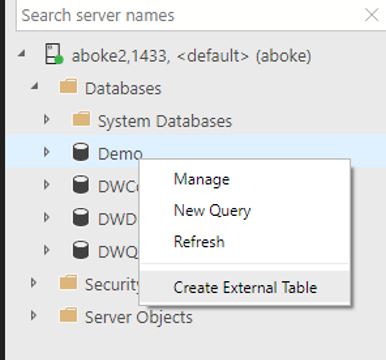
Maak verbinding met het hoofdexemplaar door het IP-adres/poortnummer van het sql-server-master-eindpunt dat is verkregen met azdata cluster endpoints list te gebruiken. Vouw het knooppunt Databases uit in objectverkenner. Selecteer vervolgens een van de databases waarin u de gegevens van een bestaand SQL Server-exemplaar wilt virtualiseren. Klik met de rechtermuisknop op de database en selecteer Externe tabel maken om de wizard Gegevens virtualiseren te starten. U kunt de wizard Gegevens virtualiseren ook starten vanuit het opdrachtenpalet. Gebruik Ctrl+Shift+P in Windows of gebruik Cmd+Shift+P met een Mac.
Een gegevensbron selecteren
Als je de wizard hebt gestart vanuit een van de databases, wordt de vervolgkeuzelijst met bestemmingen automatisch ingevuld. U hebt ook de mogelijkheid om de doeldatabase op deze pagina in te voeren of te wijzigen. De typen externe gegevensbronnen die door de wizard worden ondersteund, zijn SQL Server, Oracle, MongoDB en Teradata.
Opmerking
SQL Server is standaard gemarkeerd.
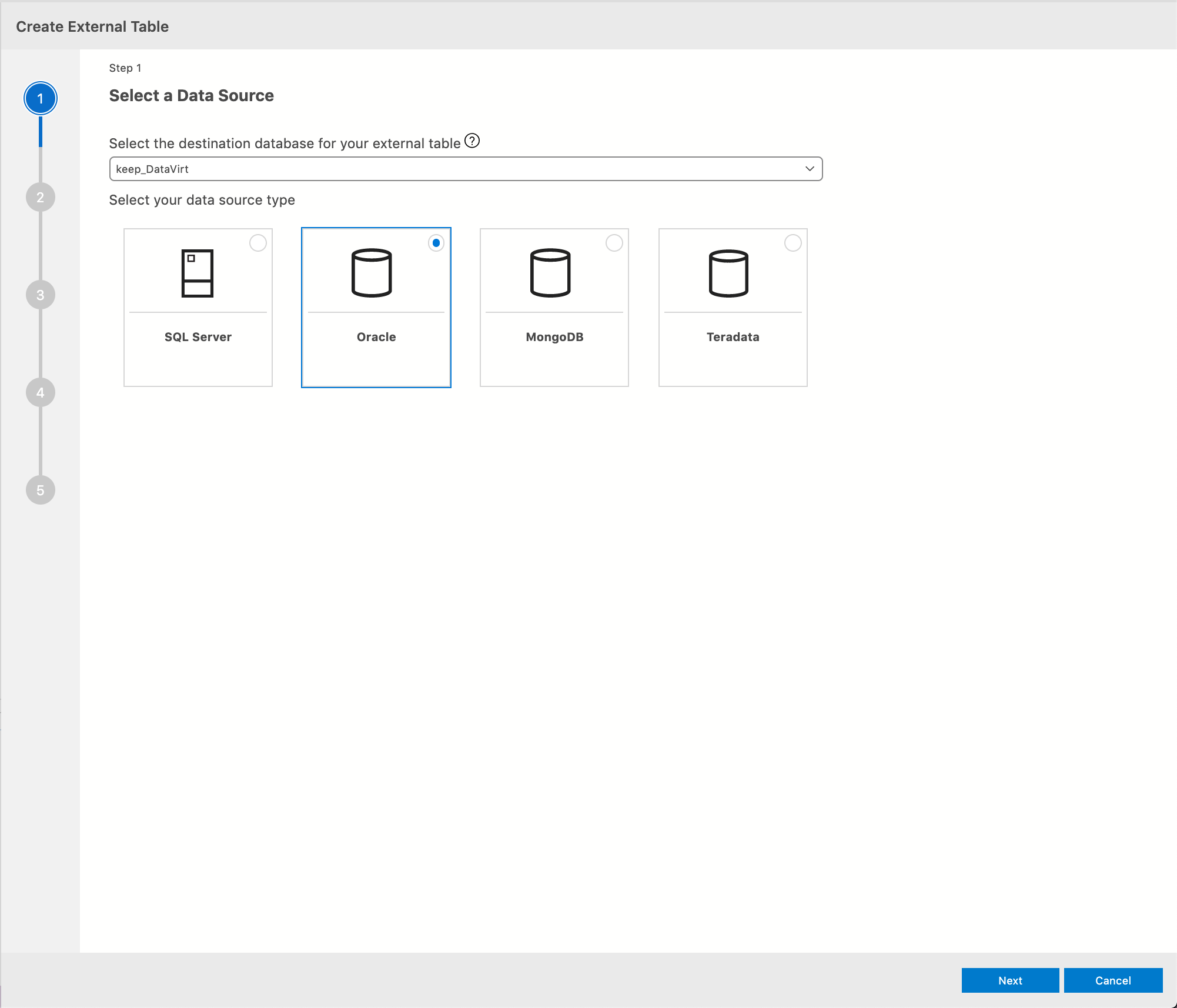
Selecteer Volgende om door te gaan.
Een databasehoofdsleutel maken
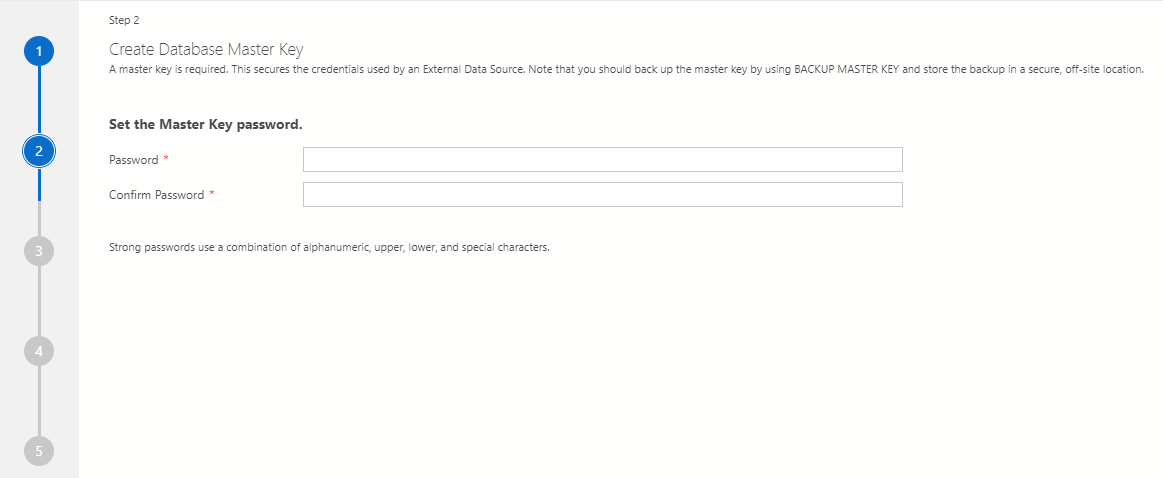
In deze stap maakt u een databasehoofdsleutel. Het maken van een hoofdsleutel is vereist. Een hoofdsleutel beveiligt de inloggegevens die worden gebruikt door een externe gegevensbron. Kies een sterk wachtwoord voor uw hoofdsleutel. Maak ook een back-up van de hoofdsleutel met behulp van BACKUP MASTER KEY. Sla de back-up op een veilige locatie buiten de site op.
Belangrijk
Als u al een databasehoofdsleutel hebt, wordt deze stap automatisch overgeslagen.
Referenties voor externe gegevensbron invoeren
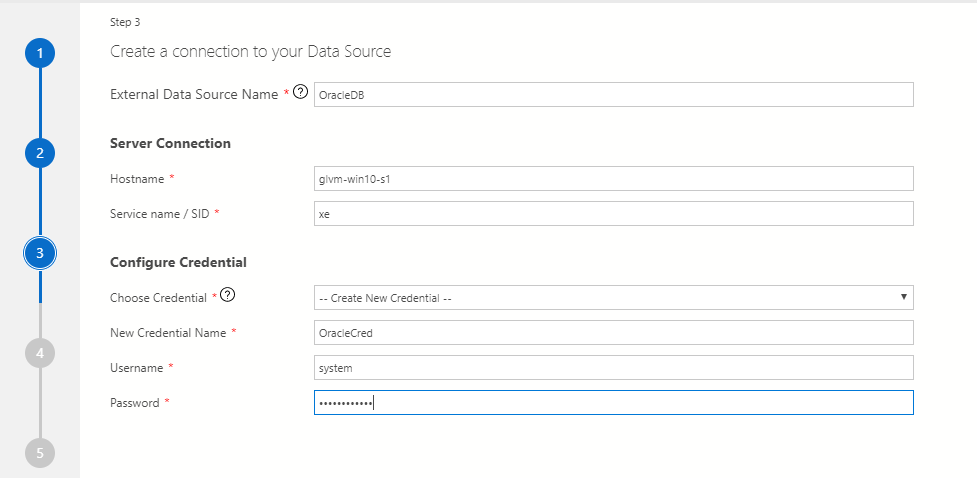
Voer in deze stap uw externe gegevensbron en de referentiegegevens in om een extern gegevensbronobject te maken. De aanmeldgegevens worden gebruikt door het databaseobject om verbinding te maken met de gegevensbron. Voer een naam in voor de externe gegevensbron. Een voorbeeld is Test. Geef de verbindingsgegevens voor de externe gegevensbron SQL Server op. Voer de servernaam en de databasenaam in waar u de externe gegevensbron wilt maken.
De volgende stap is het configureren van een inloggegeven. Voer een naam in voor de referentie. Deze naam is de databasereferentie die wordt gebruikt voor het veilig opslaan van de aanmeldingsgegevens voor de externe gegevensbron die u maakt. Een voorbeeld is TestCred. Voer een gebruikersnaam en wachtwoord in om verbinding te maken met de gegevensbron.
Toewijzing van externe gegevenstabellen
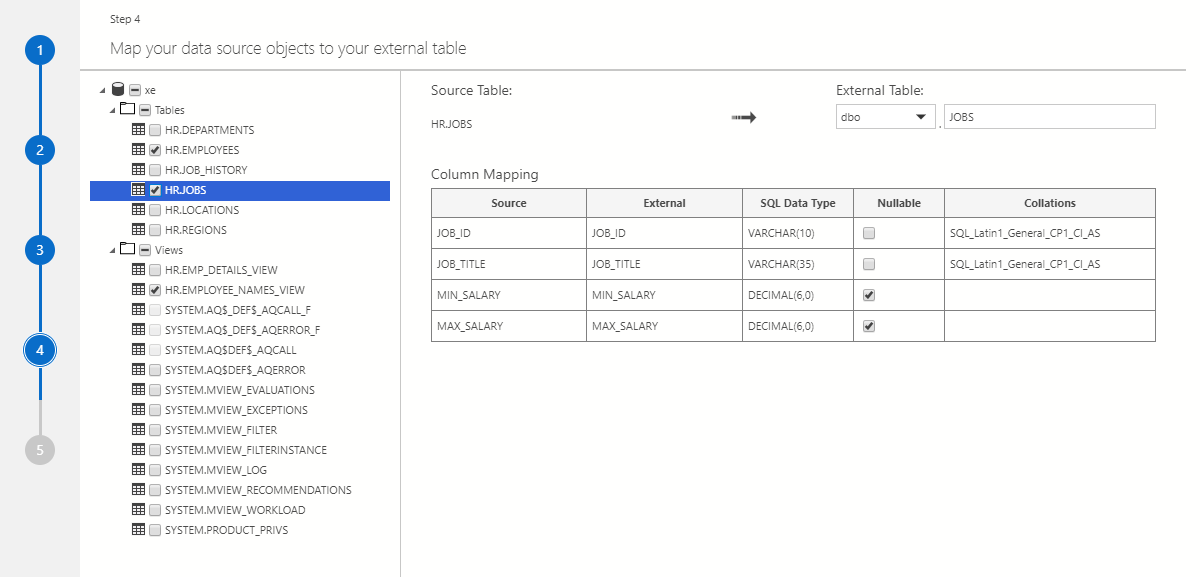
Selecteer op de volgende pagina de tabellen waarvoor u externe weergaven wilt maken. Wanneer u bovenliggende databases selecteert, worden de onderliggende tabellen ook opgenomen. Nadat u tabellen hebt geselecteerd, verschijnt er aan de rechterkant een koppelingstabel. Hier kunt u wijzigingen aanbrengen in typen. U kunt ook de naam van de geselecteerde externe tabel zelf wijzigen.
Opmerking
Als u de toewijzingsweergave wilt wijzigen, dubbelklikt u op een andere geselecteerde tabel.
Belangrijk
Het fototype wordt niet ondersteund door het hulpmiddel Externe tabel. Als u een externe weergave met een fototype maakt, wordt er een fout weergegeven nadat de tabel is gemaakt. De tabel wordt echter nog steeds gemaakt.
Samenvatting
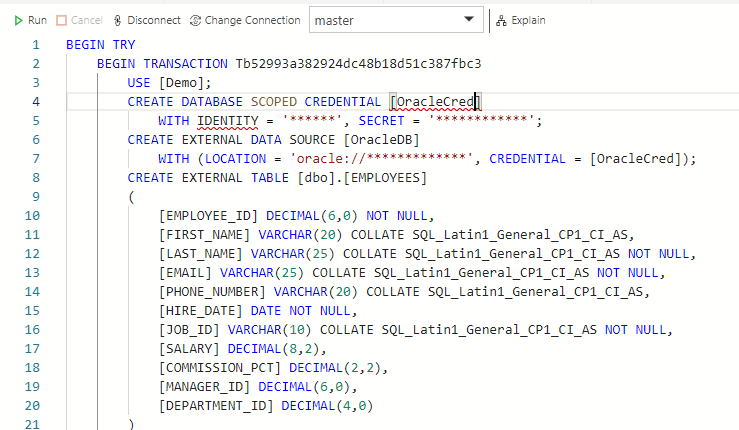
In deze stap ziet u een samenvatting van uw selecties. Deze bevat de naam van de referentie voor het databasebereik en de externe gegevensbronobjecten die zijn gemaakt in de doeldatabase. Selecteer Script genereren om in T-SQL de syntaxis te genereren die wordt gebruikt om de externe gegevensbron te maken. Selecteer Maken om het externe gegevensbronobject te maken.
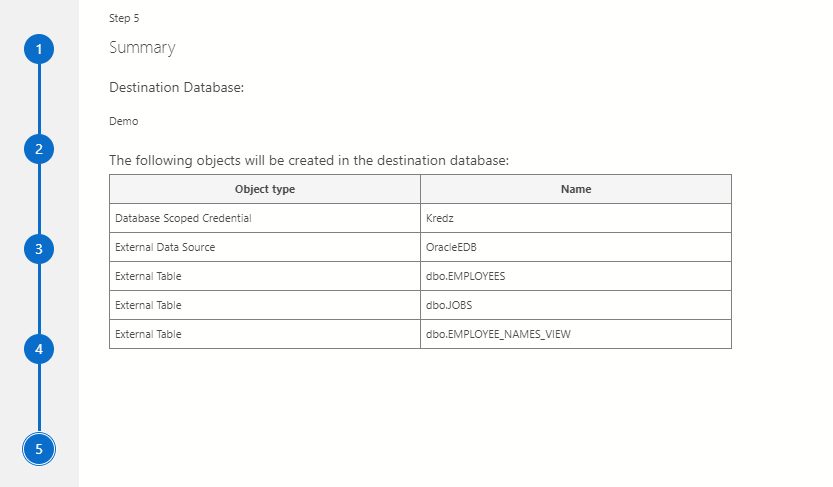
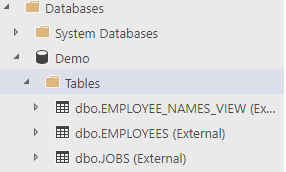
Als u Maken selecteert, ziet u het externe gegevensbronobject dat is gemaakt in de doeldatabase.
Als u Een script genereren selecteert, ziet u de T-SQL-query die wordt gegenereerd om het externe gegevensbronobject te maken.
Opmerking
Het genereren van een script moet alleen zichtbaar zijn op de laatste pagina van de wizard. Op dit moment wordt deze weergegeven op alle pagina's.