Notitie
Voor toegang tot deze pagina is autorisatie vereist. U kunt proberen u aan te melden of de directory te wijzigen.
Voor toegang tot deze pagina is autorisatie vereist. U kunt proberen de mappen te wijzigen.
In deze Report Builder-tutorial gebruik je expressies met veelvoorkomende functies en operatoren om krachtige en flexibele Reporting Services gepagineerde rapporten te maken.
In deze tutorial schrijf je expressies die naamwaarden samenvoegen, zoek je waarden op in een aparte dataset, toon je verschillende kleuren op basis van veldwaarden, enzovoort.
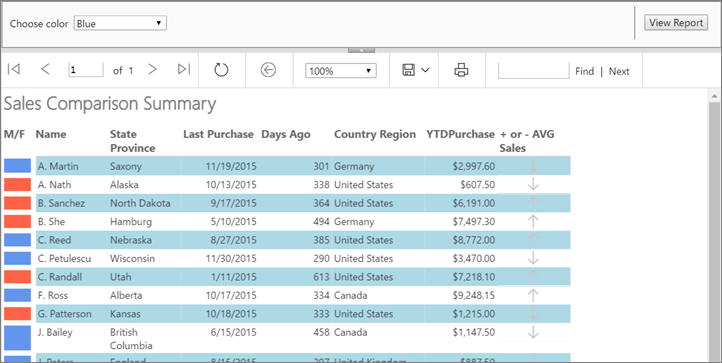
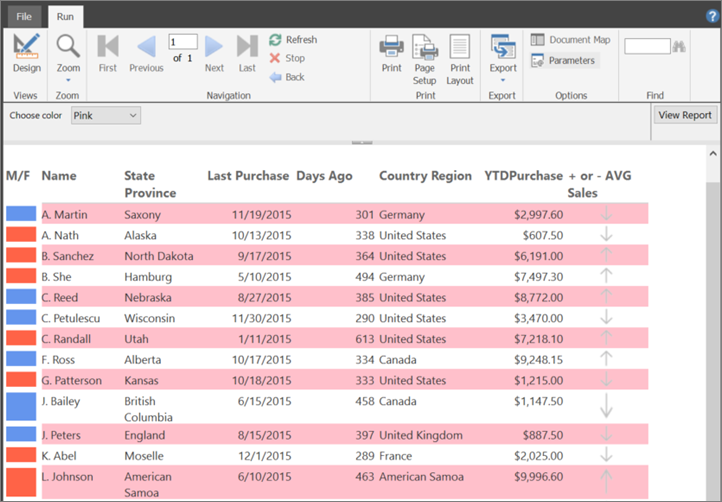
Het rapport is een gestreept rapport met afwisselende rijen in wit en een kleur. Het rapport bevat een parameter voor het selecteren van de kleur van de niet-witte rijen.
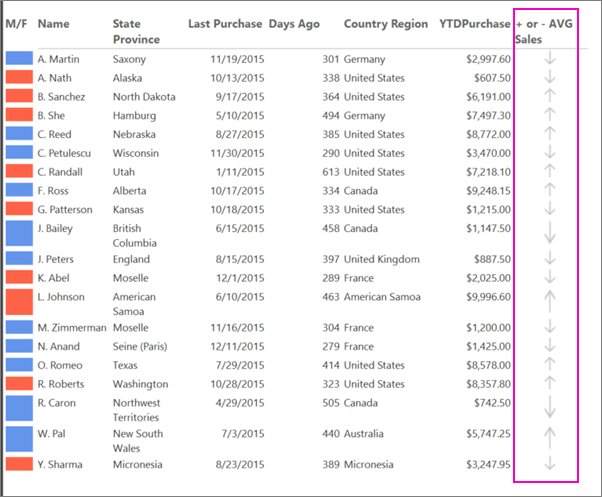
Deze illustratie toont een rapport vergelijkbaar met het rapport dat je in deze tutorial maakt.
Geschatte tijd voor het voltooien van deze zelfstudie: 30 minuten.
Requirements
Zie Vereisten voor zelfstudies (Report Builder) voor meer informatie over vereisten.
1. Een tabelrapport en gegevensset maken vanuit de wizard Tabel of Matrix
In deze sectie maak je een tabelrapport, een databron en een dataset aan. Als je de tabel uitlegt, neem je slechts een paar velden op. Nadat je de wizard hebt voltooid, voeg je handmatig kolommen toe. Met de wizard kunt u de tabel eenvoudig indelen.
Note
In deze zelfstudie bevat de query de gegevenswaarden, dus er is geen externe gegevensbron nodig. Hierdoor is de query behoorlijk lang. In een bedrijfsomgeving zou een query de gegevens niet bevatten. Dit is alleen voor leerdoeleinden.
Maak een tabelrapport aan
Start Report Builder vanaf uw computer, de Reporting Services-webportal of SharePoint geïntegreerde modus.
Het dialoogvenster Nieuw rapport of gegevensset wordt geopend.
Als u het dialoogvenster Nieuw rapport of gegevensset niet ziet, gaat u naar het menu >nieuw.
Controleer in het linkerdeelvenster of Nieuw rapport is geselecteerd.
Selecteer in het rechterdeelvenster wizard Tabel of Matrix.
Op de Een gegevensset kiezen pagina, selecteer Gegevensset maken>.Volgende.
Op de pagina 'Kies een verbinding naar een databron' selecteer je een databron die het type SQL Server is. Kies een databron uit de lijst of blader naar de rapportserver om er een te selecteren.
Note
De databron die je kiest is niet belangrijk, zolang je maar voldoende rechten hebt. U ontvangt geen gegevens uit de gegevensbron. Zie Alternative ways to get a data connection (Report Builder) voor meer informatie.
Kies Volgende.
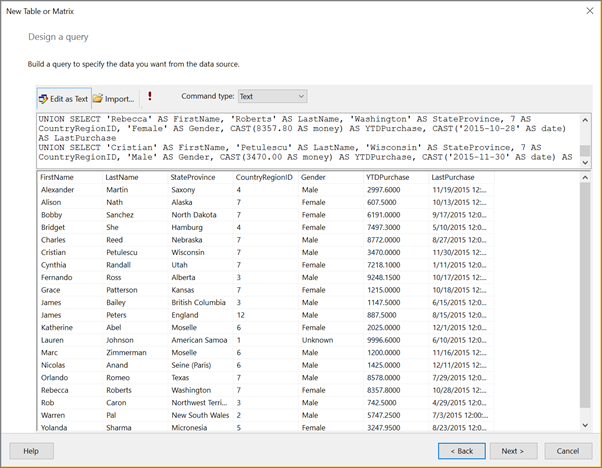
Selecteer Bewerken als tekst op de pagina Een query ontwerpen.
Plak de volgende query in het queryvenster:
SELECT 'Lauren' AS FirstName,'Johnson' AS LastName, 'American Samoa' AS StateProvince, 1 AS CountryRegionID,'Female' AS Gender, CAST(9996.60 AS money) AS YTDPurchase, CAST('2015-6-10' AS date) AS LastPurchase
UNION SELECT'Warren' AS FirstName, 'Pal' AS LastName, 'New South Wales' AS StateProvince, 2 AS CountryRegionID, 'Male' AS Gender, CAST(5747.25 AS money) AS YTDPurchase, CAST('2015-7-3' AS date) AS LastPurchase
UNION SELECT 'Fernando' AS FirstName, 'Ross' AS LastName, 'Alberta' AS StateProvince, 3 AS CountryRegionID, 'Male' AS Gender, CAST(9248.15 AS money) AS YTDPurchase, CAST('2015-10-17' AS date) AS LastPurchase
UNION SELECT 'Rob' AS FirstName, 'Caron' AS LastName, 'Northwest Territories' AS StateProvince, 3 AS CountryRegionID, 'Male' AS Gender, CAST(742.50 AS money) AS YTDPurchase, CAST('2015-4-29' AS date) AS LastPurchase
UNION SELECT 'James' AS FirstName, 'Bailey' AS LastName, 'British Columbia' AS StateProvince, 3 AS CountryRegionID, 'Male' AS Gender, CAST(1147.50 AS money) AS YTDPurchase, CAST('2015-6-15' AS date) AS LastPurchase
UNION SELECT  'Bridget' AS FirstName, 'She' AS LastName, 'Hamburg' AS StateProvince, 4 AS CountryRegionID, 'Female' AS Gender, CAST(7497.30 AS money) AS YTDPurchase, CAST('2015-5-10' AS date) AS LastPurchase
UNION SELECT 'Alexander' AS FirstName, 'Martin' AS LastName, 'Saxony' AS StateProvince, 4 AS CountryRegionID, 'Male' AS Gender, CAST(2997.60 AS money) AS YTDPurchase, CAST('2015-11-19' AS date) AS LastPurchase
UNION SELECT 'Yolanda' AS FirstName, 'Sharma' AS LastName ,'Micronesia' AS StateProvince, 5 AS CountryRegionID, 'Female' AS Gender, CAST(3247.95 AS money) AS YTDPurchase, CAST('2015-8-23' AS date) AS LastPurchase
UNION SELECT 'Marc' AS FirstName, 'Zimmerman' AS LastName, 'Moselle' AS StateProvince, 6 AS CountryRegionID, 'Male' AS Gender, CAST(1200.00 AS money) AS YTDPurchase, CAST('2015-11-16' AS date) AS LastPurchase
UNION SELECT 'Katherine' AS FirstName, 'Abel' AS LastName, 'Moselle' AS StateProvince, 6 AS CountryRegionID, 'Female' AS Gender, CAST(2025.00 AS money) AS YTDPurchase, CAST('2015-12-1' AS date) AS LastPurchase
UNION SELECT 'Nicolas' as FirstName, 'Anand' AS LastName, 'Seine (Paris)' AS StateProvince, 6 AS CountryRegionID, 'Male' AS Gender, CAST(1425.00 AS money) AS YTDPurchase, CAST('2015-12-11' AS date) AS LastPurchase
UNION SELECT 'James' AS FirstName, 'Peters' AS LastName, 'England' AS StateProvince, 12 AS CountryRegionID, 'Male' AS Gender, CAST(887.50 AS money) AS YTDPurchase, CAST('2015-8-15' AS date) AS LastPurchase
UNION SELECT 'Alison' AS FirstName, 'Nath' AS LastName, 'Alaska' AS StateProvince, 7 AS CountryRegionID, 'Female' AS Gender, CAST(607.50 AS money) AS YTDPurchase, CAST('2015-10-13' AS date) AS LastPurchase
UNION SELECT 'Grace' AS FirstName, 'Patterson' AS LastName, 'Kansas' AS StateProvince, 7 AS CountryRegionID, 'Female' AS Gender, CAST(1215.00 AS money) AS YTDPurchase, CAST('2015-10-18' AS date) AS LastPurchase
UNION SELECT 'Bobby' AS FirstName, 'Sanchez' AS LastName, 'North Dakota' AS StateProvince, 7 AS CountryRegionID, 'Female' AS Gender, CAST(6191.00 AS money) AS YTDPurchase, CAST('2015-9-17' AS date) AS LastPurchase
UNION SELECT 'Charles' AS FirstName, 'Reed' AS LastName, 'Nebraska' AS StateProvince, 7 AS CountryRegionID, 'Male' AS Gender, CAST(8772.00 AS money) AS YTDPurchase, CAST('2015-8-27' AS date) AS LastPurchase
UNION SELECT 'Orlando' AS FirstName, 'Romeo' AS LastName, 'Texas' AS StateProvince, 7 AS CountryRegionID, 'Male' AS Gender, CAST(8578.00 AS money) AS YTDPurchase, CAST('2015-7-29' AS date) AS LastPurchase
UNION SELECT 'Cynthia' AS FirstName, 'Randall' AS LastName, 'Utah' AS StateProvince, 7 AS CountryRegionID, 'Female' AS Gender, CAST(7218.10 AS money) AS YTDPurchase, CAST('2015-1-11' AS date) AS LastPurchase
UNION SELECT 'Rebecca' AS FirstName, 'Roberts' AS LastName, 'Washington' AS StateProvince, 7 AS CountryRegionID, 'Female' AS Gender, CAST(8357.80 AS money) AS YTDPurchase, CAST('2015-10-28' AS date) AS LastPurchase
UNION SELECT 'Cristian' AS FirstName, 'Petulescu' AS LastName, 'Wisconsin' AS StateProvince, 7 AS CountryRegionID, 'Male' AS Gender, CAST(3470.00 AS money) AS YTDPurchase, CAST('2015-11-30' AS date) AS LastPurchase
UNION SELECT 'Cynthia' AS FirstName, 'Randall' AS LastName, 'Utah' AS StateProvince, 7 AS CountryRegionID, 'Female' AS Gender, CAST(7218.10 AS money) AS YTDPurchase, CAST('2015-1-11' AS date) AS LastPurchase
UNION SELECT 'Rebecca' AS FirstName, 'Roberts' AS LastName, 'Washington' AS StateProvince, 7 AS CountryRegionID, 'Female' AS Gender, CAST(8357.80 AS money) AS YTDPurchase, CAST('2015-10-28' AS date) AS LastPurchase
UNION SELECT 'Cristian' AS FirstName, 'Petulescu' AS LastName, 'Wisconsin' AS StateProvince, 7 AS CountryRegionID, 'Male' AS Gender, CAST(3470.00 AS money) AS YTDPurchase, CAST('2015-11-30' AS date) AS LastPurchase
Selecteer Uitvoeren (!) op de query-ontwerper werkbalk. De resultatenset toont 23 rijen gegevens in de volgende kolommen: FirstName, LastName, StateProvince, CountryRegionID, Gender, YTDPurchase, en LastPurchase.
Kies Volgende.
Op de pagina 'Velden ordenen ' sleept u de volgende velden, in de opgegeven volgorde, van de lijst met beschikbare velden naar de lijst met waarden .
- Staat/provincie
- CountryRegionID
- Laatste aankoop
- Aankopen dit jaar tot nu toe
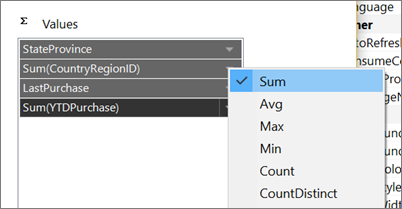
Omdat de CountryRegionID en YTDPurchase numerieke gegevens bevatten, wordt de SUM-aggregate standaard op hen toegepast, maar je wilt niet dat het sommen zijn.
Klik in de Waarden-lijst met de rechtermuisknop op CountryRegionID en verwijder het selectievakje Som.
Het bedrag wordt niet langer toegepast op CountryRegionID.
Klik in de lijst Waarden met de rechtermuisknop op YTDPurchase en selecteer de optie Som.
Sum wordt niet langer toegepast op YTDPurchase.
selecteer Volgende.
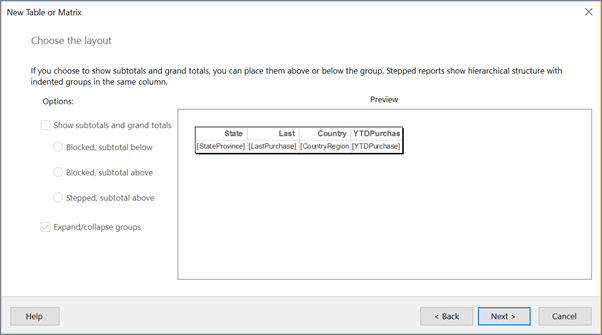
Op de pagina 'Kies de indeling' bewaar je alle standaardinstellingen en selecteer je Volgende.
Klik op Finish.
2. Standaardnamen van de databron en dataset bijwerken
Werk de standaardnaam van de databron bij
Vouw in het Rapportgegevenspaneel de map Gegevensbronnen uit.
Klik met de rechtermuisknop op DataSource1 en selecteer Data Source Properties.
Voer in het vakje Naam ExpressionsDataSource in
Kies OK.
Werk de standaardnaam van de dataset bij
Vouw in het Rapportgegevenspaneel de map Gegevenssets uit.
Klik met de rechtermuisknop op DataSet1 en selecteer Dataset Eigenschappen.
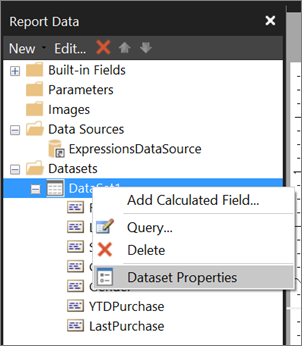
Voer in het vak NaamUitdrukkingen in
Kies OK.
3. Toon voor- en achternaam
In deze sectie gebruik je de Left-functie en de Concatenate (&)-operator in een expressie die evalueert naar een naam met een initiaal en een achternaam. Je kunt de expressie stap voor stap bouwen of de procedure doorslaan en de expressie uit de tutorial kopiëren/plakken in het dialoogvenster Expressie .
Klik met de rechtermuisknop op de kolom StateProvince, wijs naar Kolom invoegen en selecteer vervolgens Links.
Links van de kolom StateProvince wordt een nieuwe kolom toegevoegd.
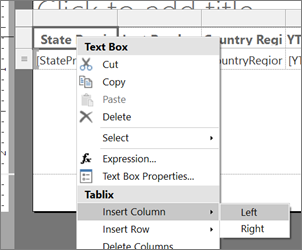
Selecteer de kop van de nieuwe kolom en voer Naam in.
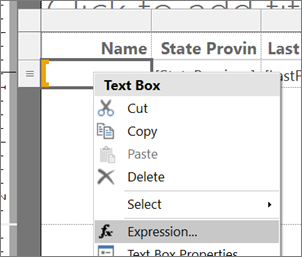
Klik met de rechtermuisknop op de datacel voor de kolom Naam en selecteer Expressie.
Vouw in het dialoogvenster ExpressionAlgemene functies uit en selecteer vervolgens Tekst.
Dubbelklik in de lijst Item op Left.
De Links-functie wordt aan de expressie toegevoegd.
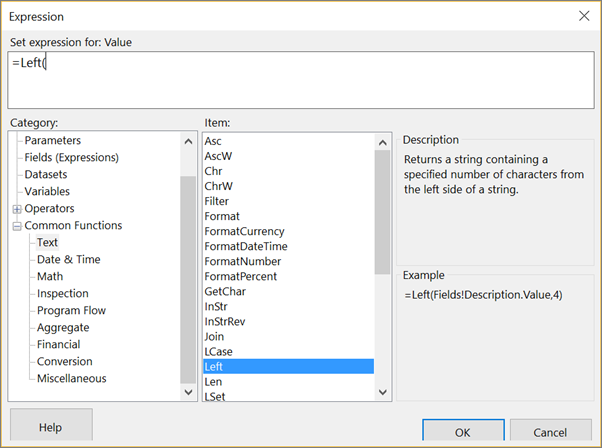
Selecteer in de categorielijstVelden (Uitdrukkingen).
Klik in de Waarden-lijst dubbel op Eerstenaam.
Enter , 1)
Deze expressie haalt één teken uit de FirstName-waarde en telt vanaf links.
Voer &". "&
Deze uitdrukking voegt een punt en een spatie toe na de uitdrukking.
In de Waarden-lijst dubbelklik je op Achternaam.
De voltooide expressie is:
=Left(Fields!FirstName.Value, 1) &". "& Fields!LastName.Value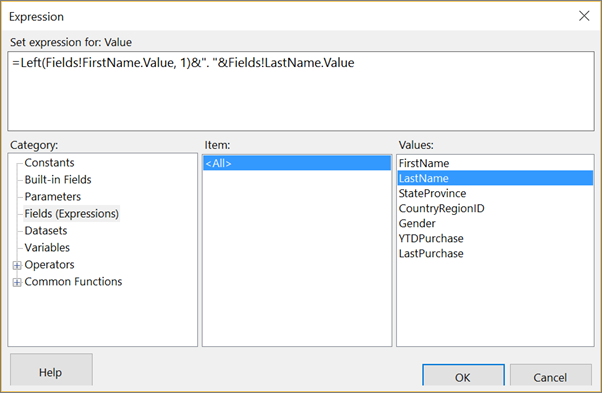
Kies OK.
Selecteer Uitvoeren om een voorbeeld van het rapport te bekijken.
(Optioneel) Maak de datum- en valutakolommen en de koprij op
In deze sectie formatteert u de kolom Laatste Aankoop , die data bevat, en de kolom YTDPurchase, die valuta bevat. Je formatteert ook de header-rij.
Formatteer de datumkolom
Selecteer Ontwerpen om terug te keren naar de ontwerpweergave.
Selecteer de gegevenscel in de kolom Laatste aankoop en kies in het tabblad >Thuis NummerDatum.
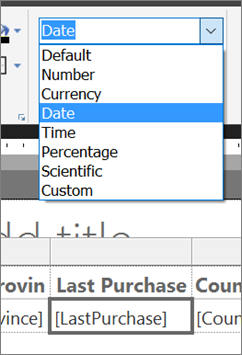
Selecteer ook in de sectie Getal de pijl naast Placeholder Styles en selecteer Sample Values.
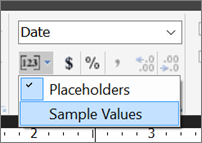
Nu kun je een voorbeeld zien van de opmaak die je hebt gekozen.
Formatteer de muntkolom
- Selecteer de gegevenscel in de YTDPurchase-kolom en kies in de sectie NummerValutasymbool.
Formaak de kolomkoppen
Selecteer de rij met kolomkoppen.
Op het Home-tabblad in de sectie Paragraaf selecteert u >.
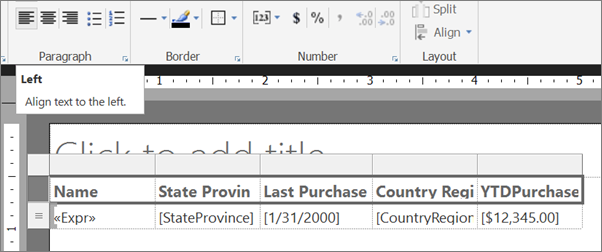
Selecteer Uitvoeren om een voorbeeld van het rapport te bekijken.
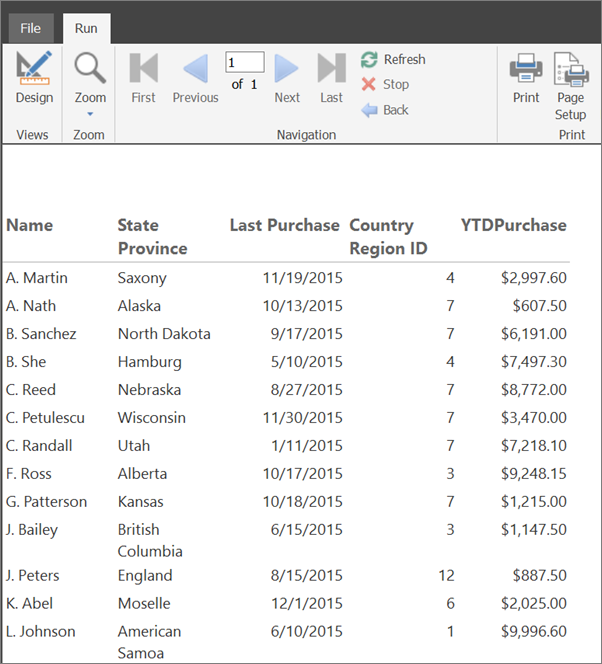
Hier is het rapport tot nu toe, met opgemaakte data, geldeenheid en kolomkoppen.
4. Gebruik kleur om het geslacht weer te geven
In deze sectie voeg je kleur toe om het geslacht van een persoon te tonen. Je voegt een nieuwe kolom toe om de kleur weer te geven, en bepaalt vervolgens de kleur die in de kolom verschijnt op basis van de waarde van het Gender-veld.
Als je de kleur wilt behouden die je in die tabelcel toepast wanneer je het rapport een gestreept rapport maakt, voeg je een rechthoek toe. Daarna voeg je de achtergrondkleur toe aan de rechthoek.
Voeg een M/F-kolom toe
Klik met de rechtermuisknop op de kolom Name, wijs vervolgens Kolom invoegen aan en selecteer daarna Links.
Links van de kolom Naam wordt een nieuwe kolom toegevoegd.
Selecteer de kop van de nieuwe kolom en voer M/V in.
Een rechthoek toevoegen
Selecteer op het tabblad InvoegenRechthoek en selecteer vervolgens in de datacel van de M/F-kolom .
Er wordt een rechthoek aan de cel toegevoegd.
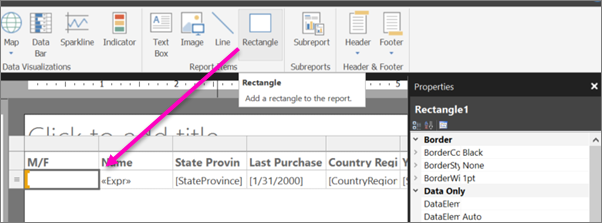
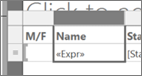
Sleep de kolomverdeler tussen de M/F en de Naam om de M/F-kolom smaller te maken.
Gebruik kleur om het geslacht aan te geven
Klik met de rechtermuisknop op de rechthoek in de datacel in de M/F-kolom en selecteer Rechthoekeigenschappen.
Selecteer in het dialoogvenster Eigenschappen van rechthoek op het tabblad >Vulling de knop fx voor expressies naast Vulkleur.
Vouw in het dialoogvenster Expressie de optie Algemene functies uit en selecteer Programmastroom.
Klik in de Itemlijst dubbel op Switch.
Selecteer in de categorielijstVelden (Uitdrukkingen).
Dubbelklik in de lijst Waarden op Geslacht.
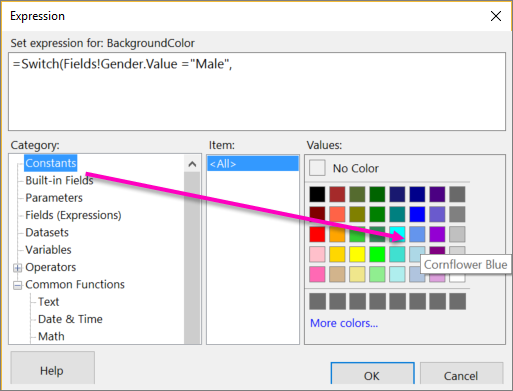
Voer ="Male", in (inclusief de komma).
Selecteer in de categorielijstConstanten, en kies in het Waarden-vakjeKorenbloemblauw.
Voer er een komma achter.
Selecteer in de lijst CategorieVelden (Expressies) en dubbelklik vervolgens in de lijst Waarden opnieuw op Geslacht.
Enter ="Vrouwelijk" (inclusief de komma).
Selecteer in de categorielijstConstanten, en kies in het vakje WaardenTomaat.
Voeg een slothaakje ) daarna in.
De voltooide expressie is:
=Switch(Fields!Gender.Value ="Male", "CornflowerBlue",Fields!Gender.Value ="Female","Tomato")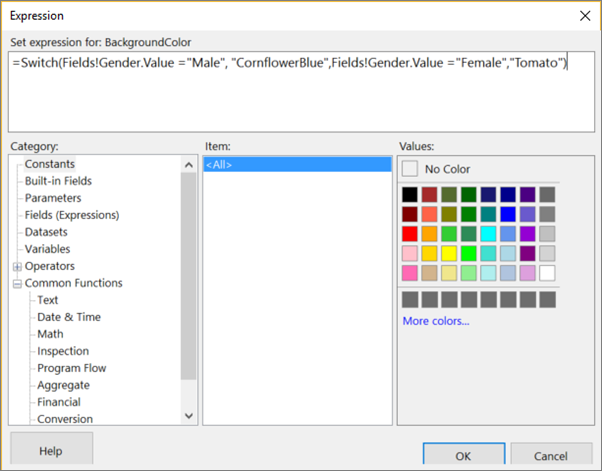
Selecteer OK, kies dan opnieuw OK om het venster Rechthoek-eigenschappen te sluiten.
Selecteer Uitvoeren om een voorbeeld van het rapport te bekijken.
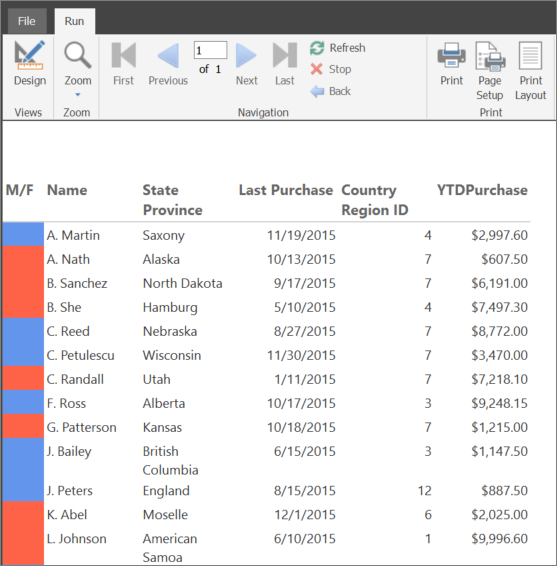
Formatteren van de kleurrechthoeken
Selecteer Ontwerpen om terug te keren naar de ontwerpweergave.
Selecteer de rechthoek in de M/F-kolom . Stel in het Eigenschappen-paneel, in de sectie Border, deze eigenschappen in:
- BorderColor = Wit
- BorderStyle = Solide
- BorderWidth = 5pt
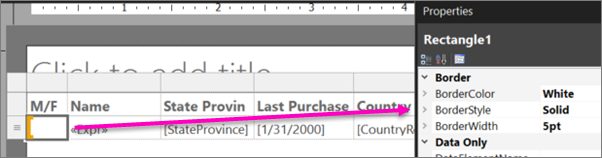
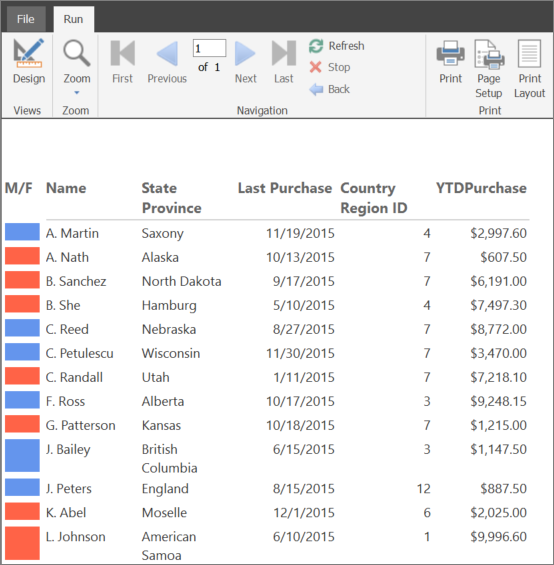
Selecteer Run om het rapport opnieuw te bekijken. Deze keer hebben de kleurblokken witte ruimte eromheen.
5. Zoek de naam CountryRegion op
In deze sectie maak je de CountryRegion-dataset aan en gebruik je de Lookup-functie om de naam van een land/regio weer te geven in plaats van de identificatie van het land/de regio.
Maak de CountryRegion-dataset aan
Selecteer Ontwerpen om terug te keren naar de ontwerpweergave.
Selecteer in het Rapportgegevenspaneel Nieuw en selecteer vervolgens Dataset.
Selecteer in Dataset-eigenschappen'Gebruik een dataset die in mijn rapport is ingeboord'.
Selecteer in de lijst met gegevensbronnen ExpressionsDataSource.
Voer in het Naamvakje CountryRegion in
Controleer of het type Tekstquery is geselecteerd en selecteer Query Designer.
Selecteer Bewerken als tekst.
Kopieer en plak de volgende query in het queryvenster:
SELECT 1 AS ID, 'American Samoa' AS CountryRegion
UNION SELECT 2 AS CountryRegionID, 'Australia' AS CountryRegion
UNION SELECT 3 AS ID, 'Canada' AS CountryRegion
UNION SELECT 4 AS ID, 'Germany' AS CountryRegion
UNION SELECT 5 AS ID, 'Micronesia' AS CountryRegion
UNION SELECT 6 AS ID, 'France' AS CountryRegion
UNION SELECT 7 AS ID, 'United States' AS CountryRegion
UNION SELECT 8 AS ID, 'Brazil' AS CountryRegion
UNION SELECT 9 AS ID, 'Mexico' AS CountryRegion
UNION SELECT 10 AS ID, 'Japan' AS CountryRegion
UNION SELECT 10 AS ID, 'Australia' AS CountryRegion
UNION SELECT 12 AS ID, 'United Kingdom' AS CountryRegion
Selecteer Run (!) om de query uit te voeren.
De zoekresultaten zijn de land-/regio-identificaties en namen.
Kies OK.
Selecteer opnieuw OK om het dialoogvenster Dataset Properties te sluiten.
Nu heb je een tweede dataset in de kolom Rapportgegevens .
Zoek waarden op in de CountryRegion-dataset
Selecteer de kolomkop Country Region ID en verwijder de tekst: ID, zodat het Country Region wordt weergegeven.
Klik met de rechtermuisknop op de datacel voor de kolom Landregio en selecteer Expressie.
Verwijder de expressie behalve het initiële gelijke (=) teken.
De overige uitdrukking is:
=Vouw in het dialoogvenster ExpressieAlgemene functies uit en selecteer Diversen, en dubbelklik in de lijst Item op Opzoeken.
Selecteer in de categorielijstvelden (expressies) en dubbelklik in de Waardenlijstop CountryRegionID.
Plaats de cursor direct na
CountryRegionID.Valueen voer ,Fields!ID.value, Fields!CountryRegion.value, "CountryRegion") in.De voltooide expressie:
=Lookup(Fields!CountryRegionID.Value,Fields!ID.value, Fields!CountryRegion.value, "CountryRegion")De syntaxis van de Lookup-functie specificeert een opzoekfunctie tussen CountryRegionID in de Expressions-dataset en ID in de CountryRegion-dataset die de CountryRegion-waarde uit de CountryRegion-dataset teruggeeft.
Kies OK.
Selecteer Uitvoeren om een voorbeeld van het rapport te bekijken.
6. Tellen dagen sinds de laatste aankoop
In deze sectie voeg je een kolom toe en gebruik je vervolgens de Now-functie of de ExecutionTime ingebouwde globale variabele om het aantal dagen vanaf vandaag te berekenen sinds de laatste aankopen van een klant.
Voeg de kolom Dagen geleden toe
Selecteer Ontwerpen om terug te keren naar de ontwerpweergave.
Klik met de rechtermuisknop op de kolom Laatste Aankoop , wijs naar kolom Invoegen en selecteer vervolgens Rechts.
Een nieuwe kolom wordt toegevoegd rechts van de kolom Laatste Aankoop .
Voer in de kolomkop Dagen geleden in.
Klik met de rechtermuisknop op de datacel voor de kolom Dagen geleden en selecteer Expressie.
Vouw in het dialoogvenster ExpressieAlgemene functies uit en selecteer vervolgens Datum & tijd.
Klik in de Itemlijst dubbel op DateDiff.
Direct na
DateDiff(, voer "d", in (inclusief de aanhalingstekens "" en de komma).Selecteer in de categorielijstVelden (Expressies) en dubbelklik in de Waardenlijst op LaatsteAankoop.
Direct na
Fields!LastPurchase.Value, voer , (een komma) in.Selecteer in de categorielijst opnieuw Datum & Tijd, en dubbelklik in de Itemlijstop Nu.
Warning
In productierapporten moet je de Now-functie niet gebruiken in expressies die meerdere keren worden geëvalueerd terwijl het rapport wordt weergegeven (bijvoorbeeld in de detailrijen van een rapport). De waarde van Now verandert van rij naar rij en de verschillende waarden beïnvloeden de evaluatieresultaten van expressies, wat leidt tot resultaten die subtiel inconsistent zijn. Gebruik in plaats daarvan de
ExecutionTimeglobale variabele die Reporting Services biedt.Verwijder de linker haak na
Now(, en vul dan een rechter haak in :) .De voltooide expressie is:
=DateDiff("d", Fields!LastPurchase.Value, Now)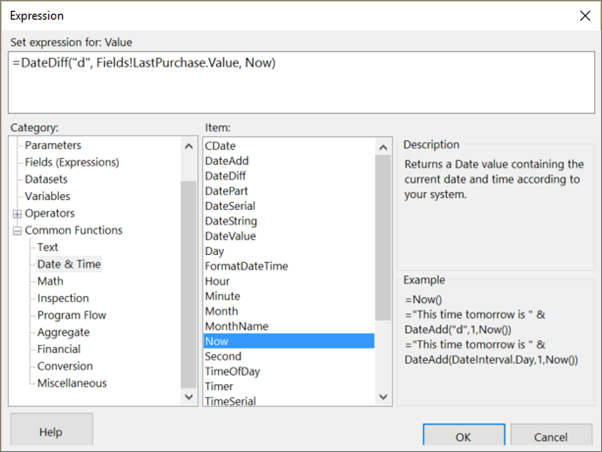
Kies OK.
Selecteer Uitvoeren om een voorbeeld van het rapport te bekijken.
7. Gebruik een indicator om verkoopvergelijkingen te tonen
In deze sectie voeg je een nieuwe kolom toe en gebruik je een indicator om aan te geven of iemands jaar-tot-datum (YTD) aankopen hoger of lager zijn dan de gemiddelde YTD-aankopen. De Ronde-functie verwijdert decimalen uit waarden.
Het configureren van de indicator en zijn toestanden vereist veel stappen. Als je wilt, kun je de procedure "Om de indicator te configureren" overslaan en de voltooide expressies uit deze tutorial kopiëren/plakken naar het dialoogvenster Expressie .
Voeg de + of - AVG Sales-kolom toe
Klik met de rechtermuisknop op de YTD Purchase-kolom , wijs naar de kolom Insert en selecteer vervolgens Rechts.
Een nieuwe kolom wordt toegevoegd rechts van de YTD Purchase-kolom .
Selecteer de kolomkop en voer + of - AVG Sales in.
Voeg een indicator toe
Selecteer op het tabblad InvoegenIndicator en selecteer vervolgens de gegevenscel voor de + of - AVG Sales-kolom .
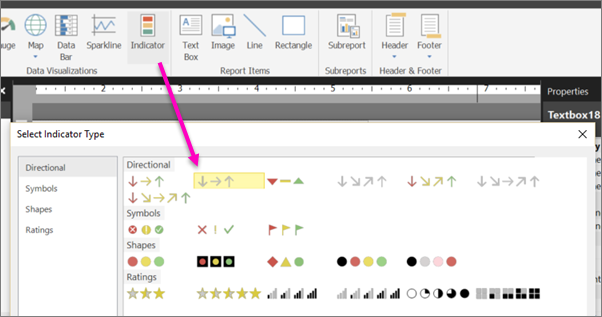
Het dialoogvenster 'Selecteer Indicator Type ' opent.
Selecteer in de Directional groep van icoonsets de set van drie grijze pijlen.
Kies OK.
Configureer de indicator
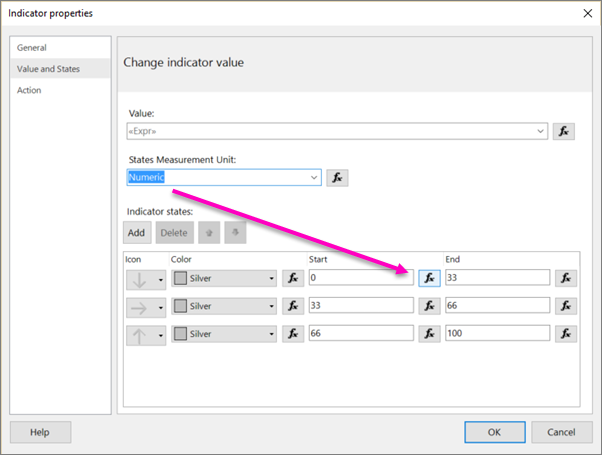
Klik met de rechtermuisknop op de indicator, selecteer Indicatoreigenschappen en kies vervolgens Waarde en Toestanden.
Selecteer de expression fx-knop naast het tekstvak Waarde .
Vouw in het dialoogvenster Expressie de optie Veelvoorkomende functies uit en selecteer vervolgens Wiskunde.
In de Item-lijst dubbelklik je op Ronde.
Selecteer in de categorielijstVelden (Expressies) en dubbelklik in de Waardenlijstop YTDPurchase.
Direct na
Fields!YTDPurchase.Value, voer - in (een minteken).Vouw Algemene Functies opnieuw uit, selecteer Aggregeren, en dubbelklik in de Itemlijstop Avg.
Selecteer in de categorielijstVelden (Expressies) en dubbelklik in de Waardenlijstop YTDPurchase.
Direct na
Fields!YTDPurchase.Value, voer , "Expressions")) in.De voltooide expressie is:
=Round(Fields!YTDPurchase.Value - Avg(Fields!YTDPurchase.Value, "Expressions"))Kies OK.
Selecteer in het vakje States Measurement UnitNumeric.
Selecteer in de rij met de pijl naar beneden de fx-knop rechts van het tekstvak voor de Startwaarde .
Vouw in het dialoogvenster Expression de optie Algemene functies uit en selecteer vervolgens Wiskunde.
In de Item-lijst dubbelklik je op Ronde.
Selecteer in de categorielijstVelden (Expressies) en dubbelklik in de Waardenlijstop YTDPurchase.
Direct na
Fields!YTDPurchase.Valuevoert u - in (een minteken).Vouw Algemene Functies opnieuw uit en selecteer Aggregaat, en klik in de Itemlijst dubbel op Avg.
Selecteer in de categorielijstVelden (Expressies) en dubbelklik in de Waardenlijstop YTDPurchase.
Direct na
Fields!YTDPurchase.Value, voer , "Expressions")) < 0 inDe voltooide expressie:
=Round(Fields!YTDPurchase.Value - Avg(Fields!YTDPurchase.Value, "Expressions")) < 0Kies OK.
Voer 0 in het tekstvak voor de End-waarde in.
Selecteer de rij met de horizontaal gerichte pijl en kies Verwijderen.
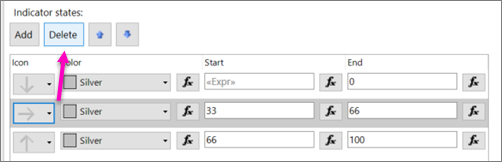
Nu zijn er nog maar twee pijlen, omhoog of omlaag.
In de rij met de pijl die omhoog wijst, voer je in het Startvak0 in.
Selecteer de fx-knop rechts van het tekstvak voor de Eindwaarde .
Verwijder in het dialoogvenster Expression100 en maak de expressie:
=Round(Fields!YTDPurchase.Value - Avg(Fields!YTDPurchase.Value, "Expressions")) >0Kies OK.
Selecteer opnieuw OK om het venster Indicator-eigenschappen te sluiten.
Selecteer Uitvoeren om een voorbeeld van het rapport te bekijken.
8. Maak een gebonden rapport
Maak een parameter aan zodat rapportlezers de kleur kunnen specificeren die op afwisselende rijen in het rapport moet worden toegepast, waardoor het een gestreept rapport wordt.
Een parameter toevoegen
Selecteer Ontwerpen om terug te keren naar de ontwerpweergave.
Klik in het Rapportagegegevensvenster met de rechtermuisknop op Parameters en selecteer Parametrie toevoegen.
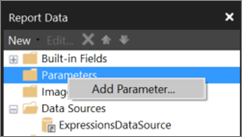
Het dialoogvenster Eigenschappen van rapportparameter wordt geopend.
In Prompt voer je Kies kleur in.
In Naam voer je RowColor in.
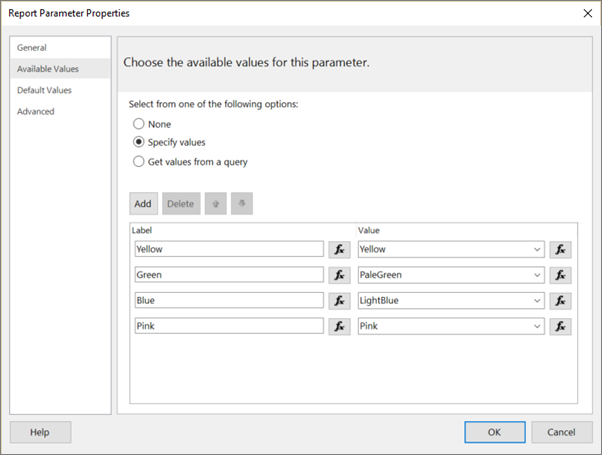
Op het tabblad Beschikbare waarden selecteert u Waarden opgeven.
Kies Toevoegen.
In het Label-vakje voer Geel in.
Voer Geel in het Waardevakje in.
Kies Toevoegen.
Voer in het Label-vakjeGroen in.
In het Waarde-vakje voer PaleGreen in.
Kies Toevoegen.
In het Label-vakje voer Blauw in.
In het Waardevakje voer je LightBlue in.
Kies Toevoegen.
Voer in het Label-vak Roze in.
Voer in het Waarde-vak Roze in.
Kies OK.
Pas afwisselende kleuren toe op detailrijen
- Selecteer alle cellen in de datarij behalve de cel in de M/F-kolom , die zijn eigen achtergrondkleur heeft.

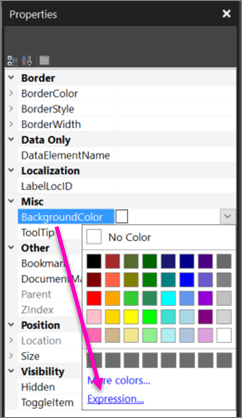
Selecteer in het Eigenschappen-paneel AchtergrondKleur.
Als je het Eigenschappen-paneel niet ziet, selecteer dan op het tabblad Bekijken het vakje Eigenschappen .
Als de eigenschappen per categorie zijn vermeld in het Eigenschappen-paneel , vind je BackgroundColor in de categorie Diversen .
Selecteer de pijl naar beneden en kies vervolgens Expressie.
Vouw in het dialoogvenster ExpressionAlgemene functies uit en selecteer vervolgens Programmaverloop.
Klik in de Itemlijst dubbel op IIf.
Selecteer onder Algemene FunctiesDiversen en dubbelklik in de Itemlijst op RijNummer.
Direct na RowNumber( typ Nothing) MOD 2,.
Selecteer Parameters en dubbelklik in de Waarden-lijst op RowColor.
Direct daarna voert u
Parameters!RowColor.Value, "Wit") in.De voltooide expressie is:
=IIF(RowNumber(Nothing) MOD 2, Parameters!RowColor.Value, "White")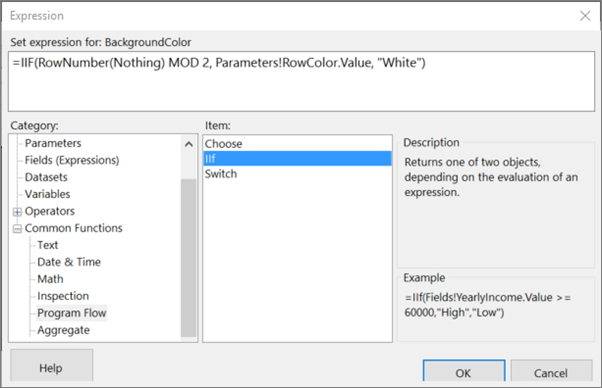
Kies OK.
Het rapport uitvoeren
Selecteer op het tabblad HomeRun.
Wanneer je het rapport uitvoert, zie je het rapport pas als je een kleur kiest voor de niet-witte banden.
Selecteer in de Select-kleurenlijst een kleur voor de niet-witte banden in het rapport.
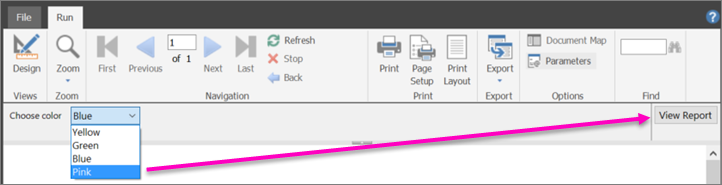
Selecteer Rapport weergeven.
Het rapport wordt weergegeven en afwisselende rijen krijgen de achtergrond die je hebt gekozen.
(Optioneel) Voeg een rapporttitel toe
Voeg een titel toe aan het rapport.
Een rapporttitel toevoegen
Selecteer op het ontwerpoppervlak klik om een titel toe te voegen.
Voer Vergelijkingssamenvatting in en selecteer vervolgens de tekst.
Op het tabblad Home , in het Font-vak , stel je het volgende in:
- Grootte = 18
- Kleur = Grijs
- Vet
Selecteer op het tabblad HomeRun.
Selecteer een kleur voor de niet-witte banden in het rapport en kies Rapport bekijken.
(Optioneel) Sla het rapport op
U kunt rapporten opslaan op een rapportserver, SharePoint library of uw computer. Voor meer informatie, zie Save reports (Report Builder).
In deze tutorial sla je het rapport op op een rapportserver. Als u geen toegang hebt tot een rapportserver, slaat u het rapport op uw computer op.
Sla het rapport op op een rapportserver
Selecteer in het menu BestandOpslaan als.
Selecteer Recente sites en servers.
Selecteer of voer de naam in van de rapportserver waarvoor u gemachtigd bent om rapporten op te slaan.
Het bericht 'Verbinding maken met rapportserver' wordt weergegeven. Wanneer de verbinding is voltooid, ziet u de inhoud van de rapportmap die de beheerder van de rapportserver heeft opgegeven als de standaardlocatie van het rapport.
Geef het rapport een naam en selecteer Opslaan.
Het rapport wordt opgeslagen op de rapportserver. De naam van de rapportserver waarmee u bent verbonden, wordt weergegeven op de statusbalk onder aan het venster.
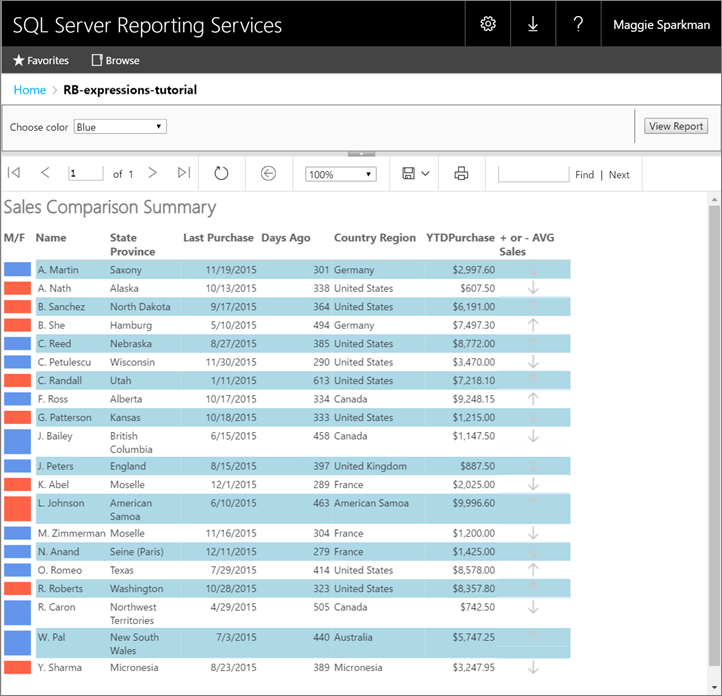
Nu kunnen je rapportlezers je rapport bekijken in het webportaal van Reporting Services.
Verwante onderwerpen
- Expressies in een gepagineerd rapport (Report Builder)
- Expressievoorbeelden in Report Builder gepagineerde rapporten
- Indicatoren in een gepagineerd rapport (Report Builder)
- Afbeeldingen, tekstvakken, rechthoeken en lijnen in een gepagineerd rapport (Report Builder)
- Tabellen in gepagineerde rapporten (Report Builder)
- Rapportdatasets (SSRS)