Notitie
Voor toegang tot deze pagina is autorisatie vereist. U kunt proberen u aan te melden of de directory te wijzigen.
Voor toegang tot deze pagina is autorisatie vereist. U kunt proberen de mappen te wijzigen.
Van toepassing op: SQL Server
Azure Arc installeert automatisch de Azure-extensie voor SQL Server wanneer een server die is verbonden met Azure Arc SQL Server heeft geïnstalleerd. Alle SQL Server-exemplaarbronnen worden automatisch gemaakt in Azure en bieden een gecentraliseerd beheerplatform voor al uw SQL Server-exemplaren.
Zie de implementatieopties van de Azure Connected Machine-agent om automatisch verbinding te maken met uw server.
Als uw server al is verbonden met Azure, maar de Azure-extensie voor SQL Server niet automatisch is geïmplementeerd.
Aanbeveling
Vanaf SQL Server 2022 kunt u een nieuw SQL Server-exemplaar verbinden met Azure Arc wanneer u het installeert op het Windows-besturingssysteem. Installeer SQL Server 2022.
Onboard-methoden
De volgende tabel markeert elke methode, zodat u kunt bepalen welke het beste werkt voor uw implementatie. Volg de koppelingen voor gedetailleerde informatie om de stappen voor elk onderwerp weer te geven.
| Methode | Beschrijving |
|---|---|
| Interactief | Verbind de SQL Server handmatig op één fysieke of virtuele machine die al is verbonden met Azure Arc. Uw SQL Server verbinden met Azure Arc op een server die al is ingeschakeld door Azure Arc |
| Op schaal | Automatische verbinding beheren voor SQL Server ingeschakeld door Azure Arc |
| Op schaal | Machines op schaal verbinden door PowerShell-scripts uit te voeren met Configuration Manager |
| Op schaal | Machines op schaal verbinden met een aangepaste takenreeks van Configuration Manager |
Controleer de basisvereisten voordat u de agent implementeert, evenals eventuele specifieke vereisten die worden vermeld in de stappen voor de onboardingmethode die u kiest.
De extensie upgraden
Bekijk de releaseopmerkingen om de versie van de huidige extensierelease te bepalen.
Gebruik de volgende PowerShell-opdracht om de versie van uw extensie te controleren:
azcmagent version
Als u uitbreidingsupgrades wilt vereenvoudigen, moet u automatische updates inschakelen. U kunt de extensie ook handmatig upgraden met behulp van Azure Portal, PowerShell en de Azure CLI.
Voer de volgende stappen uit om de extensie bij te werken in Azure Portal:
Ga in Azure Portal naar Machines - Azure Arc.
Selecteer de naam van de computer waarop SQL Server is geïnstalleerd om het deelvenster Overzicht voor uw server te openen.
Selecteer Extensies onder Instellingen.
Schakel het selectievakje voor de
WindowsAgent.SqlServerextensie in en selecteer Vervolgens Bijwerken in het navigatiemenu.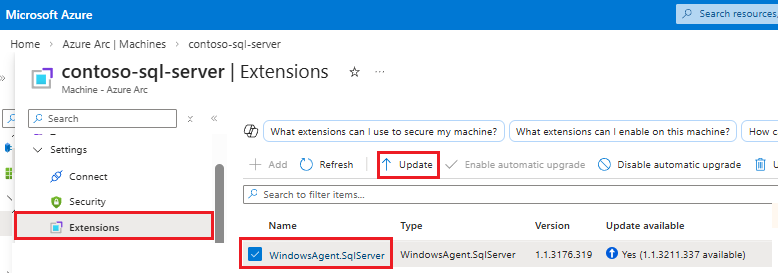
Selecteer Ja in het bevestigingsvenster van de update-extensie om de upgrade te voltooien.
Zie Upgrade-extensie voor meer informatie over het upgraden van de Azure-extensie voor SQL Server.