Notitie
Voor toegang tot deze pagina is autorisatie vereist. U kunt proberen u aan te melden of de directory te wijzigen.
Voor toegang tot deze pagina is autorisatie vereist. U kunt proberen de mappen te wijzigen.
Van toepassing op: SQL Server
In deze handleiding leert u hoe u uw gebruikersdatabases migreert van IBM Db2 naar SQL Server met behulp van SQL Server Migration Assistant (SSMA) voor Db2.
Zie Azure Database Migration Guidesvoor andere migratiehandleidingen.
Vereiste voorwaarden
Voordat u begint met het migreren van uw Db2-database naar SQL Server, moet u de volgende stappen uitvoeren:
- Controleer of uw bronomgeving wordt ondersteund.
- Download en installeer SSMA voor Db2.
- Krijg connectiviteit en voldoende machtigingen om toegang te krijgen tot zowel de bron als het doel.
Voor-migratie
Nadat u aan de vereisten voldoet, bent u klaar om de topologie van uw omgeving te ontdekken en de haalbaarheid van uw migratie te beoordelen.
Evalueren en converteren
Gebruik SSMA voor Db2 om databaseobjecten en -gegevens te controleren en uw databases te evalueren voor migratie.
Voer de volgende stappen uit om een evaluatie te maken:
Open SSMA voor Db2.
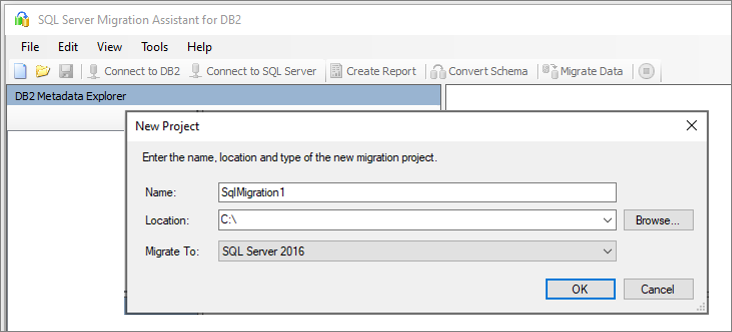
Selecteer Bestanden selecteer vervolgens Nieuw project.
Geef een projectnaam en locatie op en selecteer vervolgens in de vervolgkeuzelijst een SQL Server-migratiedoel. Kies OK.
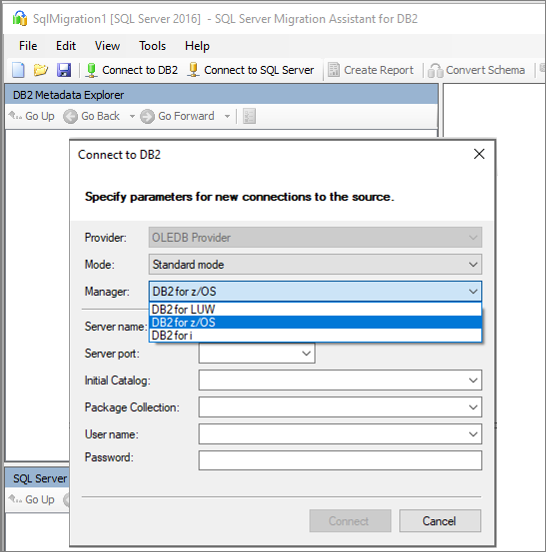
Selecteer Verbinding maken met Db2 en voer vervolgens de db2-verbindingsgegevens in.
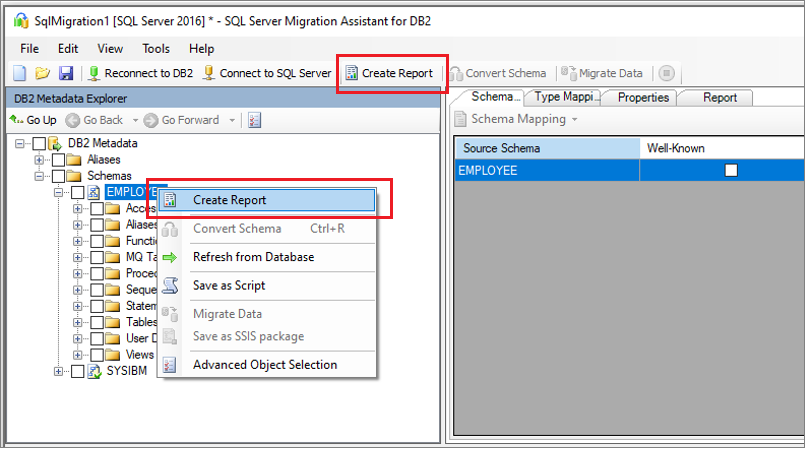
Klik met de rechtermuisknop op het Db2-schema dat u wilt migreren en selecteer vervolgens Rapport maken om een HTML-rapport te genereren. U kunt ook rapport maken in de rechterbovenhoek selecteren.
Bekijk het HTML-rapport om inzicht te hebben in de conversiestatistieken en eventuele fouten of waarschuwingen. U kunt het rapport ook openen in Excel om een inventaris op te halen van Db2-objecten en de hoeveelheid werk die nodig is om schemaconversies uit te voeren. De standaardlocatie voor het rapport bevindt zich in de rapportmap binnen SSMAProjects, zoals hier wordt weergegeven:
drive:\<username>\Documents\SSMAProjects\MyDb2Migration\report\report_<date>

Gegevenstypen valideren
Valideer zo nodig de standaardtoewijzingen voor gegevenstypen en wijzig deze op basis van vereisten. Hiertoe voert u de volgende stappen uit:
Selecteer Hulpmiddelenen selecteer vervolgens Projectinstellingen.
Selecteer het tabblad Typetoewijzing.

U kunt de typetoewijzing voor elke tabel wijzigen door de tabelnaam te selecteren in het deelvenster Db2 Metadata Explorer .

Schema converteren
Voer de volgende stappen uit om het schema te converteren:
(Optioneel) Als u dynamische of gespecialiseerde query's wilt converteren, klikt u met de rechtermuisknop op het knooppunt en selecteert u de instructie Toevoegen.
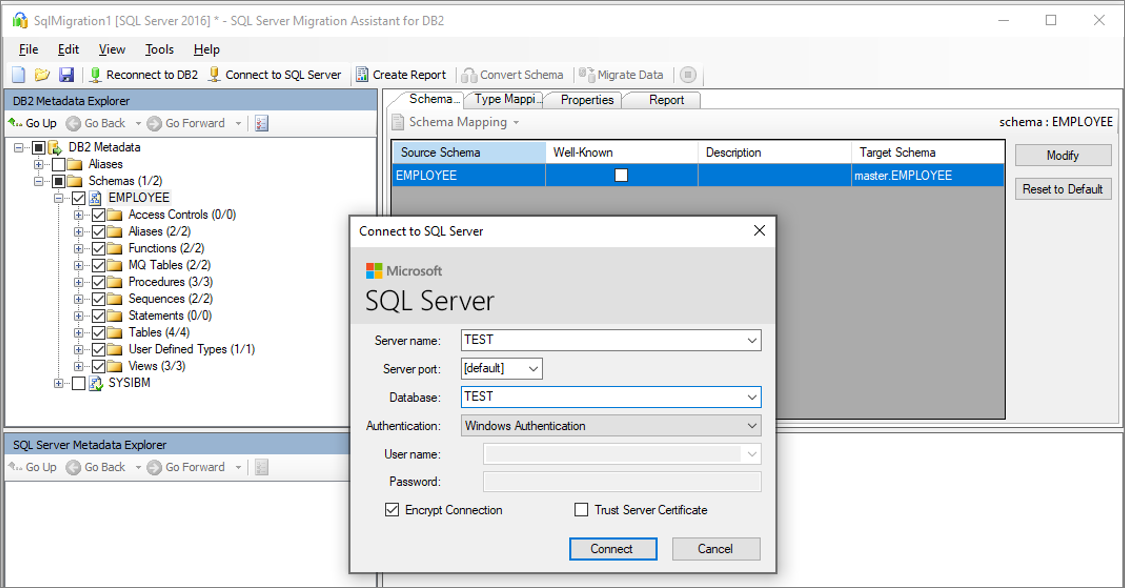
Selecteer het tabblad Verbinding maken met SQL Server en voer vervolgens de verbindingsgegevens voor uw SQL Server-exemplaar in.
Selecteer in de vervolgkeuzelijst Database de doeldatabase of geef een nieuwe naam op om een database op de doelserver te maken.
Geef verificatiegegevens op.
Selecteer Maak verbinding met.
Klik met de rechtermuisknop op het schema waarmee u werkt en selecteer Schema converteren. U kunt ook het tabblad Converteren schema in de rechterbovenhoek selecteren.
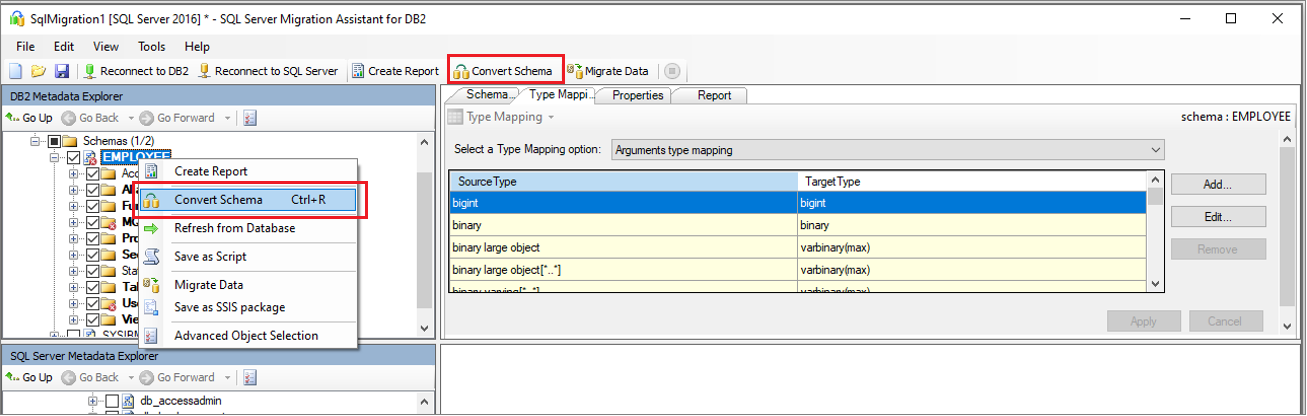
Nadat de conversie is voltooid, vergelijkt u de geconverteerde structuur met de oorspronkelijke structuur om potentiële problemen te identificeren en kunt u deze oplossen op basis van de aanbevelingen.

Selecteer in het uitvoervenster het pictogram Resultaten controleren en bekijk vervolgens eventuele fouten in de foutenlijst deelvenster.
Voor een offline-schemahersteloefening slaat u het project lokaal op door Bestand>Project opslaante selecteren. Als u dit doet, kunt u de bron- en doelschema's offline evalueren en herstellen voordat u het schema publiceert naar uw SQL Server-exemplaar.

Migreren
Nadat u de evaluatie van uw databases hebt voltooid en eventuele discrepanties hebt aangepakt, is de volgende stap het migratieproces uitvoeren.
Voer de volgende stappen uit om uw schema te publiceren en uw gegevens te migreren:
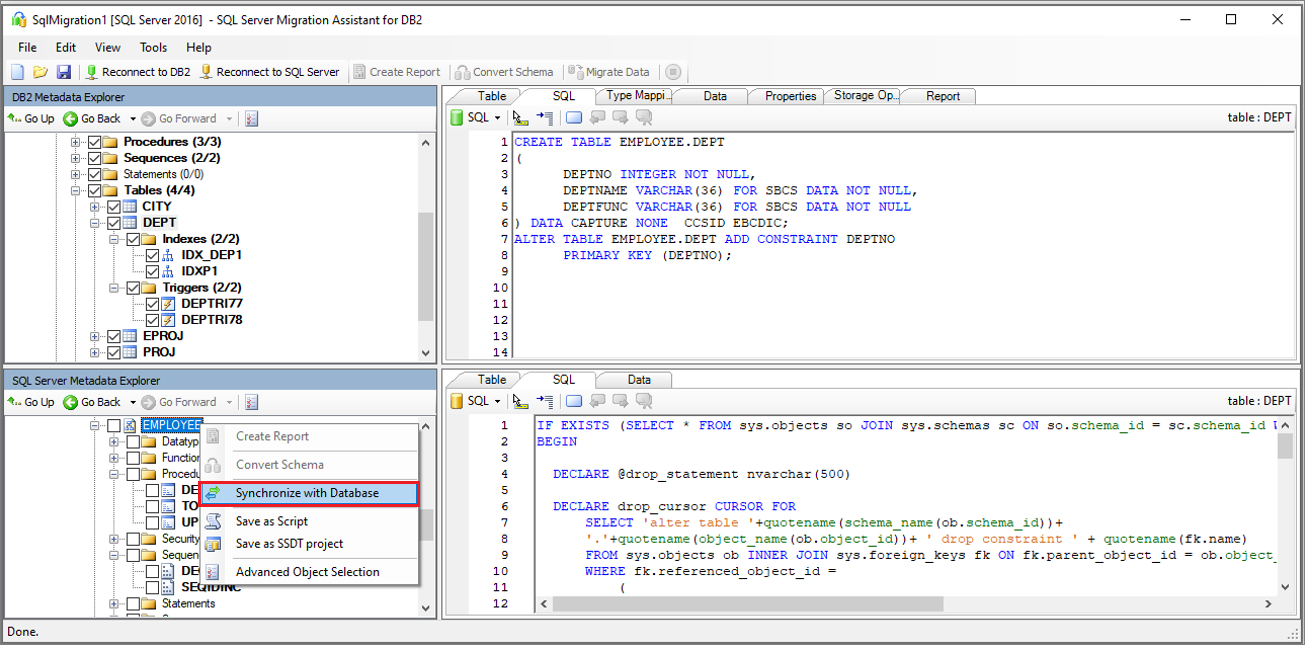
Publiceer het schema. Klik in het deelvenster SQL Server Metadata Explorer met de rechtermuisknop op de database en selecteer vervolgens Synchroniseren met database.
Migreer de gegevens. Klik in het deelvenster Db2 Metadata Explorer met de rechtermuisknop op het schema of object dat u wilt migreren en selecteer Gegevens migreren. U kunt ook het tabblad Gegevens migreren in de rechterbovenhoek selecteren.
Als u gegevens voor een hele database wilt migreren, schakelt u het selectievakje naast de databasenaam in. Als u gegevens uit afzonderlijke tabellen wilt migreren, vouwt u de database uit, vouwt u Tabellenuit en schakelt u het selectievakje naast de tabel in. Als u gegevens uit afzonderlijke tabellen wilt weglaten, schakelt u het selectievakje uit.
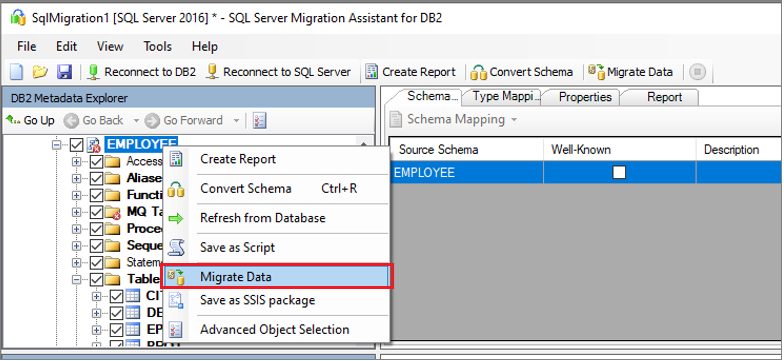
Geef verbindingsgegevens op voor zowel de Db2- als SQL Server-exemplaren.
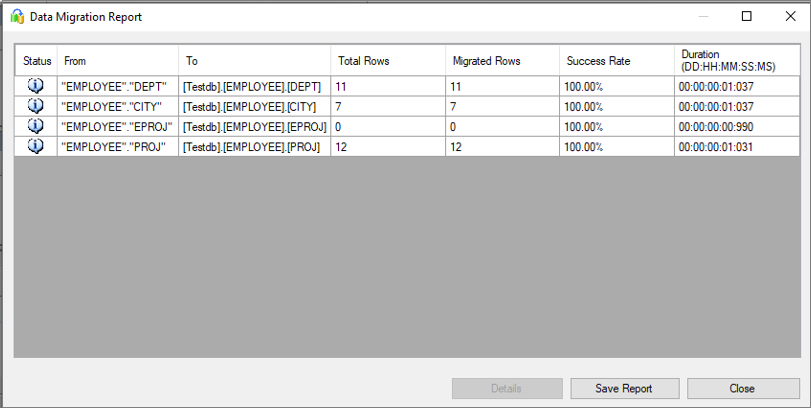
Nadat de migratie is voltooid, bekijkt u het gegevensmigratierapport.
Maak verbinding met uw SQL Server-exemplaar met behulp van SQL Server Management Studio (SSMS) en valideer vervolgens de migratie door de gegevens en het schema te controleren.
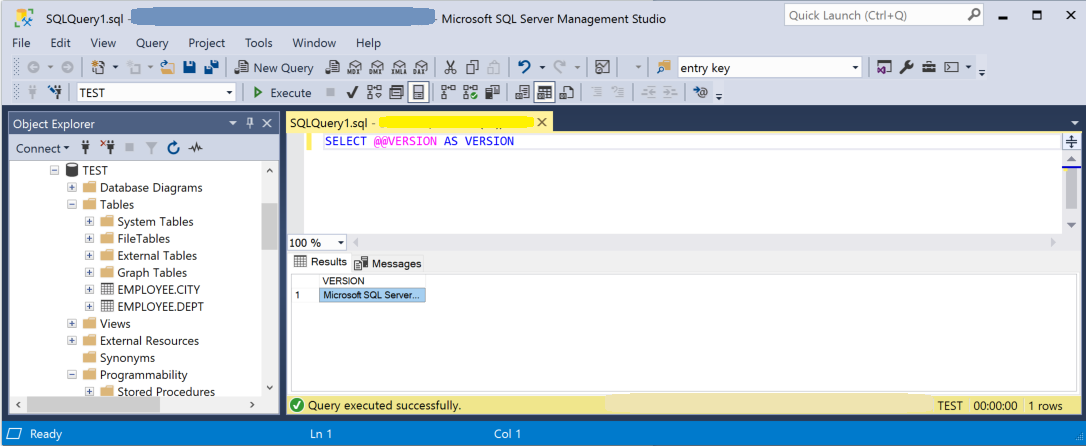
Postmigratie
Nadat u de migratie hebt voltooid fase, moet u een reeks taken na de migratie voltooien om ervoor te zorgen dat alles zo soepel en efficiënt mogelijk functioneert.
Toepassingen repareren
Nadat u de gegevens naar de doelomgeving hebt gemigreerd, moeten alle toepassingen die voorheen de bron verbruikten, het doel gaan gebruiken. Voor het uitvoeren van deze stap zijn enkele wijzigingen in de toepassingen vereist.
Tests uitvoeren
De testbenadering voor databasemigratie bestaat uit de volgende activiteiten:
Validatietests ontwikkelen: als u de databasemigratie wilt testen, moet u SQL-query's gebruiken. U moet de validatiequery's maken die moeten worden uitgevoerd op zowel de bron- als doeldatabase. Uw validatiequery's moeten betrekking hebben op het bereik dat u hebt gedefinieerd.
een testomgeving instellen: de testomgeving moet een kopie van de brondatabase en de doeldatabase bevatten. Zorg ervoor dat u de testomgeving isoleert.
validatietests uitvoeren: voer validatietests uit op de bron en het doel en analyseer vervolgens de resultaten.
Prestatietests uitvoeren: Voer prestatietests uit op de bron en het doel en analyseer en vergelijk vervolgens de resultaten.
Migratiemiddelen
Zie de volgende bronnen voor meer hulp bij het voltooien van dit migratiescenario. Ze werden ontwikkeld ter ondersteuning van een echte migratieprojectbetrokkenheid.
| Titel | Beschrijving |
|---|---|
| model- en hulpprogramma voor gegevensworkload-beoordeling | Biedt voorgestelde 'best passende' doelplatforms, cloudgereedheid en herstelniveaus voor toepassingen/databases voor opgegeven workloads. Het biedt eenvoudige berekeningen met één klik en het genereren van rapporten waarmee u grote estate-evaluaties kunt versnellen door een geautomatiseerd, uniform beslissingsproces op het doelplatform te bieden. |
| IBM Db2 zOS detectie- en evaluatiepakket voor data-assets | Nadat u het SQL-script in een database hebt uitgevoerd, kunt u de resultaten exporteren naar een bestand in het bestandssysteem. Verschillende bestandsindelingen worden ondersteund, waaronder CSV, zodat u de resultaten kunt vastleggen in externe hulpprogramma's, zoals spreadsheets. Deze methode kan handig zijn als u eenvoudig resultaten wilt delen met teams waarop workbench niet is geïnstalleerd. |
| IBM Db2 LUW-inventarisscripts en artefacten | Bevat een SQL-script waarmee query's worden uitgevoerd op IBM Db2 LUW-versie 11.1-systeemtabellen en die resulteert in CSV-indeling van de volgende items: een telling van objecten op schema en objecttype, een ruwe schatting van Onbewerkte gegevens in elk schema en de grootte van tabellen in elk schema. |
| IBM Db2 naar SQL Server - Hulpprogramma voor databasevergelijking | Het hulpprogramma Database vergelijken is een Windows-consoletoepassing die u kunt gebruiken om te controleren of de gegevens identiek zijn op bron- en doelplatforms. U kunt het hulpprogramma gebruiken om gegevens efficiënt te vergelijken, omlaag naar het rij- of kolomniveau in alle of geselecteerde tabellen, rijen en kolommen. |
Het Data SQL Engineering-team heeft deze resources ontwikkeld. Het kernhandvest van dit team is het deblokkeren en versnellen van complexe modernisering voor migratieprojecten voor gegevensplatforms naar het Azure-gegevensplatform van Microsoft.