Notitie
Voor toegang tot deze pagina is autorisatie vereist. U kunt proberen u aan te melden of de directory te wijzigen.
Voor toegang tot deze pagina is autorisatie vereist. U kunt proberen de mappen te wijzigen.
van toepassing op: SQL ServerAzure SQL DatabaseAzure SQL Managed InstanceAzure Synapse AnalyticsSQL-database in Microsoft Fabric
SQL Server Data Tools (SSDT) is een set ontwikkelhulpprogramma's voor het bouwen van SQL Server-databases, Azure SQL-databases, As-gegevensmodellen (Analysis Services), Integration Services-pakketten (IS) en Reporting Services-rapporten (RS). Met SSDT kunt u SQL-objecten ontwerpen en implementeren met hetzelfde projectconcept als andere hulpprogramma's voor toepassingsontwikkeling. De SQL-projecten mogelijkheid wordt uitgebreid naar CI/CD-pijplijnen, zodat u de build en implementatie van uw databaseprojecten kunt automatiseren met de SqlPackage CLI-.
De releaseopmerkingen voor SSDT en de bijbehorende onderdelen zijn beschikbaar voor Visual Studio 2017, 2019, 2022 en 2026. Een overzicht van de kernfunctionaliteit van SSDT vindt u in de SSDT Overview.
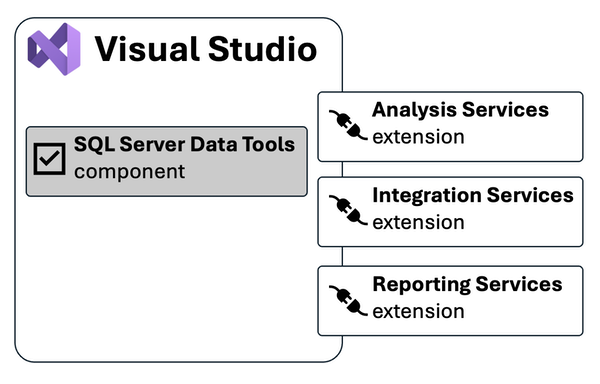
SSDT wordt geïnstalleerd als een Visual Studio-onderdeel, zowel voor online-installatie als offline-installatie. Analysis Services-, Integration Services- en Reporting Services-projecten zijn beschikbaar als afzonderlijke extensies voor elke versie.
Note
SQL-projecten in Visual Studio in SDK-stijl zijn beschikbaar als onderdeel van de SQL Server Data Tools, sdk-stijl (preview) functie voor Visual Studio 2022, gescheiden van de oorspronkelijke SSDT. De sdk-projectindeling is gebaseerd op de nieuwe SDK-stijlprojecten die zijn geïntroduceerd in .NET Core en is de indeling die wordt gebruikt door de extensie SQL Database Projects voor Visual Studio Code. Zie SQL Server Data Tools, SDK-stijl (preview)voor meer informatie.
SSDT installeren met Visual Studio
Als Visual Studio 2026 of Visual Studio 2022 al is geïnstalleerd, kunt u de lijst met workloads bewerken om SSDT op te nemen. Als Visual Studio 2022 of 2026 niet is geïnstalleerd, kunt u Visual Studio 2026 downloaden en installeren.
Als u de geïnstalleerde Visual Studio-workloads wilt wijzigen zodat SSDT wordt opgenomen, gebruikt u het Installatieprogramma van Visual Studio.
Start het Installatieprogramma van Visual Studio. In het menu Start van Windows kunt u zoeken naar 'installer'.
Selecteer In het installatieprogramma Wijzigen voor de versie van Visual Studio waaraan u SSDT wilt toevoegen.
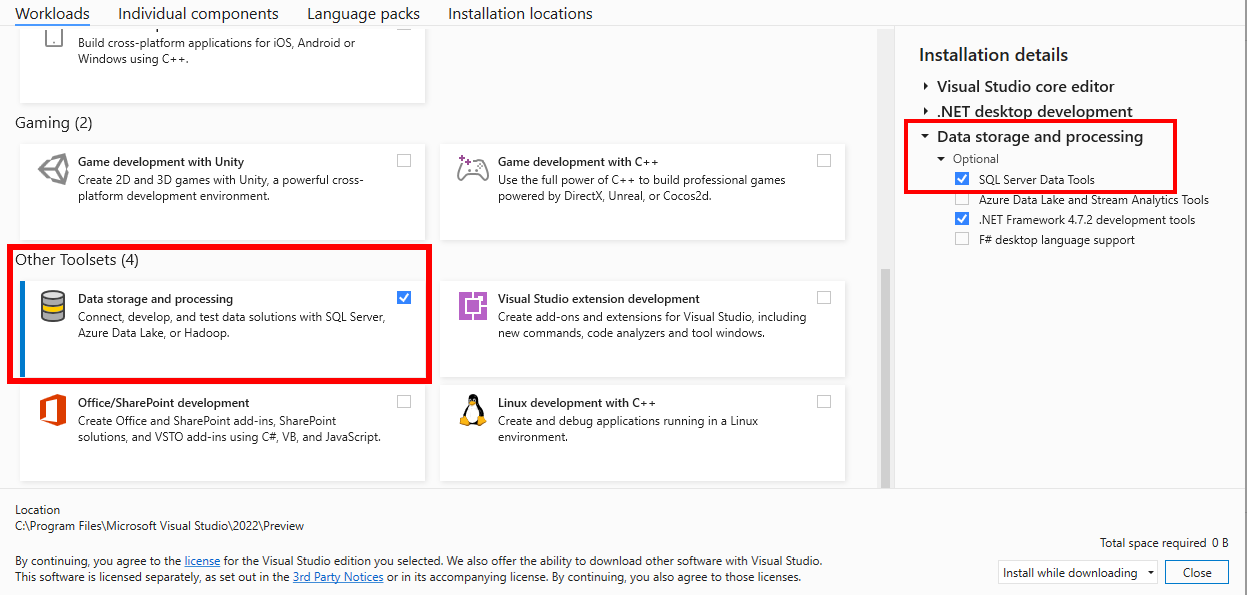
Selecteer SQL Server Data Tools onder Gegevensopslag en -verwerking in de lijst met workloads.
Visual Studio voor Arm64
Visual Studio is beschikbaar als een systeemeigen Arm64-toepassing in Windows 11 Arm64. In Visual Studio 2026 is SSDT beschikbaar voor Arm64 met enkele beperkingen:
- IntelliSense en het voltooien van code zijn niet beschikbaar voor T-SQL-bestanden in SQL-projecten
- Het T-SQL-foutopsporingsprogramma is niet beschikbaar
- Visual Studio kan geen verbinding maken met LocalDB
Visual Studio installeren of configureren om SSDT op te nemen op een Arm64-apparaat:
Installeer Visual Studio 2026 of hoger op uw Arm64-apparaat.
Selecteer in het installatieprogramma het tabblad Afzonderlijke onderdelen en zoek naar SQL Server Data Tools.
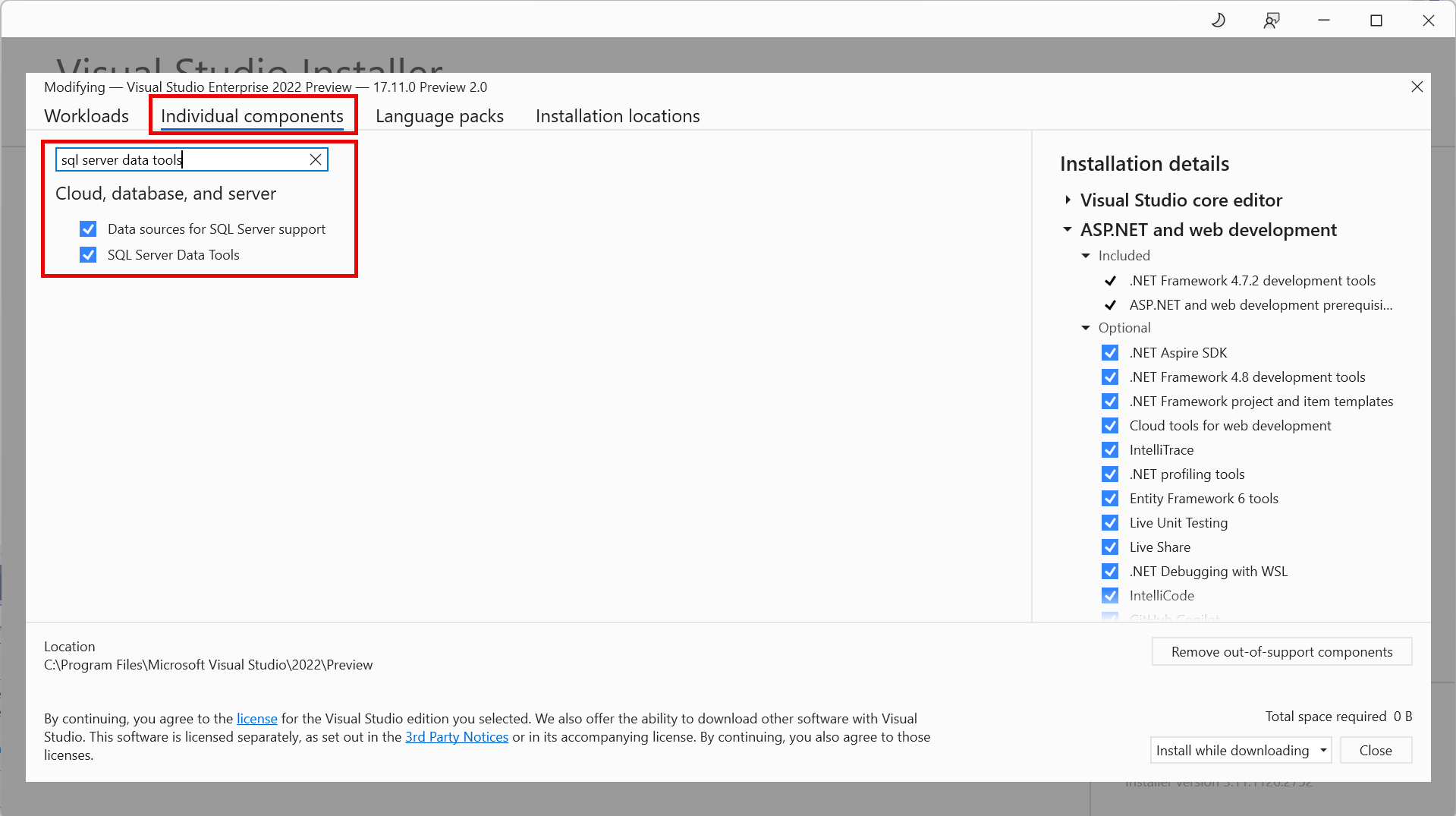
Selecteer SQL Server Data Tools en kies vervolgens Wijzigen.
Extensies installeren voor Analysis Services, Integration Services en Reporting Services
Voor projecten van Analysis Services (SSAS), Integration Services (SSIS) of Reporting Services (SSRS), kunt u de juiste -extensies vanuit Visual Studio installeren met Extensies>Beheer extensies of vanuit de Marketplace.
De extensies voor Visual Studio 2022 en 2026 worden gedeeld:
Ondersteunde SQL-versies
- Ondersteunde SQL-versies in Visual Studio 2026
- Ondersteunde SQL-versies in Visual Studio 2022
- Ondersteunde SQL-versies in Visual Studio 2019
Ondersteunde SQL-versies in Visual Studio 2026:
| Projectsjablonen | Ondersteunde SQL-platforms |
|---|---|
| Relationele databases | SQL Server 2016 (13.x) - SQL Server 2025 (17.x) Azure SQL Database, Azure SQL Managed Instance Toegewezen Pools voor Azure Synapse Analytics Serverloze Azure Synapse Analytics-pools Magazijn in Microsoft Fabric SQL-database in Microsoft Fabric |
| Analysis Services-modellen Reporting Services-rapporten |
SQL Server 2016 (13.x) - SQL Server 2025 (17.x) |
| Integration Services-pakketten | SQL Server 2019 (15.x) - SQL Server 2025 (17.x) |
Offline-installatie
Voor scenario's waarbij offline-installatie is vereist, zoals lage bandbreedte of geïsoleerde netwerken, is SSDT beschikbaar voor offline-installatie. Er zijn twee benaderingen beschikbaar:
- Voor één computer Alles downloaden en installeer
- Voor installatie op een of meer computers gebruikt visual Studio bootstrapper vanaf de opdrachtregel
Voor meer informatie kunt u de stapsgewijze richtlijnen voor offlineinstallatie volgen
Licentievoorwaarden voor Visual Studio
Raadpleeg Visual Studio License Directoryvoor meer informatie over de licentievoorwaarden en gebruiksvoorbeelden voor Visual Studio. Als u bijvoorbeeld de Community Edition van Visual Studio voor SQL Server Data Tools gebruikt, controleert u de gebruiksrechtovereenkomst (EULA) voor die specifieke editie van Visual Studio in de Visual Studio License Directory.
Vorige versies
Als u SSDT voor Visual Studio 2017 of een oudere versie van SSDT wilt downloaden en installeren, raadpleegt u Vorige versies van SQL Server Data Tools (SSDT en SSDT-BI).
Verwante inhoud
- SSDT-teamblog
- DACFx API-referentie
- SQL-extensie voor databaseprojecten
- Wat zijn SQL-databaseprojecten?
- Een ETL-pakket maken met SSIS
- Analysis Services-handleidingen
- Een basistabelrapport maken (SSRS-zelfstudie)
 Hulp krijgen
- Ideeën voor SQL: Hebt u suggesties voor het verbeteren van SQL Server?
- Microsoft Q & A (SQL Server)
- DBA Stack Exchange (tag sql-server): Stel sql Server-vragen
- Stack Overflow (tag sql-server): Antwoorden op sql-ontwikkelingsvragen
- licentievoorwaarden en informatie van Microsoft SQL Server
- ondersteuningsopties voor zakelijke gebruikers
- Aanvullende hulp en feedback voor SQL Server
 Bijdragen aan SQL-documentatie
Wist u dat u zelf SQL-inhoud kunt bewerken? Als u dit doet, helpt u niet alleen onze documentatie te verbeteren, maar krijgt u ook een vermelding als bijdrager aan de pagina.
Zie Microsoft Learn-documentatie bewerkenvoor meer informatie.