Notitie
Voor toegang tot deze pagina is autorisatie vereist. U kunt proberen u aan te melden of de directory te wijzigen.
Voor toegang tot deze pagina is autorisatie vereist. U kunt proberen de mappen te wijzigen.
Het Query Performance Dashboard in de MSSQL-extensie voor Visual Studio Code helpt u de queryprestaties te onderzoeken zonder uw editor te verlaten. Het gebruikt gegevens uit Query Store om resource-intensieve query's te identificeren, uitvoeringsgeschiedenis en wachtstatistieken te verkennen, prestaties over tijd te vergelijken en uitvoeringsplannen te beoordelen.
Query Store legt querytekst, uitvoeringsplannen en runtime-statistieken voor een database vast. Het dashboard presenteert deze historische gegevens zodat u van een databasebreed overzicht kunt overstappen naar een individuele query en de bijbehorende plannen. De beschikbare geschiedenis hangt af van de gegevens die Query Store vastlegt en bewaart.
Note
Het Query Performance Dashboard is in openbare preview.
Prerequisites
- Maak verbinding met een database die Query Store ondersteunt.
- Schakel Query Store in de database in en laat deze workload-gegevens vastleggen. Zie Enable Query Store voor installatie-instructies.
- Gebruik een account met toestemming om Query Store-gegevens in de doeldatabase te lezen.
Als Query Store uit is, schakel deze dan in voordat u de queryprestaties onderzoekt. Als Query Store alleen-lezen is, kunt u bestaande gegevens bekijken, maar het registreert geen nieuwe activiteit. Een lege tijdsperiode kan ook betekenen dat Query Store geen gegevens heeft vastgelegd of bewaard voor die periode.
Het dashboard openen
- Vouw in de Verbindingsweergave je verbinding uit en klik met de rechtermuisknop op de database die je wilt onderzoeken.
- Selecteer Open Query Performance Dashboard (Preview).
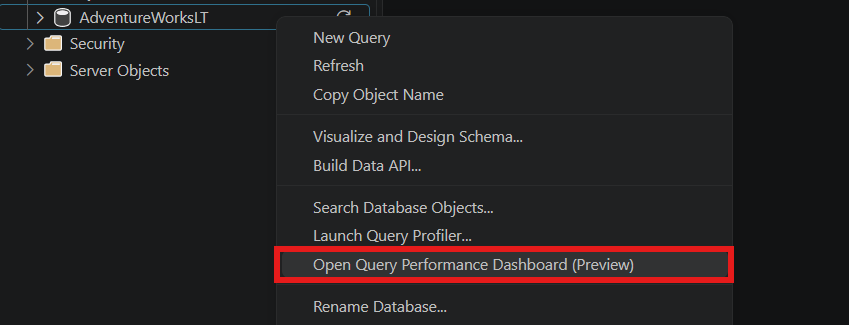
Het dashboard wordt geopend voor de geselecteerde database. Gebruik de databaseselector bovenaan het dashboard om van database te wisselen.
Verken het overzicht van de query
Het overzicht geeft query's voor de geselecteerde database en tijdsbestek weer. Selecteer een categorie om je te richten op een ander aspect van de werklast.
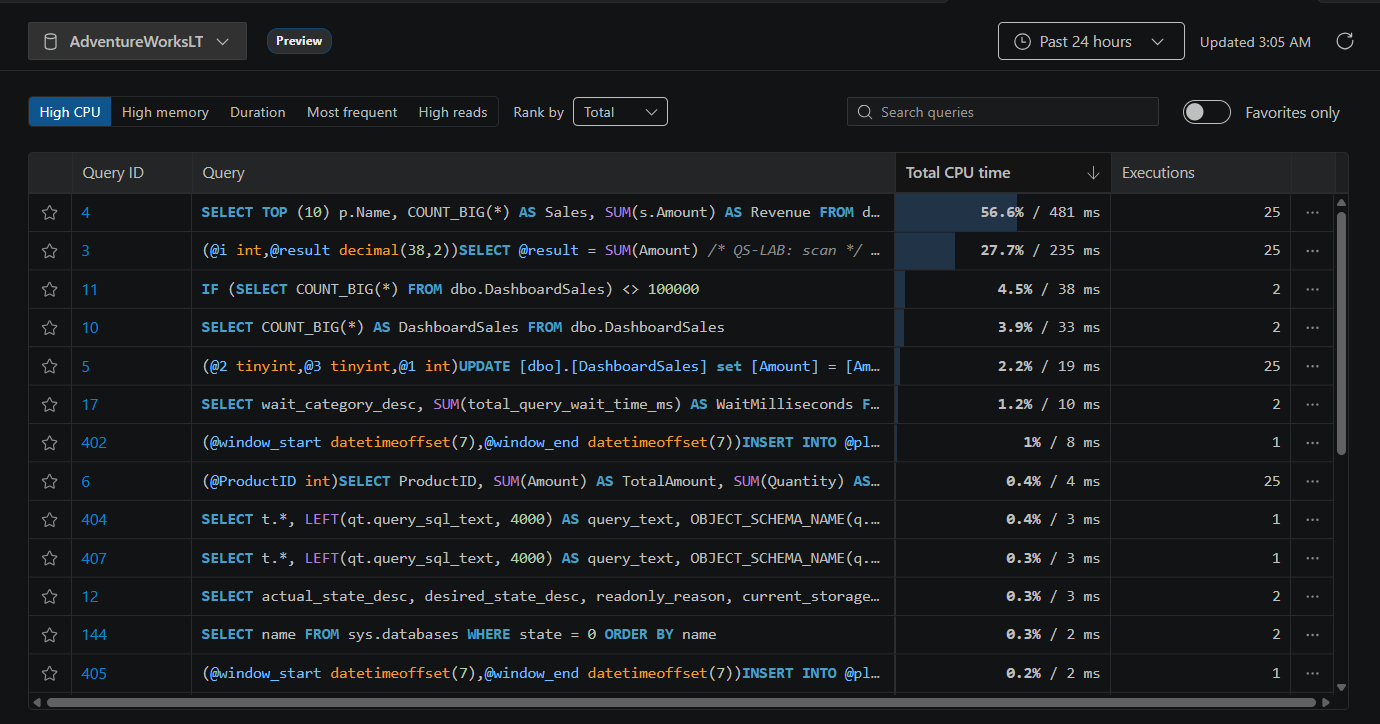
| Categorie | Gebruik het om te vinden |
|---|---|
| Hoog CPU-gebruik | Queries die de meeste CPU-tijd in beslag nemen. |
| Hoog geheugengebruik | Queries met de grootste geheugentoekenningen. |
| Duration | Queries met de langste uitvoeringstijden. |
| Meest voorkomend | Queries met het hoogste aantal uitvoeringen. |
| Veel reads | Query’s met de meeste logische leesbewerkingen. |
Gebruik voor bronnen- en duurcategorieën Rangschikken op om Totaal, Gemiddeld, Maximum, Minimum of Standaarddeviatie te kiezen. Rangschik bijvoorbeeld op Total om de grootste totale CPU-gebruikers te identificeren, of op Average om queries te vinden met een hoge CPU-kosten per uitvoering. Meest frequent rangschikt zoekopdrachten op uitvoeringsaantal en gebruikt deze selector niet.
Gebruik de tijdsselectie rechtsboven om het afgelopen uur, 12 uur, 24 uur, zeven dagen of 30 dagen te kiezen, of stel een aangepast tijdbereik in. De standaardwaarde is Afgelopen 24 uur. Selecteer Verversen om de gegevens opnieuw te laden. Ranglijsten en uitvoeringsaantallen weerspiegelen de geselecteerde periode, en het tijdsbestek blijft geselecteerd terwijl u tussen de overzichts- en querydetails gaat.
Om de lijst verder te focussen, voer tekst in Zoekopdrachten in. Selecteer de ster naast een query om deze als favoriet te markeren en schakel alleen Favorieten in om je favorieten weer te geven.
Selecteer een query-ID om de details van die query te openen.
Onderzoek een query
De query-detailpagina brengt de querytekst, samenvattende statistieken en vier tabbladen samen: Uitvoeringsgeschiedenis, Wachttijden, Vergelijken en Plannen. Gebruik deze views om te onderzoeken wanneer een query duur werd, waar deze op wachtte en of een ander uitvoeringsplan samenviel met de wijziging.
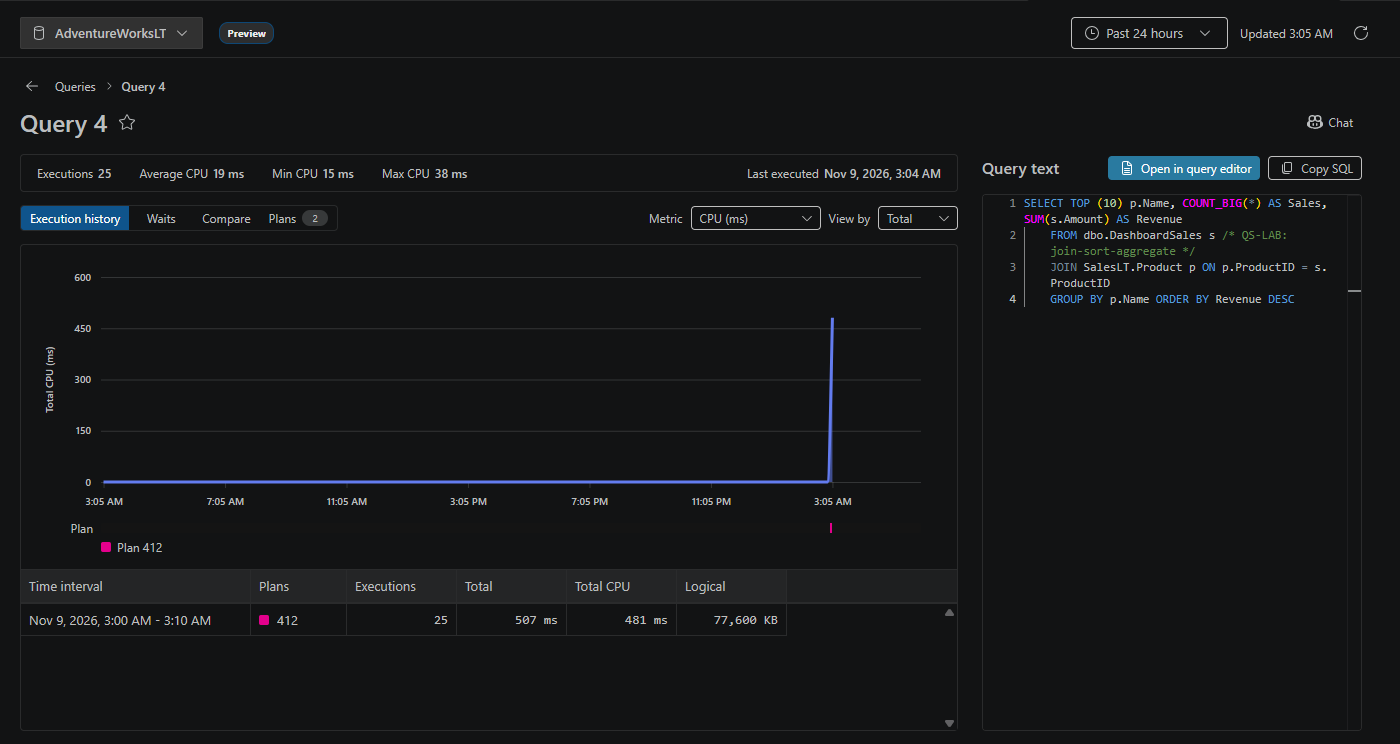
De samenvatting toont het aantal uitvoeringen, gemiddelde, minimale en maximale waarden voor de geselecteerde maatstaf, en de laatste uitvoeringstijd. De querytekst blijft beschikbaar naast de tabbladen. Selecteer Open in query editor om de SQL in een queryeditor te openen, of Copy SQL om deze te kopiëren.
Uitvoeringsgeschiedenis bekijken
Gebruik uitvoeringsgeschiedenis om te onderzoeken hoe de query presteert binnen het geselecteerde tijdsbestek.
- Kies een maatstaf, zoals duur, CPU-tijd, logische lezingen of geheugentoekenningen.
- Gebruik Weergeven op om Totaal, Gemiddeld, Maximaal of Minimaal te kiezen.
- Bekijk de grafiek op veranderingen of pieken en gebruik de planindicatoren om te zien welke plannen tijdens die periodes zijn uitgevoerd.
- Bekijk de intervaltabel op uitvoeringsaantallen, plan-ID's, duur, CPU-tijd en logische reads.
Schakel bijvoorbeeld over van totale CPU-tijd naar gemiddelde CPU-tijd om een toename van uitvoeringsfrequentie te onderscheiden van een toename van de CPU-kosten van elke uitvoering.
Wachttijden bekijken
Selecteer Waits om te begrijpen waar de query tijd doorbrengt met wachten. De weergave toont de wachttijd over de geselecteerde periode en verdeelt deze per wachtcategorie, met totale wachttijd en gemiddelde wachttijd per uitvoering.
Gebruik deze weergave samen met de uitvoeringsgeschiedenis om te onderzoeken of een vertraging te maken heeft met grondstofverbruik of wachttijd, zoals wachttijden voor vergrendelingen of I/O. Wachtstatistieken zijn alleen beschikbaar wanneer de database Query Store-wachtstatistieken ondersteunt en wachtstatistieken vastleggen is ingeschakeld.
Vergelijk recente en baselineprestaties
Gebruik het tabblad Vergelijken om CPU-tijd of geheugentoekenningen tussen de geselecteerde periode en een eerdere baseline te vergelijken. Vergelijk bijvoorbeeld de afgelopen 24 uur met de voorgaande 30 dagen om een verandering in het gebruikelijke resourcegebruik van een query te onderzoeken.
- Stel het dashboardtijdsbestek in op Afgelopen 24 uur, of kies een andere periode om te onderzoeken.
- Open een query en selecteer Compare.
- Selecteer CPU of geheugen.
- Gebruik Weergave op basis van om Gemiddeld per uitvoering of Totaal per dag te selecteren. De eerste vergelijkt de kosten van elke uitvoering; de tweede vergelijkt het dagelijkse gebruik van middelen over perioden van verschillende lengtes.
- Selecteer een basislijn: Dezelfde lengte ervoor, 7 dagen ervoor of 30 dagen ervoor. De baseline eindigt waar de geselecteerde recente periode begint, zodat de twee perioden niet overlappen.
- Bekijk de recente waarde, de basiswaarde en de procentuele verandering. Gebruik de tabel per plan om te zien hoe individuele plannen bijdragen aan het verschil.
De vergelijking hangt af van het feit dat Query Store-gegevens beschikbaar zijn voor beide periodes. Geheugen verwijst naar querygeheugentoekenningen, niet naar het totale database- of servergeheugengebruik.
Bekijk en vergelijk queryplannen
Selecteer Plannen om de uitvoeringsplannen van de query die in Query Store zijn vastgelegd te bekijken. De lijst bevat plan-ID's, uitvoeringsaantallen, gemiddelde duur en CPU-tijd, laatste uitvoeringstijden en de status van plan-forcering. Runtime-statistieken weerspiegelen het geselecteerde tijdsbestek.
Selecteer een plan-ID om dat uitvoeringsplan te openen. Om verschillende plannen voor dezelfde query te vergelijken:
- Selecteer de selectievakjes naast twee plannen in de lijst.
- Selecteer Plannen vergelijken om de planvergelijkingsweergave te openen.
- Bekijk de plannen om verschillen in de uitvoering van de query te onderzoeken.
Je kunt twee plannen tegelijk vergelijken. Gebruik uitvoeringsgeschiedenis en prestatievergelijking samen met de planvergelijking om te onderzoeken of een planwijziging samenvalt met hogere CPU-tijd, geheugentoewijzingen of duur.
Ga verder met het onderzoek in de chat
Gebruik Chat om een query verder te onderzoeken in GitHub Copilot Chat. Je kunt het op twee plekken vinden:
- Open in het overzicht het actiemenu (...) rechts in een queryrij en selecteer Chat.
- Selecteer op de query-detailpagina Chat rechtsboven, boven de querytekst. Deze knop blijft beschikbaar terwijl je schakelt tussen Execution history, Waits, Compare en Plans.

Door Chat te selecteren opent GitHub Copilot Chat in agentmodus en wordt een prompt verzonden met de server, database, opgeslagen verbindingsprofiel, query-ID en geselecteerde tijdsspanne. De prompt verwijst expliciet naar #mssql_query_store_analyze_query, die querystatistieken, uitvoeringsgeschiedenis, wachttijden en samenvattingen van de hoofdplannen ophaalt voor een korte prestatiebeoordeling. Vervolgens vraagt het wat je hierna wilt onderzoeken en vereist het bevestiging voordat wijzigingen worden toegepast.
Query Store diagnostische leesbewerkingen vragen geen bevestiging aan en wijzigen uw database niet. Het forceren of het opheffen van het forceren van een plan is een aparte operatie die beoordeling en bevestiging vereist. Zie bijvoorbeeld prompts en de volledige workflow, zie Onderzoek Query Store-prestaties met GitHub Copilot. Om Copilot in te stellen, zie GitHub Copilot voor de MSSQL-extensie.
Feedback en ondersteuning
Als u ideeën, feedback of contact wilt opnemen met de community, kunt u deelnemen aan de discussie op https://aka.ms/vscode-mssql-discussions. Als u een fout wilt melden, gaat u naar https://aka.ms/vscode-mssql-bug. Als u een nieuwe functie wilt aanvragen, gaat u naar https://aka.ms/vscode-mssql-feature-request.