Notitie
Voor toegang tot deze pagina is autorisatie vereist. U kunt proberen u aan te melden of de directory te wijzigen.
Voor toegang tot deze pagina is autorisatie vereist. U kunt proberen de mappen te wijzigen.
In deze zelfstudie wordt beschreven hoe u instellingen importeert uit een andere installatie van SQL Server Management Studio (SSMS) en hoe u instellingen exporteert vanuit SSMS. In dit artikel leert u het volgende:
- Importinstellingen
- Exportinstellingen
- Alle instellingen opnieuw instellen
Gebruikersinstellingen importeren
De eerste keer dat u SSMS opent nadat u een primaire release hebt geïnstalleerd, wordt u door SSMS gevraagd om gebruikersinstellingen te importeren:
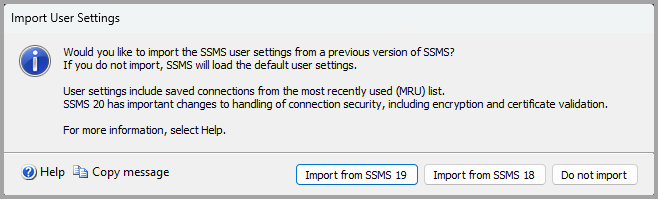
Het dialoogvenster Gebruikersinstellingen importeren wordt alleen weergegeven bij het eerste starten van een nieuw geïnstalleerde versie. Als U bijvoorbeeld SSMS 21.6.x op uw computer hebt geïnstalleerd en SSMS 22.5.x installeert, wordt het dialoogvenster weergegeven. Als SSMS 22.4.x is geïnstalleerd en u SSMS 22.5.x installeert, wordt het importdialoogvenster niet weergegeven.
Voor een nieuwe installatie van SSMS 22 kunt u instellingen importeren uit SSMS 20 of SSMS 21, of geen instellingen importeren.
Als u ervoor kiest om instellingen in dit dialoogvenster te importeren, worden alleen verbindingsinstellingen geïmporteerd. Nadat het importeren is voltooid, opent u het verbindingsdialoogvenster. In de vervolgkeuzelijst Servernaam ziet u de servers die aanwezig zijn in de versie van SSMS waaruit u instellingen hebt geïmporteerd. De verbindingsinstellingen voor elke server, zoals verificatie en gebruikersnaam, worden ook geïmporteerd.
Omgevingsinstellingen importeren
Als u omgevingsinstellingen wilt importeren uit een andere installatie van SSMS, selecteert u Tools>Instellingen importeren en exporteren....
Selecteer in het welkomstdialoogvenster geselecteerde omgevingsinstellingen importeren en selecteer vervolgens Volgende.
Als er wijzigingen zijn in de omgevingsinstellingen die u wilt opslaan, selecteert u Ja, slaat u mijn huidige instellingen op en voert u een bestandsnaam en locatie in voor het instellingenbestand. Anders selecteert u Nee, alleen nieuwe instellingen importeren en mijn huidige instellingen overschrijven. Kies Volgende.
Kies het instellingenbestand dat u wilt importeren en selecteer Volgende.
Kies de instellingen die u wilt importeren en selecteer vervolgens Voltooien.
Omgevingsinstellingen exporteren
Als u omgevingsinstellingen wilt exporteren uit een bestaande installatie van SSMS, selecteert u Hulpprogramma's>Instellingen importeren en exporteren....
Selecteer in het welkomstvenster de optie Geselecteerde omgevingsinstellingen exporteren en selecteer vervolgens Volgende.
Kies de instellingen die u wilt exporteren en selecteer vervolgens Volgende.
Voer een bestandsnaam en locatie in voor het instellingenbestand en selecteer Voltooien.
Instellingen opnieuw instellen op de standaardinstelling
Als u de standaardinstellingen wilt herstellen, selecteert u Extra>Instellingen voor importeren en exporteren....
Selecteer in het welkomstdialoogvenster Alle instellingen opnieuw instellen en selecteer vervolgens Volgende.
Als er wijzigingen zijn in de omgevingsinstellingen die u wilt opslaan, selecteert u Ja, slaat u mijn huidige instellingen op en voert u een bestandsnaam en locatie in voor het instellingenbestand. Anders selecteert u Nee, alleen nieuwe instellingen importeren en mijn huidige instellingen overschrijven. Kies Volgende.
Kies de verzameling instellingen die u wilt herstellen en selecteer Vervolgens Voltooien.
Verwante onderwerpen
- Quickstart: Verbinding maken en query's uitvoeren op een SQL Server-exemplaar met behulp van SQL Server Management Studio (SSMS)
- SQL Server Management Studio-onderdelen en -configuratie
- Scriptobjecten in SQL Server Management Studio
- Sjablonen gebruiken in SQL Server Management Studio
- Tips en trucs voor het gebruik van SQL Server Management Studio (SSMS)