Notitie
Voor toegang tot deze pagina is autorisatie vereist. U kunt proberen u aan te melden of de directory te wijzigen.
Voor toegang tot deze pagina is autorisatie vereist. U kunt proberen de mappen te wijzigen.
Important
Als gevolg van recente programmawijzigingen verschilt uw programma-ervaring, afhankelijk van wanneer u deelneemt aan Microsoft voor Startups. De Azure-portal, die hieronder wordt beschreven, is de belangrijkste omgeving als u zich na 29 mei 2026 hebt aangemeld voor Microsoft for Startups.
Overview
Het Azure Portal is uw gateway voor het beheren van uw Microsoft voor startups-abonnementen, opstarttegoeden en programmavoordelen. Vanuit de portal kunt u het volgende doen:
- Uw Azure-tegoed en -abonnementen activeren en beheren
- Volg de status van uw aanvraag en uw kredietmijlpalen
- Krijg toegang tot programmavoordelen en hulpmiddelen
- Uw team- en accountinstellingen beheren
- Ondersteuningsaanvragen indienen voor technische problemen met Azure
Uw bezoeken aan de Azure Portal
Uw Azure Portal ervaring varieert op basis van de status van uw toepassing en of dit uw eerste bezoek is. Hieronder vindt u de scenario's die u kunt tegenkomen.
Terwijl uw toepassing wordt beoordeeld
Nadat u uw aanvraag voor Microsoft for Startups hebt ingediend, kunt u de Azure portal verkennen met starterstegoed terwijl uw aanvraag wordt beoordeeld.
Eerste bezoek: Wanneer u zich voor het eerst aanmeldt, wordt u begroet met een welkomstmodale 'Hallo' met uw starterstegoedsaldo, samen met een gele banner bovenaan die aangeeft dat uw toepassing wordt beoordeeld.
Terugkerende bezoeken (beoordeling in behandeling): Zodra u het welkomstvenster hebt gesloten, wordt uw dashboard opgeruimd weergegeven met de gele banner 'We beoordelen uw aanvraag' die zichtbaar blijft totdat de status van uw aanvraag verandert.
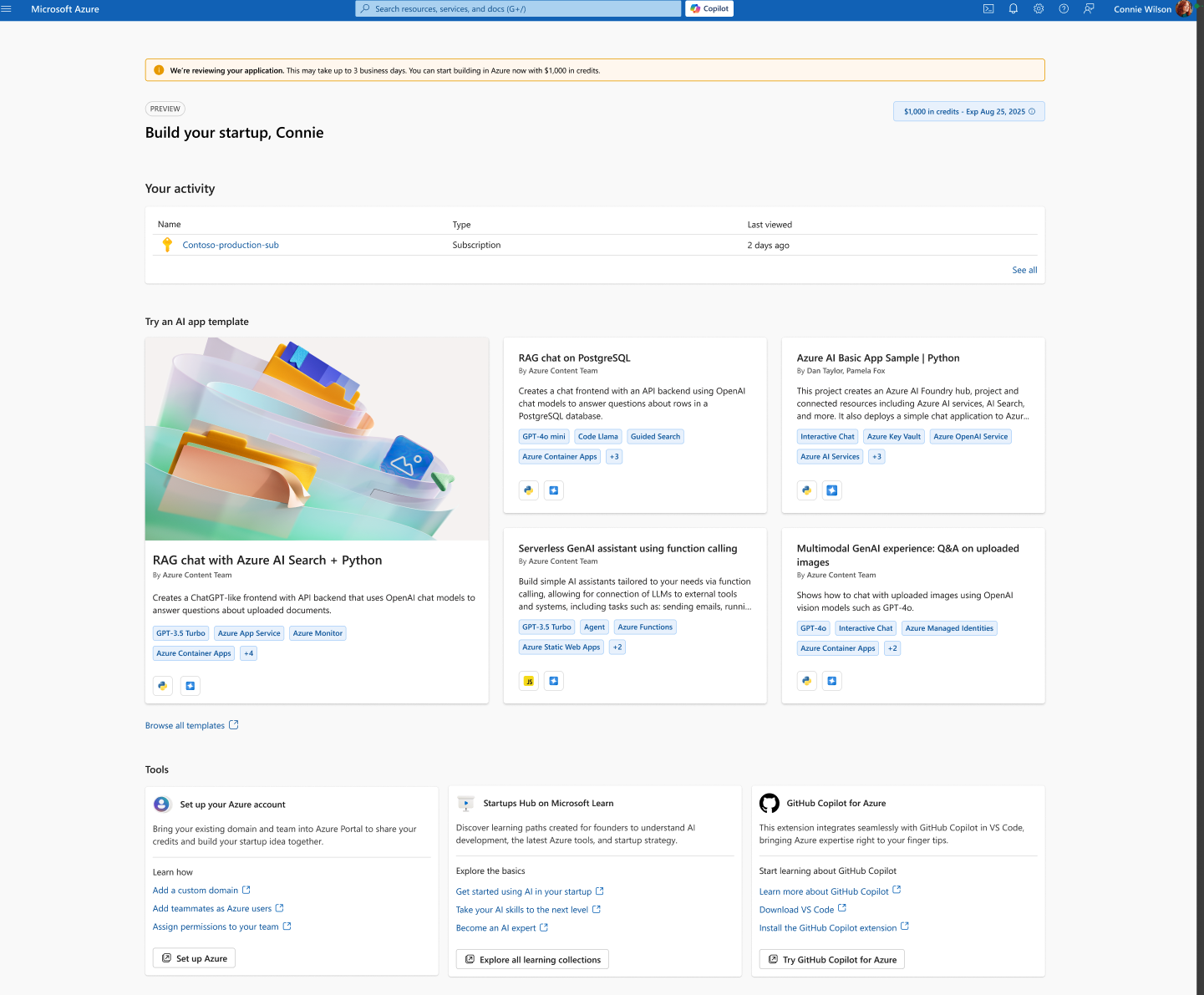
Opmerking: Tijdens de beoordelingsperiode kunt u uw starterstegoed gebruiken om te beginnen met bouwen en testen in Azure. De beoordeling duurt doorgaans maximaal drie werkdagen.
Zodra uw toepassing is goedgekeurd
Wanneer uw aanvraag is goedgekeurd, ontvangt u extra tegoeden en toegang tot alle voordelen van het Microsoft for Startups-programma. Uw eerste bezoek na goedkeuring omvat een begeleide onboarding-rondleiding.
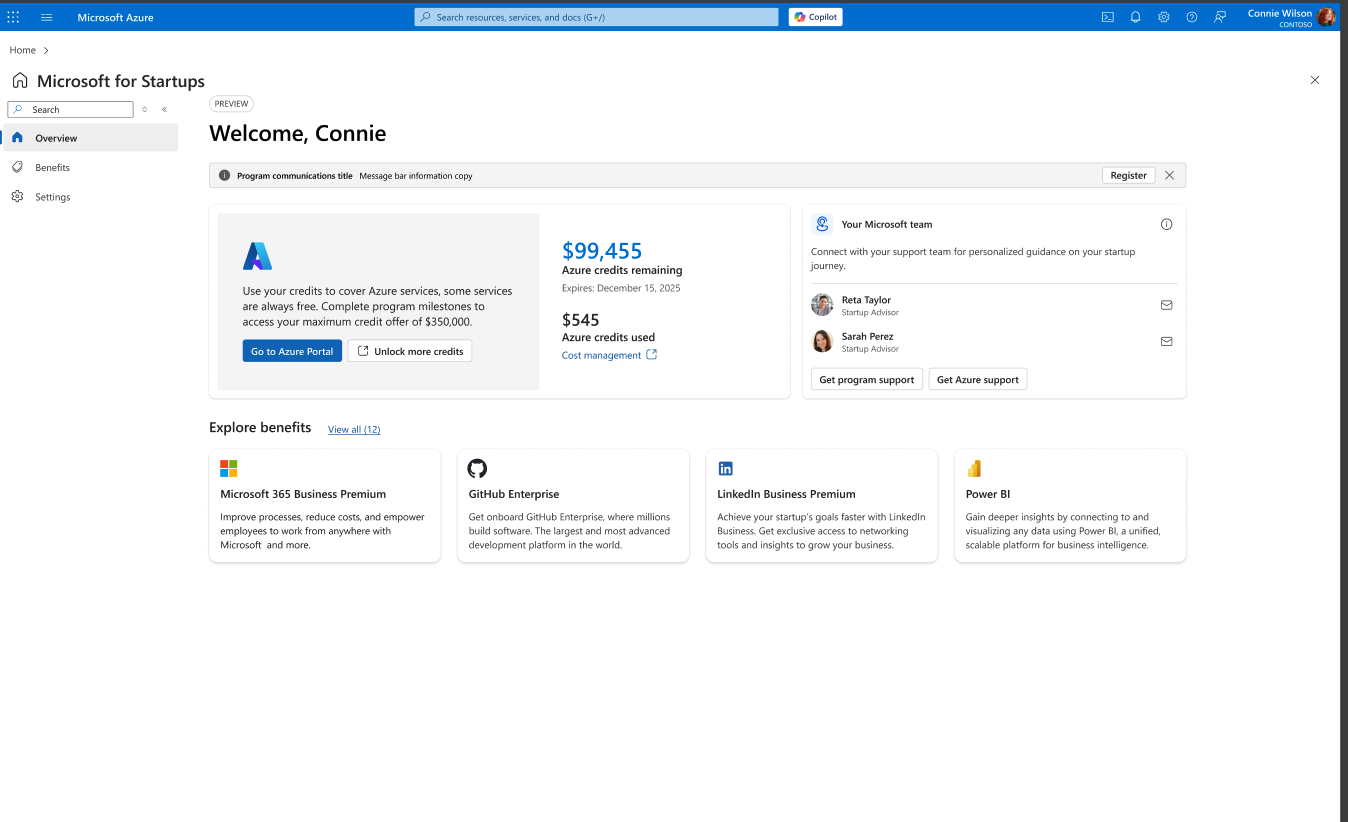
Terugkerende bezoeken (goedgekeurd): Bij volgende bezoeken nadat de onboarding is voltooid, wordt uw Microsoft for Startups-welkomstpagina weergegeven zonder overlays, met uw resterende tegoed, Microsoft-team en voordelen in één oogopslag.
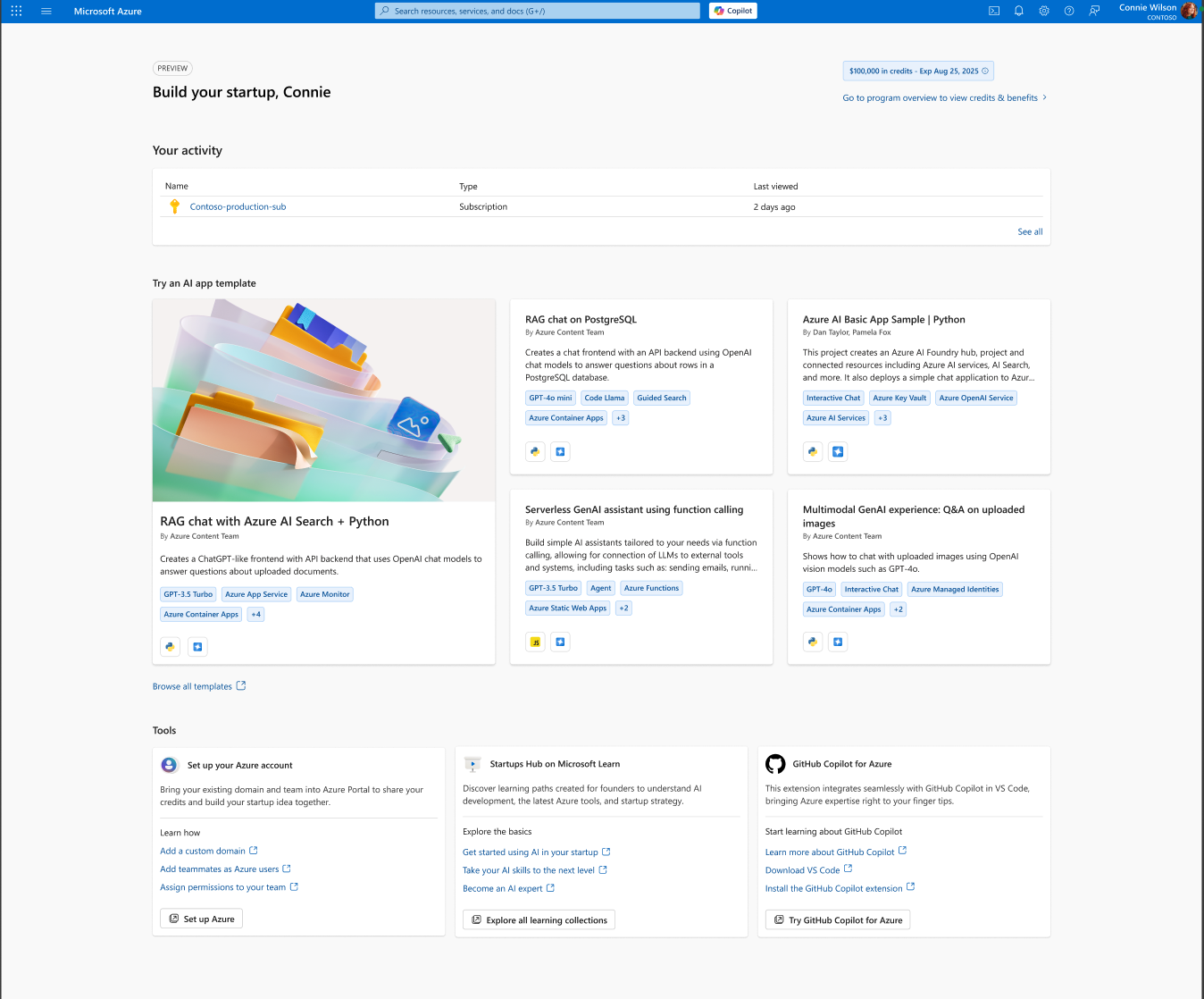
Op dezelfde manier toont de pagina 'Je startup opbouwen' bij een volgend bezoek een overzichtelijke lay-out, waarbij je volledige tegoedsaldo bovenaan zichtbaar is.
Een ondersteuningsaanvraag indienen
Een ondersteuningsaanvraag indienen voor Azure technische problemen rechtstreeks via de Azure Portal:
- Meld u aan bij Azure Portal.
- Selecteer het ?-pictogram in de rechterbovenhoek van het scherm.
- Selecteer Help en ondersteuning uit de vervolgkeuzelijst.
- Selecteer Een ondersteuningsaanvraag maken en vul het formulier in. Voeg indien nodig relevante documenten of schermopnamen van fouten toe.
Uw gegevens bijwerken
Uw Startups-profielgegevens bijwerken, zoals uw naam, contactgegevens of tijdzone:
- Meld u aan bij de Azure Portal en navigeer naar Microsoft voor Startups.
- Selecteer het tandwielpictogram in de rechterbovenhoek van het scherm (naast uw profielfoto).
- Kies Bewerken op het tabblad Mijn profiel voor het veld dat u wilt wijzigen.
- Selecteer Wijzigingen opslaan om bij te werken.
Opmerking: Als u een e-mailadres hebt bijgewerkt, controleert u uw postvak op een verificatie-e-mail voordat de wijziging van kracht wordt.
Teamleden wijzigen
Hoe voeg ik een teamlid toe?
Een nieuw teamlid uitnodigen voor het Microsoft for Startups-account van uw startup:
- Meld u aan bij de Azure Portal en navigeer naar Microsoft voor Startups.
- Selecteer het tandwielpictogram in de rechterbovenhoek.
- Ga naar het tabblad Teamleden en klik op Een teamlid uitnodigen.
- Voer het e-mailadres van uw teamlid in en klik op Uitnodiging verzenden.
Meer informatie: Voor een gedetailleerd overzicht van het volledige uitnodigings- en onboardingproces vanuit zowel het perspectief van de beheerder als het nieuwe lid, raadpleegt u onze speciale handleiding: "Een teamlid toevoegen — Stapsgewijze handleiding."
Hoe verwijder ik iemand uit ons account?
Alleen een accountbeheerder kan teamleden verwijderen.
- Meld u aan bij de Azure Portal en navigeer naar Microsoft voor Startups.
- Selecteer het tandwielpictogram in de rechterbovenhoek.
- Klik op het tabblad Teamleden op het prullenbakpictogram naast de gebruiker die u wilt verwijderen.
- Bevestig de verwijdering wanneer daarom wordt gevraagd.
Opmerking: Teamleden kunnen geen portalbeheerder verwijderen. Als u een beheerder wilt verwijderen, moet de beheerdersrol eerst worden overgedragen aan een ander teamlid.
Hoe kan ik mijn account verwijderen?
Als u uw Microsoft voor startups-account definitief wilt verwijderen:
- Meld u aan bij de Azure Portal en navigeer naar Microsoft voor Startups.
- Selecteer het tandwielpictogram in de rechterbovenhoek.
- Schuif op het tabblad Mijn profiel naar 'Aanvullende informatie' en klik op Account verwijderen.
Important: Als u uw account verwijdert, worden ook alle bijbehorende Visual Studio- en Azure licenties gesloten. Deze actie kan niet ongedaan worden gemaakt. Neem contact op met de ondersteuning voordat u doorgaat als u niet zeker weet.