AI-gestuurde bewegingsvloeiendheid toepassen op een animatiereeks
Doelstelling
Gebruik Sora van OpenAI om een statische 2D-afbeelding te transformeren in een filmische videoreeks door beweging, belichting en diepte te simuleren.
Benodigde materialen
- Laptop of desktopcomputer met internettoegang
- Toegang tot Sora van OpenAI (via ChatGPT Plus of Pro)
- Een 2D-afbeelding van hoge kwaliteit (gemaakt in module 1 of geleverd door de docent)
Stapsgewijze instructies
Bezoek Sora
- Ga naar sora.com.
Aanmelden
- Klik op de knop Aanmelden in de rechterbovenhoek.
- Voer uw ChatGPT Plus-referenties in.
De storyboard-functie openen
- Nadat u bent aangemeld, gaat u naar het tabblad Storyboard .
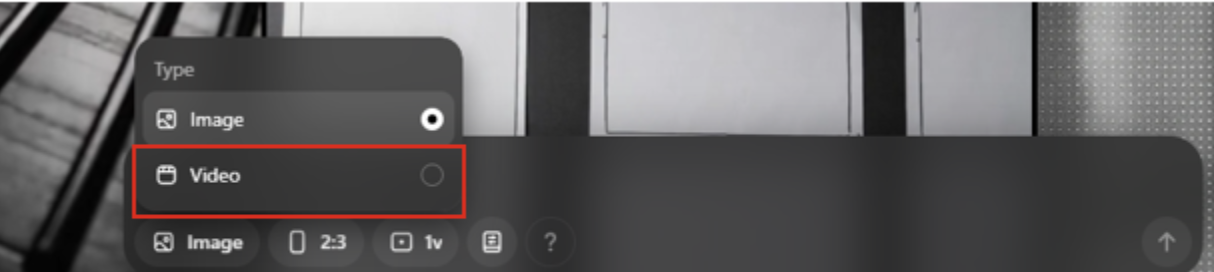
- Schuif naar de sectie Afbeelding onder aan het scherm en klik erop.
- Selecteer de optie Video .
De tijdlijn van het storyboard openen
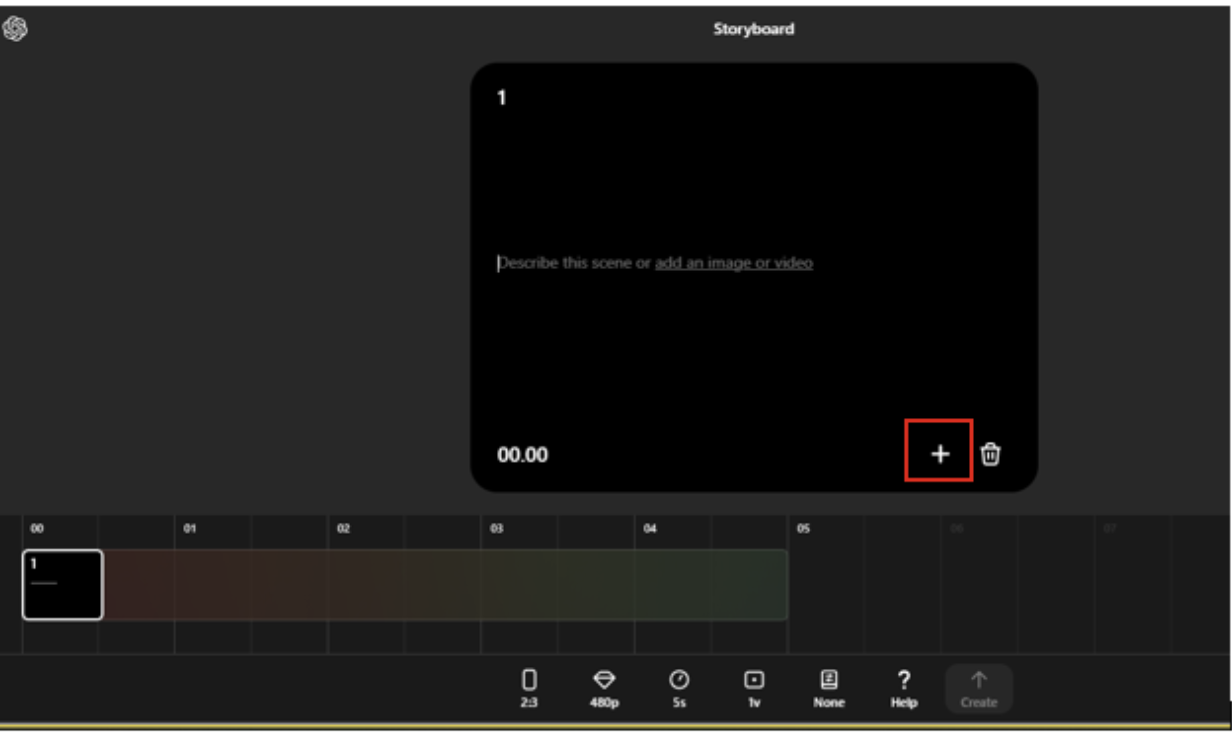
- Nadat u Video hebt geselecteerd, klikt u op het tabblad Storyboard .
- Er wordt een tijdlijn weergegeven waarin u begint met het plaatsen van uw afbeeldingen.

Uw eerste afbeelding toevoegen
- Klik op de knop Plus (+) op de eerste tegel van de tijdlijn om uw afbeelding toe te voegen.
Controleer het automatisch gegenereerde promptframe
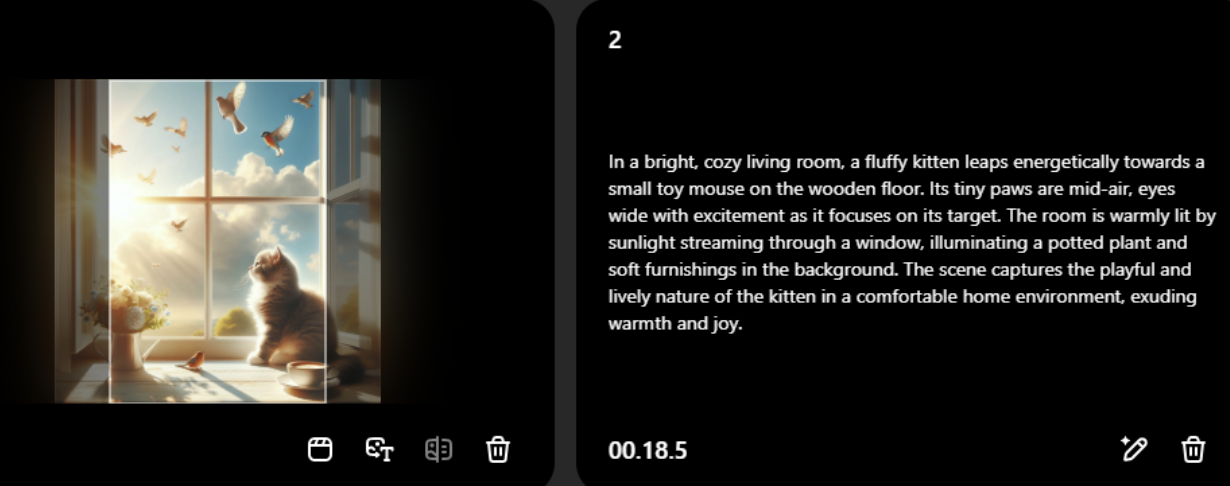
- Sora genereert automatisch een promptframe op basis van de inhoud van uw geüploade afbeelding.
Extra frames toevoegen
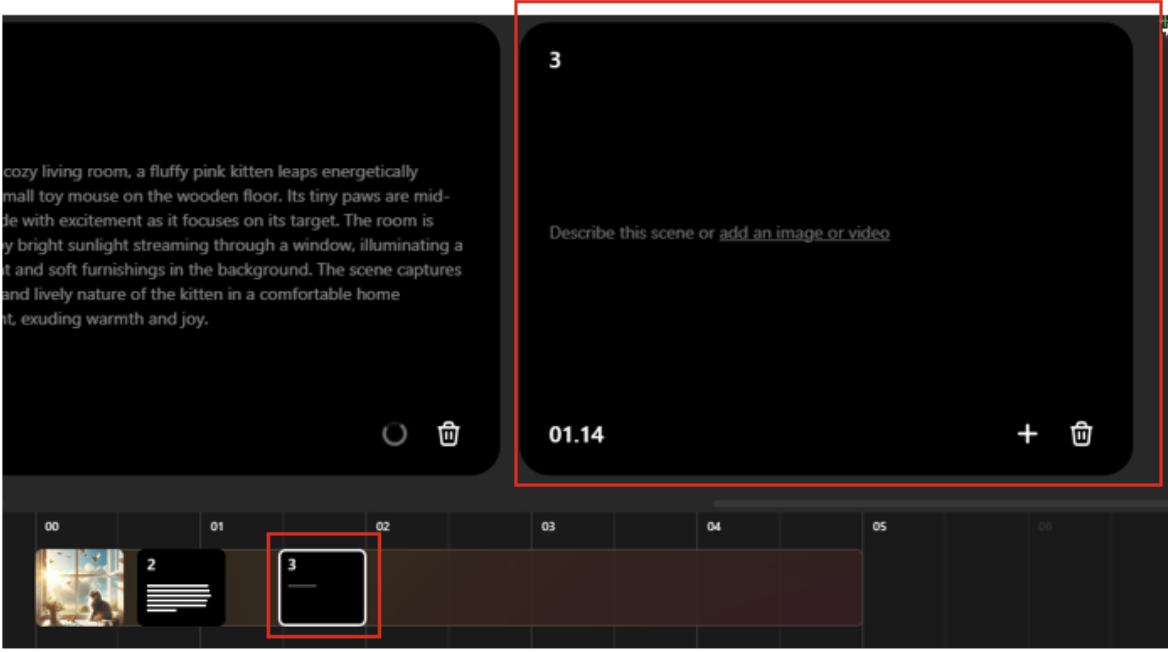
- Klik op andere onderdelen van de tijdlijn om meer afbeeldingen toe te voegen op verschillende tijdstippen.
Frametijd aanpassen
- Sleep frames op de tijdlijn om de exacte duur en positie in te stellen.
Instellingen aanpassen
- Kies uw videoresolutie, hoogte-breedteverhouding, visuele variaties en totale tijdsduur.
- Als u tevreden bent, klikt u op Maken om uw filmische video te genereren.
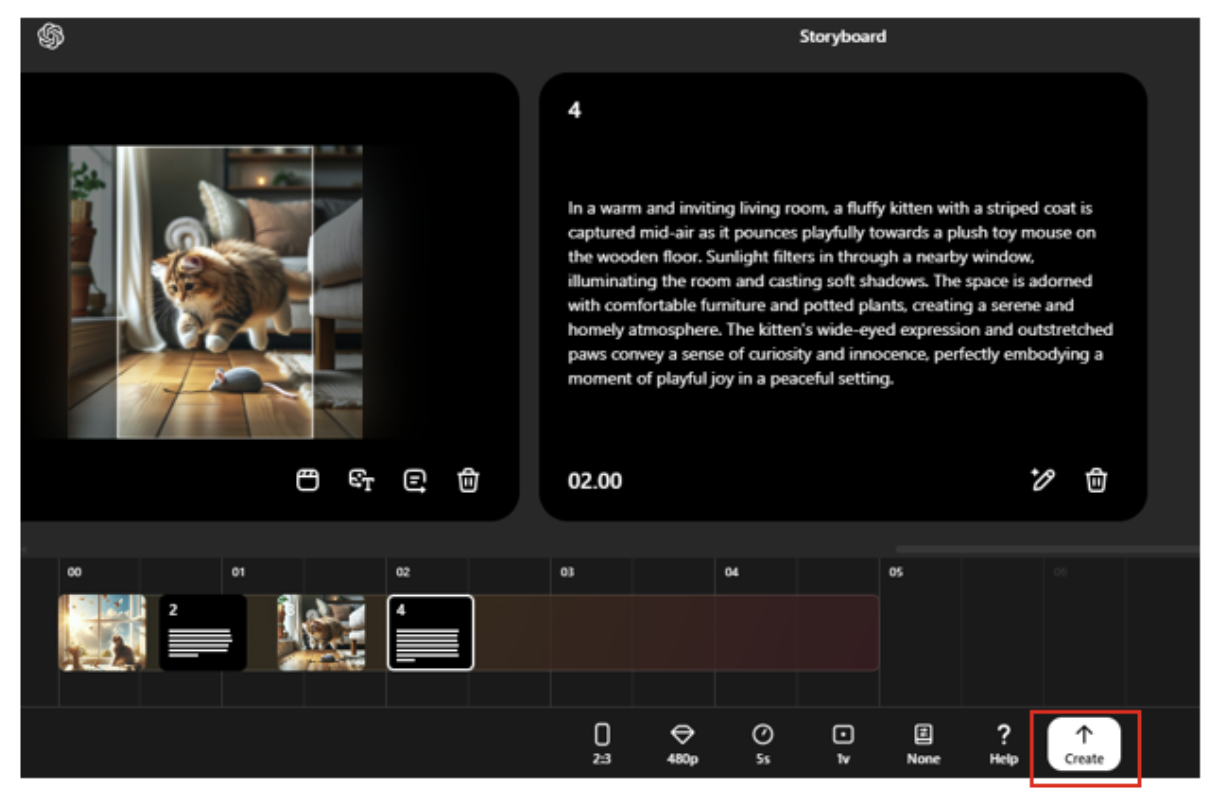
Wachten op verwerking
- Uw video wordt toegevoegd aan de renderingwachtrij.
- Wanneer u klaar bent, wordt er een melding weergegeven in de rechterbovenhoek.

Uw creatie bekijken en vieren
- Speel de video af om uw geanimeerde scène te bekijken.
- Je hebt je 2D-beeld tot leven gebracht met filmische beweging.
Uw video downloaden
- Klik boven aan het scherm op de knop Downloaden .
- Kies of u het wilt downloaden als een video of GIF.