Oefening: Azure CycleCloud installeren en configureren
Azure CycleCloud is een op Linux gebaseerde webtoepassing, die u op elke locatie met connectiviteit met Azure kunt installeren en gebruiken. De eenvoudigste, door Microsoft aanbevolen manier om deze in te stellen, is door een Azure-VM te implementeren op basis van een vooraf geconfigureerde Azure Marketplace-installatiekopieën.
Stel dat u het inrichten van een nieuw HPC-cluster in het Azure-abonnement van uw bedrijf wilt vereenvoudigen met behulp van Azure CycleCloud. U wilt er ook voor zorgen dat het cluster dat u in Azure implementeert, nauw overeenkomt met de architectuur en softwarestack van het bestaande on-premises cluster. Als u deze doelstellingen wilt bereiken, volgt u de Aanbeveling van Microsoft en gebruikt u een azure Marketplace-installatiekopieën om Azure CycleCloud te implementeren op een Azure-VM.
In deze oefening implementeert u Azure CycleCloud door deze taken te volgen:
- Taak 1: Een Azure CycleCloud Azure-VM implementeren
- Taak 2: Verbinding maken met de Azure CycleCloud Azure-VM
- Taak 3: Een Azure-abonnement toevoegen aan Azure CycleCloud
Notitie
Als u deze oefening wilt uitvoeren, hebt u toegang nodig tot een Azure-abonnement. Als u de resources implementeert waarnaar in deze oefening wordt verwezen, worden er enkele kosten gemaakt door dat abonnement.
Taak 1: Een beheerde identiteit maken
Begin met het maken van een beheerde identiteit.
Ga naar de Azure Portal. Wanneer u hierom wordt gevraagd, moet u zich verifiëren met een Microsoft-account of een Microsoft Entra-account met de rol Inzender of Eigenaar in het Azure-abonnement dat u in deze module gebruikt.
Zoek in het zoekvak van Azure Portal naar Beheerde identiteiten.
Selecteer + Maken op de pagina Beheerde identiteiten.
Configureer op het tabblad Basis van het deelvenster Door gebruiker toegewezen beheerde identiteit maken de volgende instellingen:
Instelling Weergegeven als Abonnement Selecteer de naam van het Azure-abonnement dat u in deze module gebruikt. Resourcegroep Selecteer Nieuw maken. Voer in het tekstvak Naam cyclecloud-rg in en selecteer OK. Regio Selecteer de naam van de Azure-regio waarin u uw clusters wilt implementeren. Naam Locker-mi invoeren Selecteer Op het tabblad Basisbeginselen van het deelvenster Door gebruiker toegewezen beheerde identiteit maken de optie Controleren en maken, wacht u tot het validatieproces is voltooid en selecteert u Vervolgens Maken.
Taak 2: Een opslagaccount maken
Maak vervolgens een opslagaccount en wijs de rol Opslagblobgegevenslezer toe aan uw beheerde identiteit.
Gebruik in het browservenster met de Azure-portal het zoekvak om te zoeken naar Opslagaccounts.
Selecteer + Maken op de pagina Opslagaccounts.
Configureer op het tabblad Basis van het deelvenster Opslagaccount maken de volgende instellingen (laat anderen de standaardwaarden staan):
Instelling Weergegeven als Abonnement Selecteer de naam van het Azure-abonnement dat u in deze module gebruikt. Resourcegroep Selecteer de vermelding cyclecloud-rg Naam van het opslagaccount Voer een wereldwijd unieke naam in tussen 3 en 24 tekens, bestaande uit letters en cijfers, en begin met een letter. Locatie Selecteer de naam van de Azure-regio waarin u uw clusters wilt implementeren. Prestaties Selecteer de optie Standard . Redundantie Selecteer de vermelding Lokaal redundante opslag (LRS). Selecteer Op het tabblad Basis van het deelvenster Opslagaccount maken de optie Controleren en maken, wacht u tot het validatieproces is voltooid en selecteert u Maken.
Notitie
Wacht totdat het inrichten van het opslagaccount is voltooid. Dit duurt ongeveer één minuut.
Zodra de implementatie is voltooid, selecteert u Ga naar de resource.
Selecteer in het deelvenster met het Azure-opslagaccount in het verticale menu aan de linkerkant toegangsbeheer (IAM).
Selecteer + Toevoegen in de sectie Toegangsbeheer (IAM) en selecteer in de vervolgkeuzelijst roltoewijzing toevoegen.
Configureer in de sectie Roltoewijzing toevoegen de volgende instellingen (laat anderen de standaardwaarden staan):
Instelling Weergegeven als Role Selecteer de vermelding Opslagblobgegevenslezer onder Functierollen voor taak. Toegang toewijzen aan Selecteer Beheerde identiteit. Leden selecteren Selecteer Door de gebruiker toegewezen beheerde identiteit in de vervolgkeuzelijst Beheerde identiteit en locker-mi onder Selecteren. Selecteer in de lijst met resultaten de vermelding die de beheerde identiteit van locker-mi vertegenwoordigt en selecteer vervolgens Selecteren. Selecteer vervolgens Controleren en toewijzen in de linkerbenedenhoek.
Taak 3: Een Azure CycleCloud Azure-VM implementeren
Implementeer vervolgens een virtuele Azure-machine die als host fungeert voor de Azure CycleCloud-toepassing met behulp van de Azure Marketplace-installatiekopieën.
Zoek in het zoekvak van Azure Portal naar Azure CycleCloud.
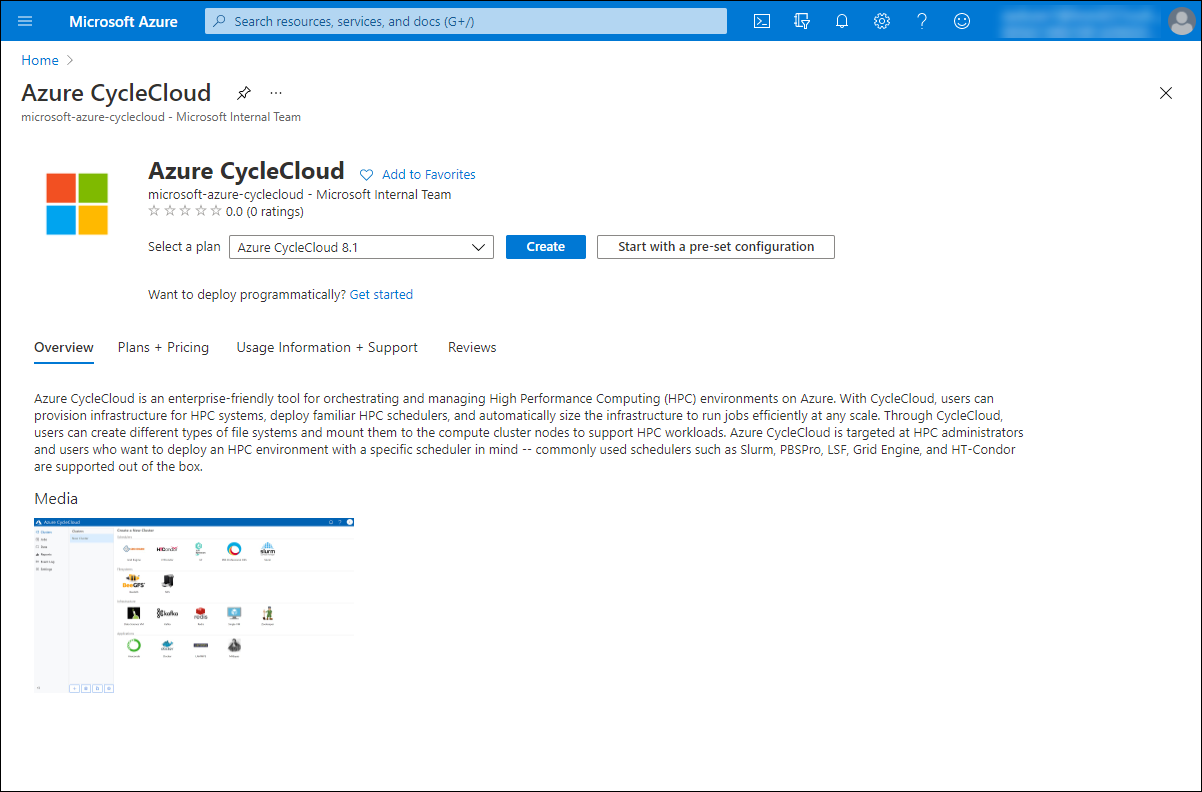
Selecteer Azure CycleCloud onder Marketplace in de lijst met resultaten.
Accepteer het standaardplan op de pagina Azure CycleCloud en selecteer Maken.
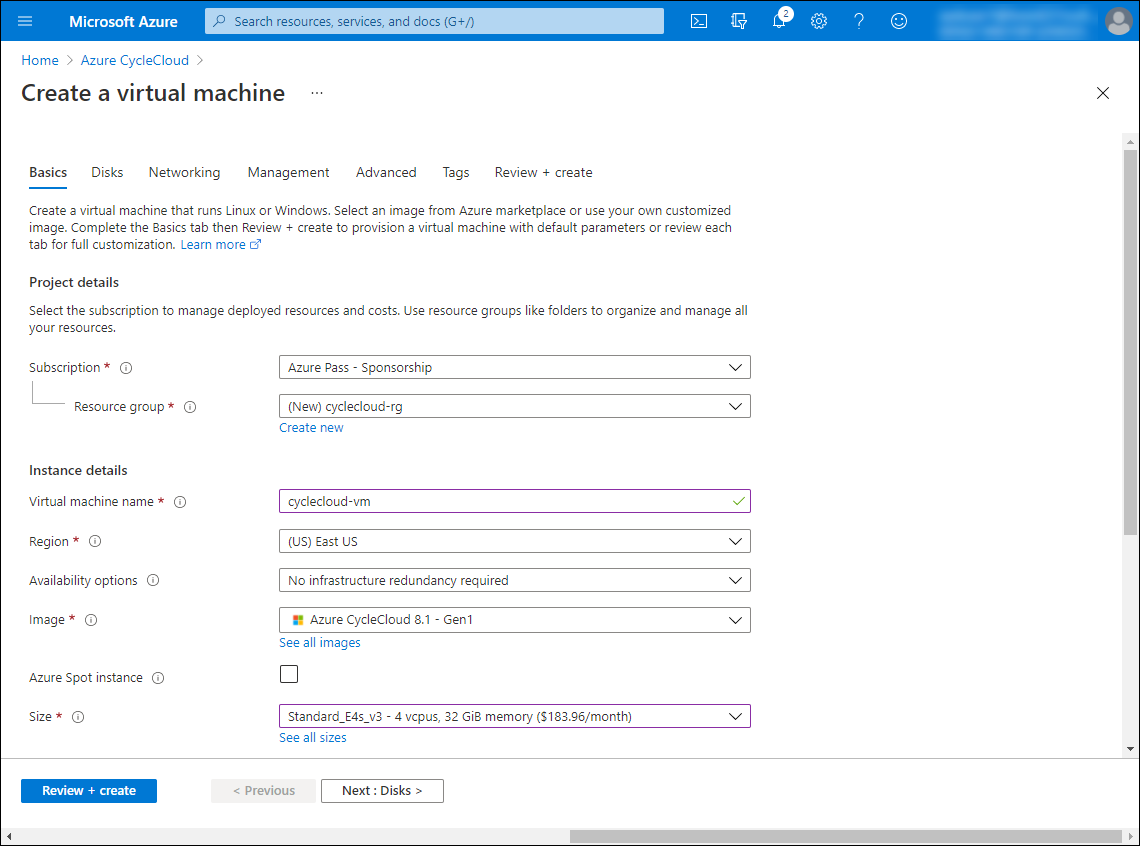
Configureer op het tabblad Basis van de pagina Een virtuele machine maken de volgende instellingen (laat anderen de standaardwaarden staan):
Instelling Weergegeven als Abonnement Selecteer de naam van het Azure-abonnement dat u in deze module gebruikt. Resourcegroep Selecteer de vermelding cyclecloud-rg Naam van de virtuele machine Voer cyclecloud-vm in. Regio Selecteer de naam van een Azure-regio die zich dicht bij uw locatie bevindt, waar u Azure-VM's kunt inrichten. Beschikbaarheidsopties Er is geen infrastructuurredundantie vereist Beveiligingstype Standaard Afbeelding Accepteer de standaardafbeeldingsselectie die is bepaald door het Marketplace-plan dat u in de vorige stap hebt gekozen. Azure Spot-exemplaar Laat het selectievakje uitgeschakeld. Tekengrootte Selecteer Alle grootten weergeven. Selecteer in het deelvenster Een VM-grootte selecteren de vermelding Standard E4s v3 en voer Vervolgens Selecteren in. Notitie
CycleCloud vereist 8 GB RAM-geheugen en ten minste vier vCPU-kernen.
Instelling Weergegeven als Verificatietype Selecteer de optie openbare SSH-sleutel . Username Voer cc-admin in. Bron voor openbare SSH-sleutel Zorg ervoor dat de optie Nieuw sleutelpaar genereren is geselecteerd. Naam van sleutelpaar Voer cc-ssh-keys in. Notitie
Azure biedt de mogelijkheid om automatisch een SSH-sleutelpaar te genereren en kunt u deze opslaan voor toekomstig gebruik.
Selecteer Volgende: Schijven >. Configureer op het tabblad Schijven van het deelvenster Een virtuele machine maken de volgende instellingen (laat anderen de standaardwaarden staan):
Instelling Weergegeven als Type besturingssysteemschijf Zorg ervoor dat de Premium SSD-vermelding is geselecteerd. Hostcaching voor gegevensschijf Zorg ervoor dat de vermelding Alleen-lezen is geselecteerd. Selecteer Volgende: Netwerken >. Selecteer nieuwe maken op het tabblad Netwerken van het deelvenster Een virtuele machine maken, direct onder de vervolgkeuzelijst Virtueel netwerk. In de sectie Virtueel netwerk maken is de adresruimte standaard ingesteld op /16, met één subnet van /24 grootte.
Selecteer Verwijderen in de sectie Virtueel netwerk maken om door te gaan met de standaardinstellingen, zonder wijzigingen aan te brengen.
Notitie
De standaardconfiguratie is afgestemd op de aanbevolen benadering waarbij een aangewezen subnet voor de CycleCloud Azure-VM wordt gemaakt.
Controleer op het tabblad Netwerken van de sectie Een virtuele machine maken de standaardinstellingen zonder wijzigingen aan te brengen en houd er rekening mee dat de VM-installatiekopieën vooraf gedefinieerde regels voor netwerkbeveiligingsgroepen bevatten.
Selecteer Volgende: Beheer >en configureer op het tabblad Beheer van de sectie Een virtuele machine maken de volgende instellingen (laat anderen de standaardwaarden staan):
Instelling Weergegeven als Basisabonnement gratis inschakelen Als deze aanwezig is en is ingeschakeld, schakelt u het selectievakje uit. Door het systeem toegewezen beheerde identiteit inschakelen Schakel het selectievakje in. Selecteer Volgende: Bewaking >. Configureer op het tabblad Bewaking van de sectie Een virtuele machine maken de volgende instellingen (laat anderen de standaardwaarden staan):
Instelling Weergegeven als Diagnostische gegevens over opstarten Zorg ervoor dat de optie Inschakelen met een beheerd opslagaccount (aanbevolen) is geselecteerd. Selecteer Controleren en configureren van de volgende instellingen (laat anderen de standaardwaarden staan):
Instelling Weergegeven als Voorkeurs-e-mailadres Voer het e-mailadres in dat is gekoppeld aan uw gebruikersaccount. Voorkeur telefoonnummer Voer het telefoonnummer in dat is gekoppeld aan uw gebruikersaccount. Selecteer Maken op het tabblad Beoordelen en maken van de sectie Een virtuele machine maken.
Selecteer in het pop-upvenster Nieuw sleutelpaar genereren de optie Persoonlijke sleutel downloaden en resource maken. Hiermee wordt automatisch het PEM-bestand met de persoonlijke sleutel naar uw computer gedownload.
Notitie
Wacht tot de installatie is voltooid. Dit duurt ongeveer één minuut.
Selecteer in de implementatiesectie Ga naar de resource om naar de sectie cyclecloud-vm te navigeren.
Taak 4: Verbinding maken met de Azure CycleCloud Azure-VM
Nadat u de Azure CycleCloud-webtoepassing op een Azure-VM hebt geïmplementeerd, kunt u er verbinding mee maken met het openbare IP-adres dat is toegewezen aan de netwerkinterface van die VM. Nadat u verbinding hebt gemaakt, wordt u gevraagd om een eerste installatie van de webtoepassing te voltooien. Tijdens die eerste installatie definieert u de instellingen voor toepassingsverificatie. U wordt aangeraden hetzelfde gebruikersnaam- en SSH-sleutelpaar te gebruiken dat u hebt gekozen bij het implementeren van de onderliggende Azure-VM. Het SSH-sleutelpaar dat u hier definieert, biedt verificatie voor clusterknooppunten.
Noteer op uw computer in het webbrowservenster met de pagina cyclecloud-vm in Azure Portal, in de sectie Essentials , de waarde van het openbare IP-adres dat is toegewezen aan de netwerkadapter van de Cyclecloud-VM Azure VM. U hebt deze later in deze taak nodig.
Selecteer in de sectie Essentials de koppeling cyclecloud-rg om naar het deelvenster Cyclecloud-rg van de resourcegroep te gaan die als host fungeert voor de CycleCloud Azure VM-resources.
Selecteer in het deelvenster cyclecloud-rg-resourcegroep in de lijst met resources de vermelding cc-ssh-keys .
Noteer in het deelvenster cc-ssh-sleutels de waarde van de openbare sleutel en noteer deze. U hebt deze later in deze taak nodig.
Open een ander browservenster op uw computer en navigeer naar de
https://<IP_address>URL, waarbij u de <tijdelijke aanduiding IP_address> vervangt door het openbare IP-adres dat u in de vorige stap hebt geïdentificeerd. Als u hierom wordt gevraagd, bevestigt u dat u verbinding wilt maken met de Azure-doel-VM.Notitie
In uw browser wordt waarschijnlijk het bericht weergegeven dat de verbinding niet privé is en u wordt gewaarschuwd dat u verbinding maakt met dat IP-adres. Dit wordt verwacht, omdat u verbinding maakt met de doelserver met behulp van een zelfondertekend certificaat en de URL waarmee u verbinding maakt, niet overeenkomt met de onderwerpnaam van het certificaat.
Voer op de pagina Welkom bij Azure CycleCloud! van de installatiewizard in het tekstvak Sitenaam contoso-lab in en selecteer Volgende.
Schakel op de pagina Azure CycleCloud-licentie van de installatiewizard het selectievakje in dat ik akkoord ga met de licentieovereenkomst voor Azure CycleCloud-software en selecteer vervolgens Volgende.
Configureer op de laatste pagina van de installatiewizard van Azure CycleCloud de volgende instellingen en selecteer Gereed:
Instelling Weergegeven als Gebruikers-id Voer cc-admin in. Naam Voer de naam in van uw account dat is gekoppeld aan het doelabonnement. Wachtwoord Voer een complex wachtwoord in. Bevestigen Voer hetzelfde complexe wachtwoord opnieuw in. Openbare SSH-sleutel Plak de waarde van de openbare SSH-sleutel die u eerder in deze taak hebt vastgelegd. Notitie
De gebruikers-id en de openbare SSH-sleutel hoeven niet hetzelfde te zijn als de gebruikers-id die u hebt opgegeven bij het implementeren van de Azure-VM, maar we raden u aan dezelfde waarde te gebruiken voor het gemak.
Notitie
Het pop-upvenster Abonnement toevoegen kan op dit moment worden weergegeven. Zo ja, sluit u dit venster niet of configureert u de instellingen in deze fase. U configureert deze instellingen in de volgende oefening.
Taak 5: Een Azure-abonnement toevoegen aan Azure CycleCloud
Voor het beheren van resources in uw Azure-abonnement vereist Azure CycleCloud een bepaald machtigingsniveau. De eenvoudigste optie is om de rol Inzender en de rol Inzender voor opslagblobgegevens in het abonnement toe te wijzen aan de door het systeem toegewezen identiteit van de Azure-VM die als host fungeert voor de CycleCloud-toepassing. (U kunt ook een door de gebruiker toegewezen identiteit maken, deze koppelen aan de virtuele machine en die identiteit gebruiken in de onderstaande stappen.)
Notitie
CycleCloud vereist niet alle machtigingen die zijn gekoppeld aan de rol Inzender. U hebt de mogelijkheid om een aangepaste, meer beperkende RBAC-rol te definiëren en deze toe te wijzen aan de Azure-VM die als host fungeert voor de CycleCloud-toepassing. Hiermee kunt u het principe van minimale bevoegdheden toepassen. Raadpleeg Beheerde identiteiten gebruiken met CycleCloud voor meer informatie.
Ga op uw computer naar het browservenster met de Azure-portal en gebruik het zoekvak boven aan de portalinterface om te zoeken naar abonnementen.
Selecteer het Azure-abonnement dat u gebruikt voor oefeningen in deze module.
Selecteer in het deelvenster met het Azure-abonnement in het verticale menu aan de linkerkant toegangsbeheer (IAM).
Selecteer + Toevoegen in de sectie Toegangsbeheer (IAM) en selecteer in de vervolgkeuzelijst roltoewijzing toevoegen.
Configureer in de sectie Roltoewijzing toevoegen de volgende instellingen (laat anderen de standaardwaarden staan):
Instelling Weergegeven als Role Selecteer de vermelding Inzender onder Bevoorrechte beheerdersrollen. Toegang toewijzen aan Selecteer Beheerde identiteit. Leden selecteren Selecteer Virtuele machine in de vervolgkeuzelijst Beheerde identiteit en cyclecloud-vm onder Selecteren. Selecteer in de lijst met resultaten de vermelding die de Cyclecloud-vm Azure VM vertegenwoordigt en selecteer Vervolgens Opslaan.
Ga, eenmaal terug op de Toegangsbeheer (IAM) pagina, naar +toevoegen en selecteer in de vervolgkeuzelijst Roltoewijzing toevoegen om een andere rol toe te voegen.
Configureer in de sectie Roltoewijzing toevoegen de volgende instellingen (laat anderen de standaardwaarden staan):
Instelling Weergegeven als Role Selecteer de vermelding Storage Blob Data Contributor onder functierollen. Toegang toewijzen aan Selecteer Beheerde identiteit. Leden selecteren Selecteer Virtuele machine in de vervolgkeuzelijst Beheerde identiteit en cyclecloud-vm onder Selecteren. Selecteer in de lijst met resultaten de vermelding die de Cyclecloud-vm Azure VM vertegenwoordigt en selecteer Vervolgens Opslaan.
Schakel op uw computer over naar het webbrowservenster met de Azure CycleCloud-webtoepassing.
Voer in het pop-upvenster Abonnement toevoegen in het tekstvak Abonnementsnaam een beschrijvende naam in voor uw Azure-abonnement. Selecteer vervolgens Beheerde identiteit in de keuzerondjes Verificatie en selecteer vervolgens Referenties valideren.
Notitie
Als de validatie mislukt, moet u mogelijk enkele minuten wachten totdat de roltoewijzingen van kracht worden en deze stap herhalen.
Selecteer in het pop-upvenster Abonnement toevoegen in de vervolgkeuzelijst Standaardlocatie de naam van de Azure-regio waarin u het opslagaccount eerder in deze taak hebt gemaakt.
Selecteer in het pop-upvenster Abonnement toevoegen in de vervolgkeuzelijst Locker-identiteit de naam van de beheerde identiteit die u eerder hebt gemaakt. Selecteer in de vervolgkeuzelijst Opslagaccount ook de naam van het opslagaccount dat u eerder hebt gemaakt.
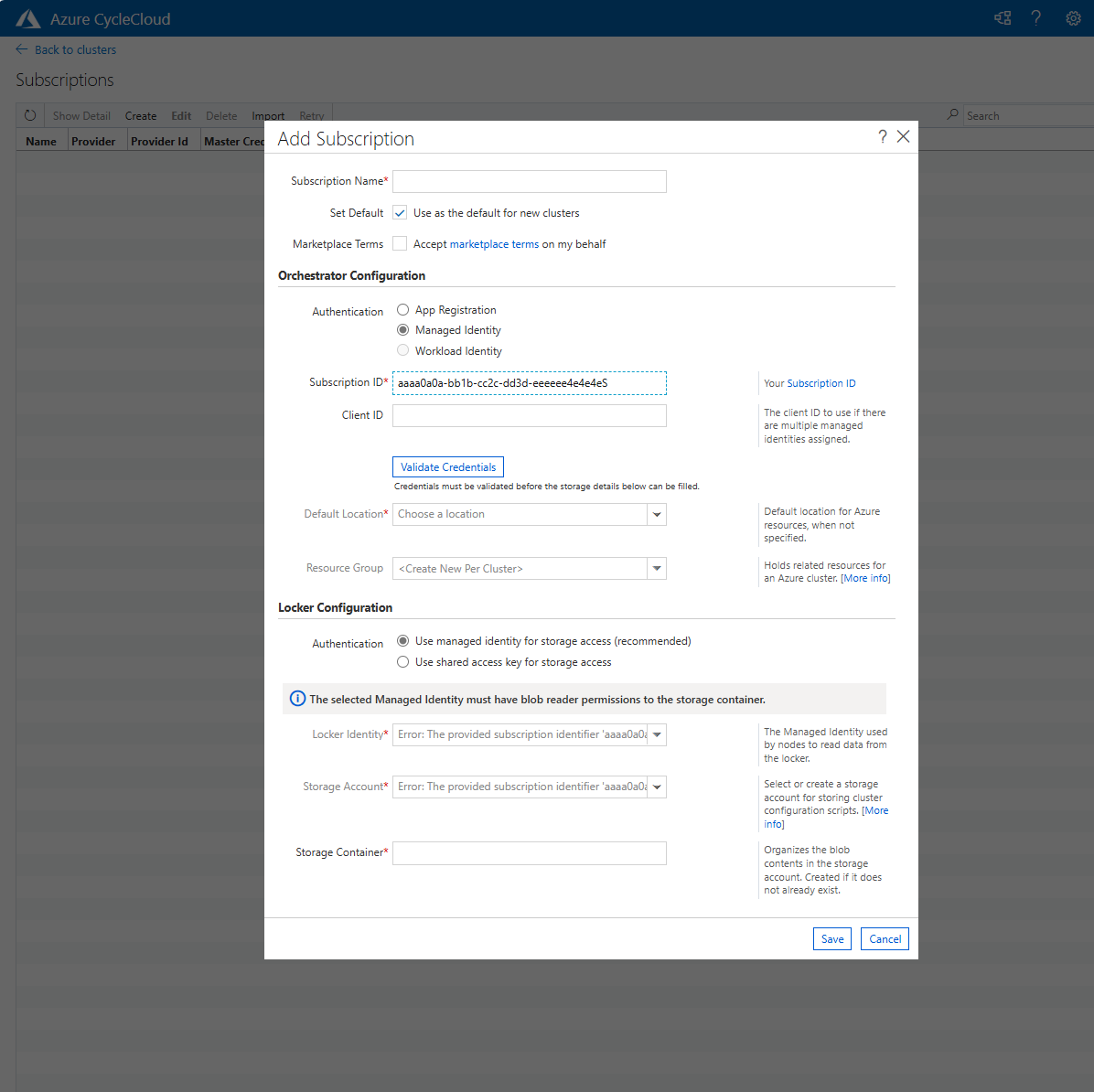
Selecteer Opslaan in het pop-upvenster Abonnement toevoegen.
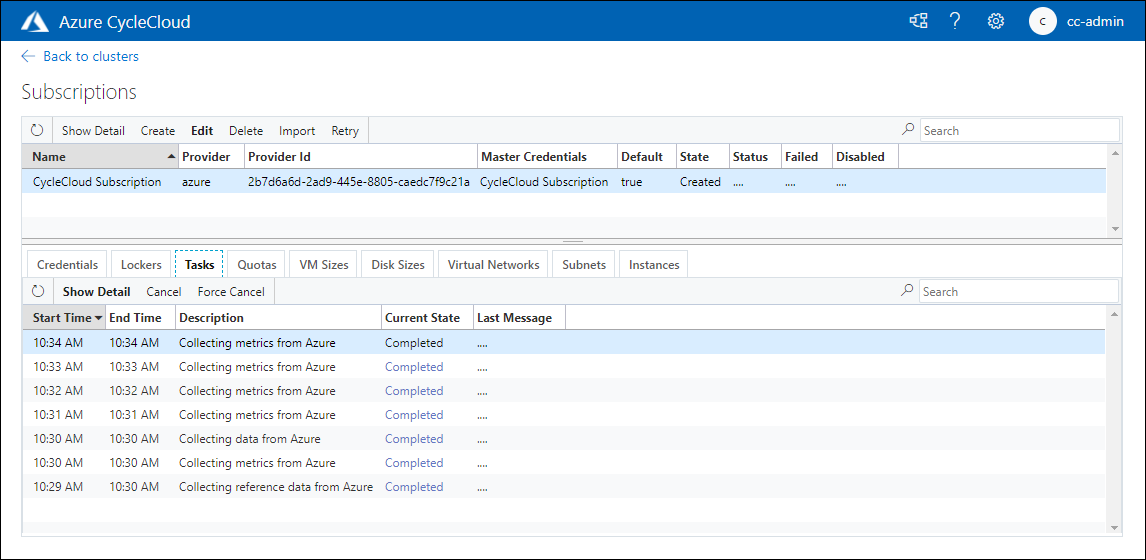
Selecteer op de pagina Abonnementen van de Azure CycleCloud-webtoepassing de vermelding die het zojuist toegevoegde abonnement vertegenwoordigt en controleer de instellingen.
Notitie
Verwijder de resources die u in deze oefening hebt geïmplementeerd niet, omdat u ze nodig hebt in de volgende oefening van deze module.
Gefeliciteerd. U hebt de eerste oefening van deze module voltooid. In deze oefening hebt u een Azure CycleCloud Azure-VM geïmplementeerd, er verbinding mee gemaakt en gebruikt om een Azure-abonnement toe te voegen aan Azure CycleCloud.