Oefening: uw muziekvideo tot leven brengen
Doelstelling
Verander jouw muziekvideo-concept en storyboard van Module 1 in een korte visuele teaser met behulp van Microsoft Copilot, Microsoft Designer en Clipchamp.
Benodigde materialen
- Laptop of desktop met internettoegang
- Toegang tot Microsoft Copilot, Designer en Clipchamp
- Uw voltooide concept en storyboard van module 1
- Hetzelfde nummer dat in module 1 wordt gebruikt
- USB-stick of cloudopslag om uw werk op te slaan
Stapsgewijze instructies
Deel 1: Belangrijke scènes beoordelen en kiezen
- Open uw storyboard en conceptnotities vanuit Sessie 1
- Kies 3-4 belangrijke scènes die er sterk uitzien als visuals
- Kies een 'handtekeningopname': een belangrijk moment waarop uw video wordt gedefinieerd
Deel 2: Scèneafbeeldingen maken in Microsoft Designer
Microsoft Designer openen
Gebruik voor elke scène een prompt zoals:
"Maak een filmische afbeelding voor een muziekvideoscène waarin [de scène beschrijven]. De stemming moet zijn [emotie]. Gebruik [visuele stijl of kleurenpalet]."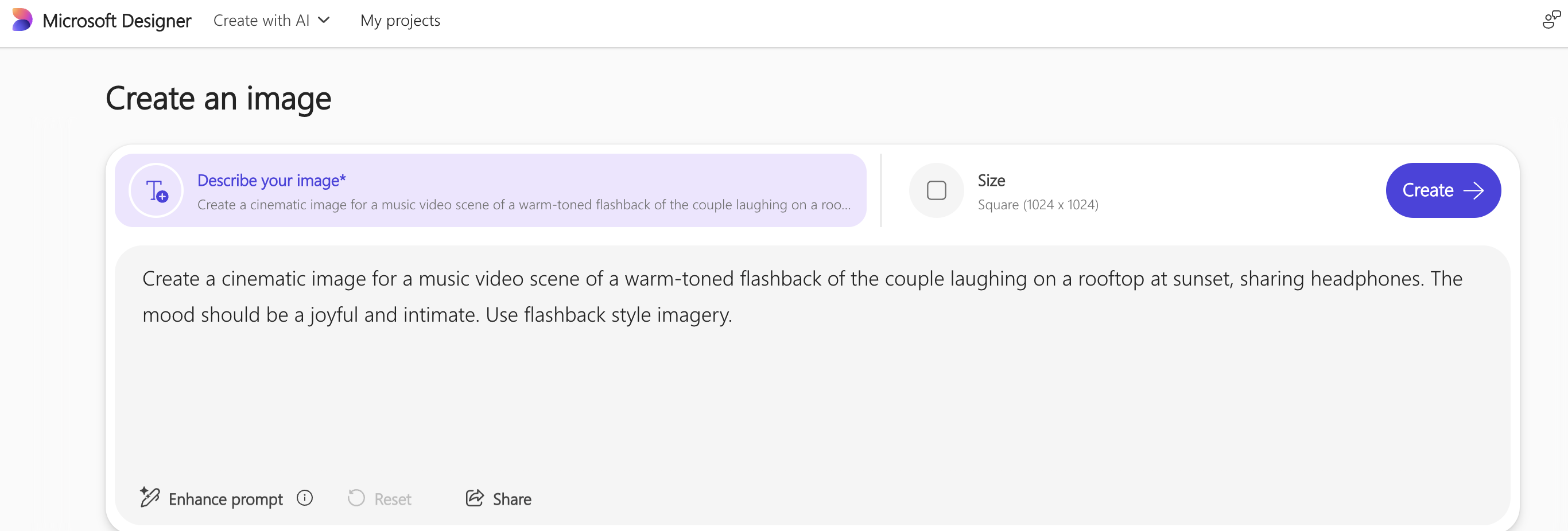
Probeer verschillende hoeken of stijlen voor uw handtekeningopname
Uw favoriete afbeeldingen opslaan voor later gebruik
Deel 3: Overgangen en effecten genereren met Copilot
Microsoft Copilot openen
Vraag Copilot om creatieve overgangen te beschrijven: "Suggesties voor videoovergangen voor een scène die van [Scène 1] naar [Scène 2] beweegt. De stemming van het nummer is [stemming]."
Krijg ideeën voor visuele effecten voor uw handtekeningopname: "Beschrijf visuele effecten die een scène verbeteren met [handtekeningopname]. De effecten moeten overeenkomen met een [genre] nummer met thema's van [thema]."
Suggesties van Copilot opslaan voor gebruik in uw video-editor
Deel 4: Bouw je teaser in Clipchamp
Open Clipchamp en maak een nieuw project (hoogte-breedteverhouding van 16:9)
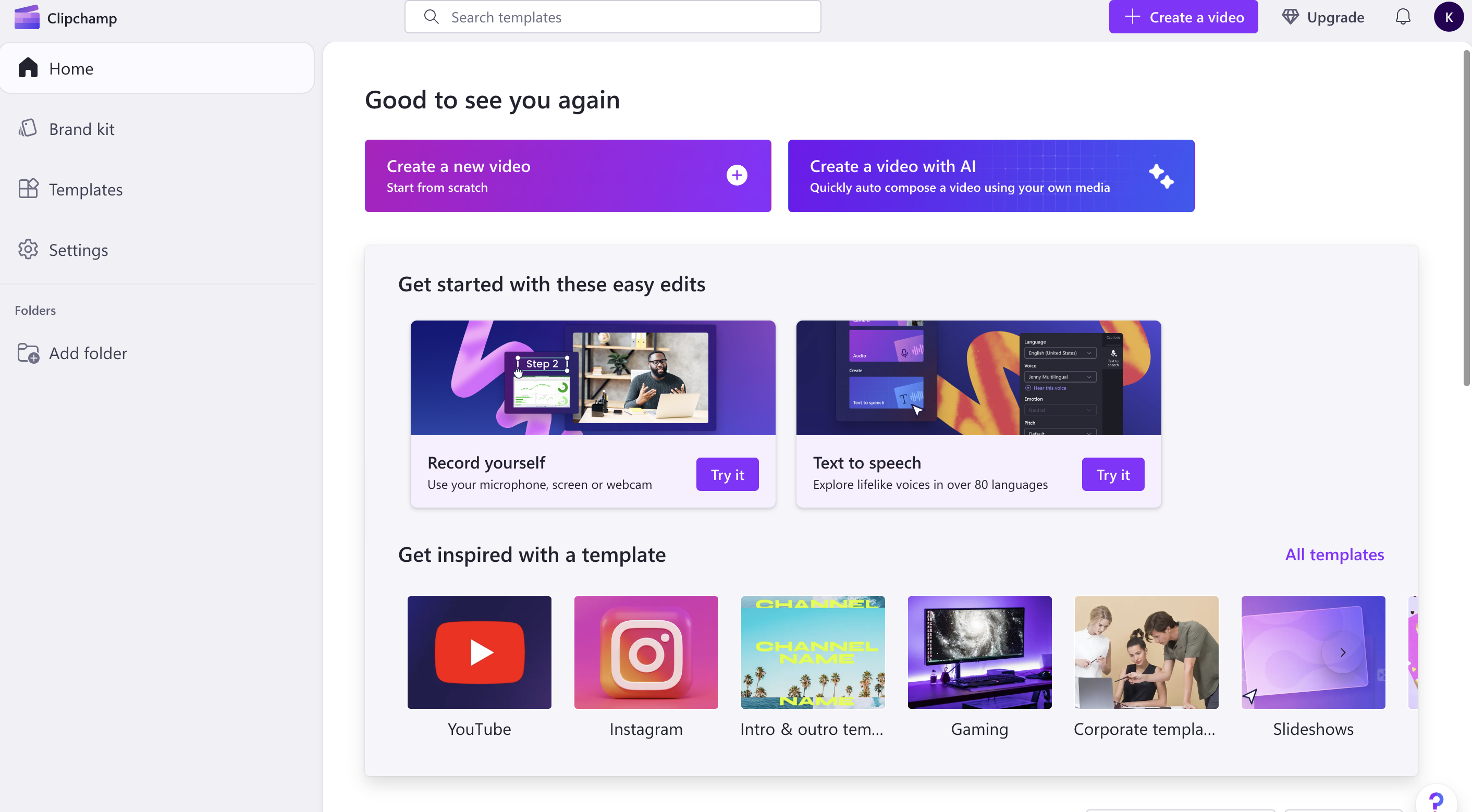
Uw opgeslagen afbeeldingen importeren vanuit Designer
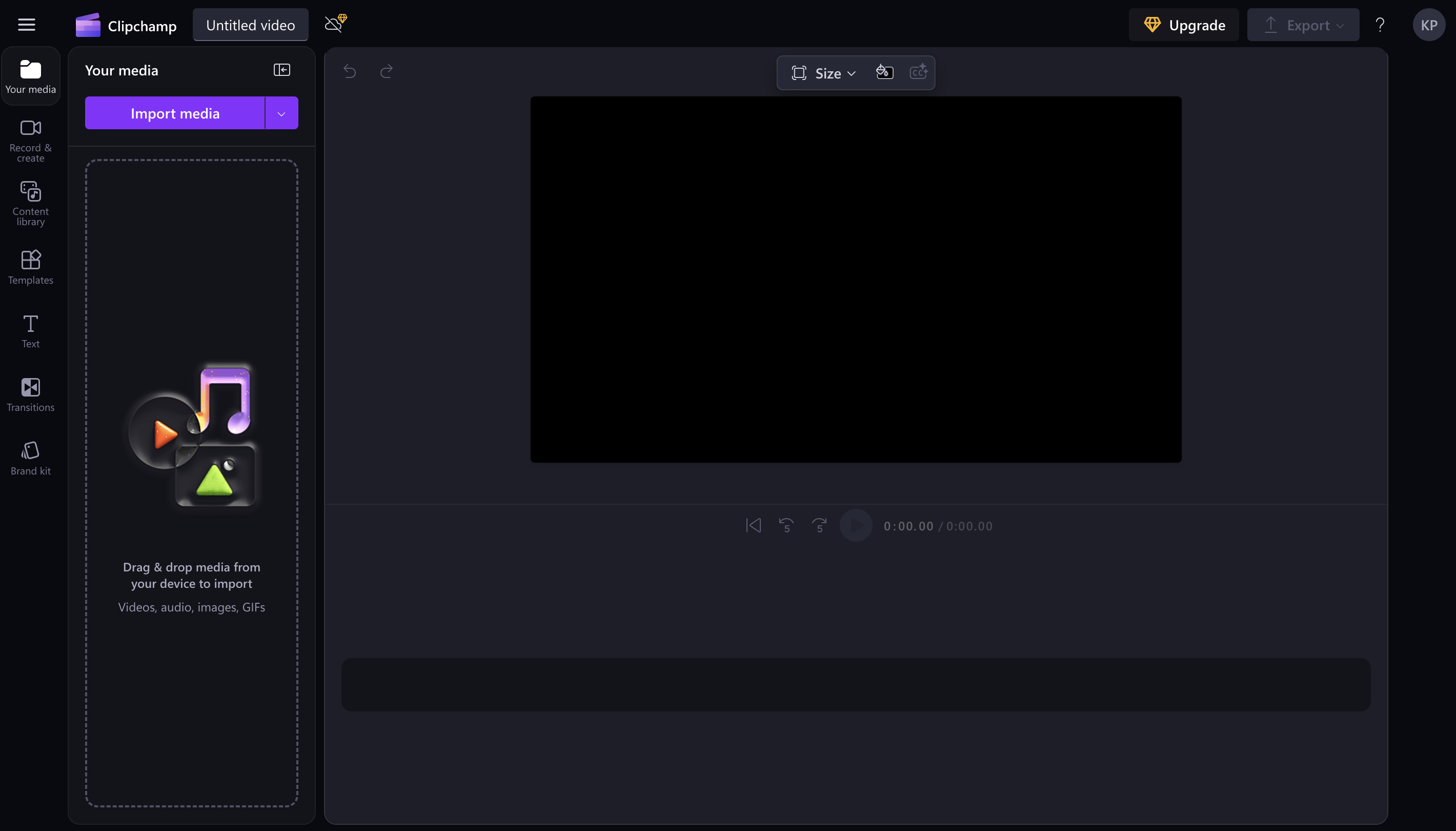
Gebruik de AI-hulpprogramma's van Clipchamp om:
Scènes rangschikken in volgorde
Overgangen toevoegen die worden voorgesteld door Copilot
Tekst uit het oorspronkelijke concept invoegen
Visuele effecten toepassen op de handtekeningopname
Alles synchroniseren met uw geselecteerde nummer
Exporteer een 15-30 seconden teaser van uw muziekvideo
Deel 5: Nadenken over het proces
- Bekijk uw teaser naast uw originele storyboard
- Denk na over hoe AI-hulpprogramma's u hebben geholpen.