Oefening: bijdragen aan een Microsoft Learn-documentatieartikel
Laten we de bijdragewerkstroom oefenen. In deze oefening gaat u een kleine wijziging aanbrengen in een opensource-documentatieartikel over Microsoft Learn. Vervolgens stelt u uw wijzigingen voor door een pull-aanvraag te openen.
Het artikel bewerken
Meld u aan bij uw GitHub-account.
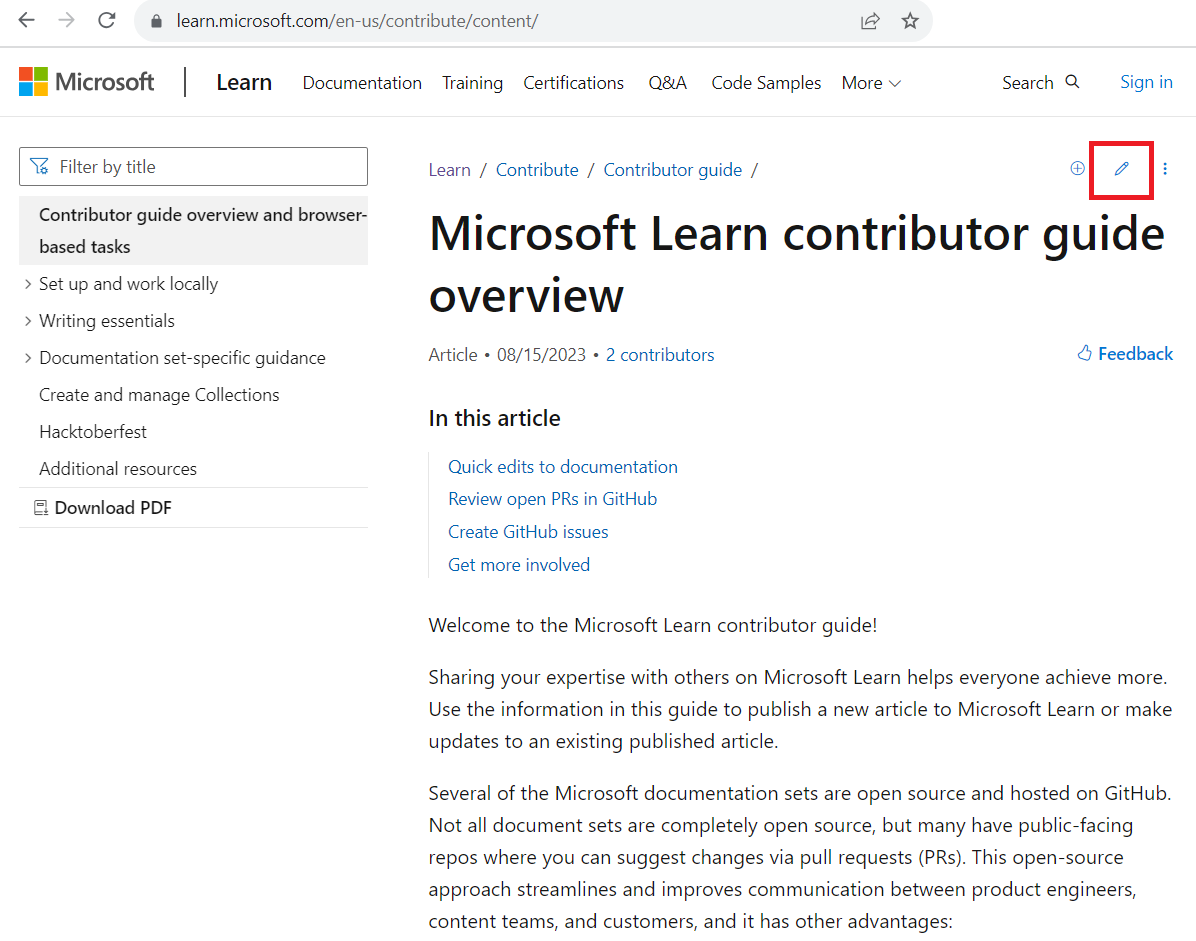
Navigeer op een browsertabblad naar learn.microsoft.com/contribute/content.
Selecteer bovenaan het artikel het potloodpictogram bewerken .
Selecteer het potloodpictogram om deze opslagplaats te splitsen en te bewerken in uw fork of bewerk dit bestand in uw fork van dit project.
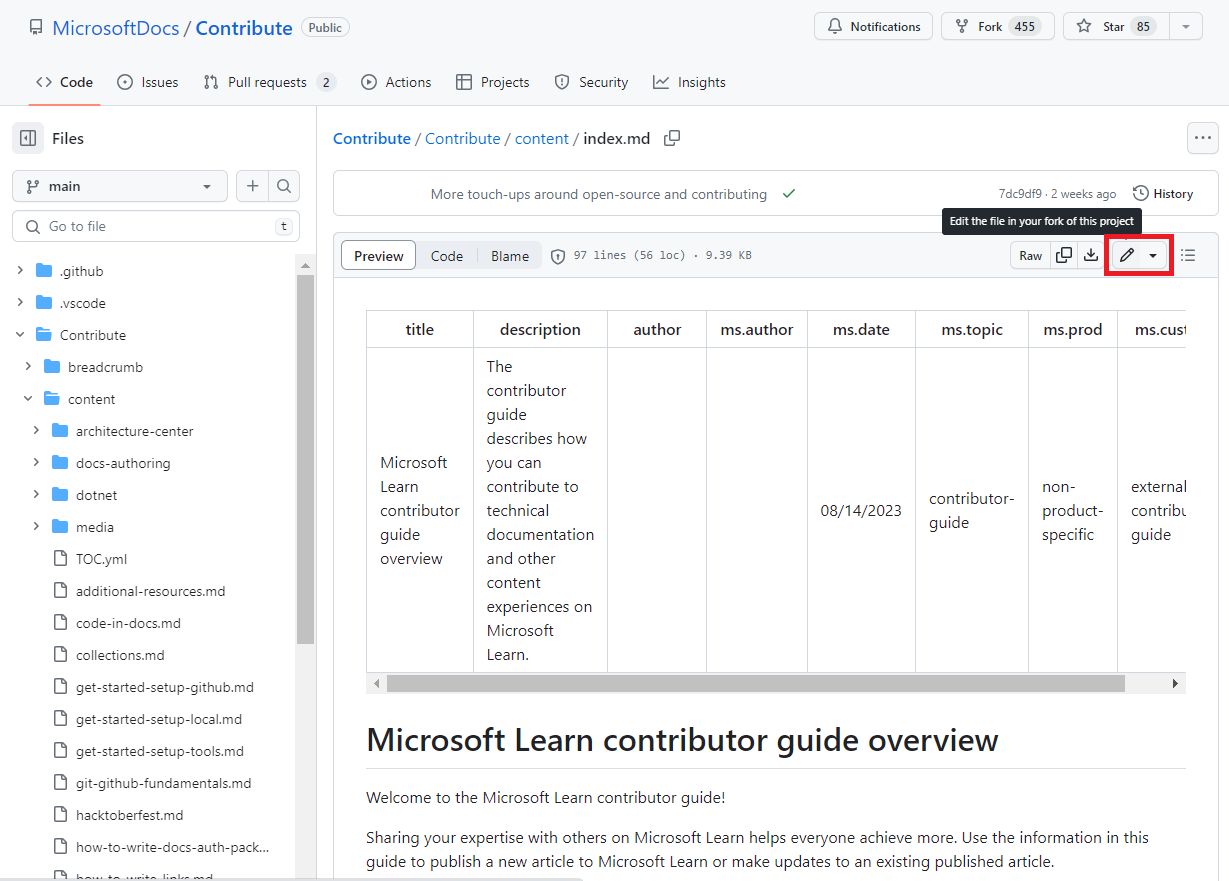
Als u in GitHub wordt gevraagd om de opslagplaats te splitsen op de volgende pagina, selecteert u Fork de opslagplaats.
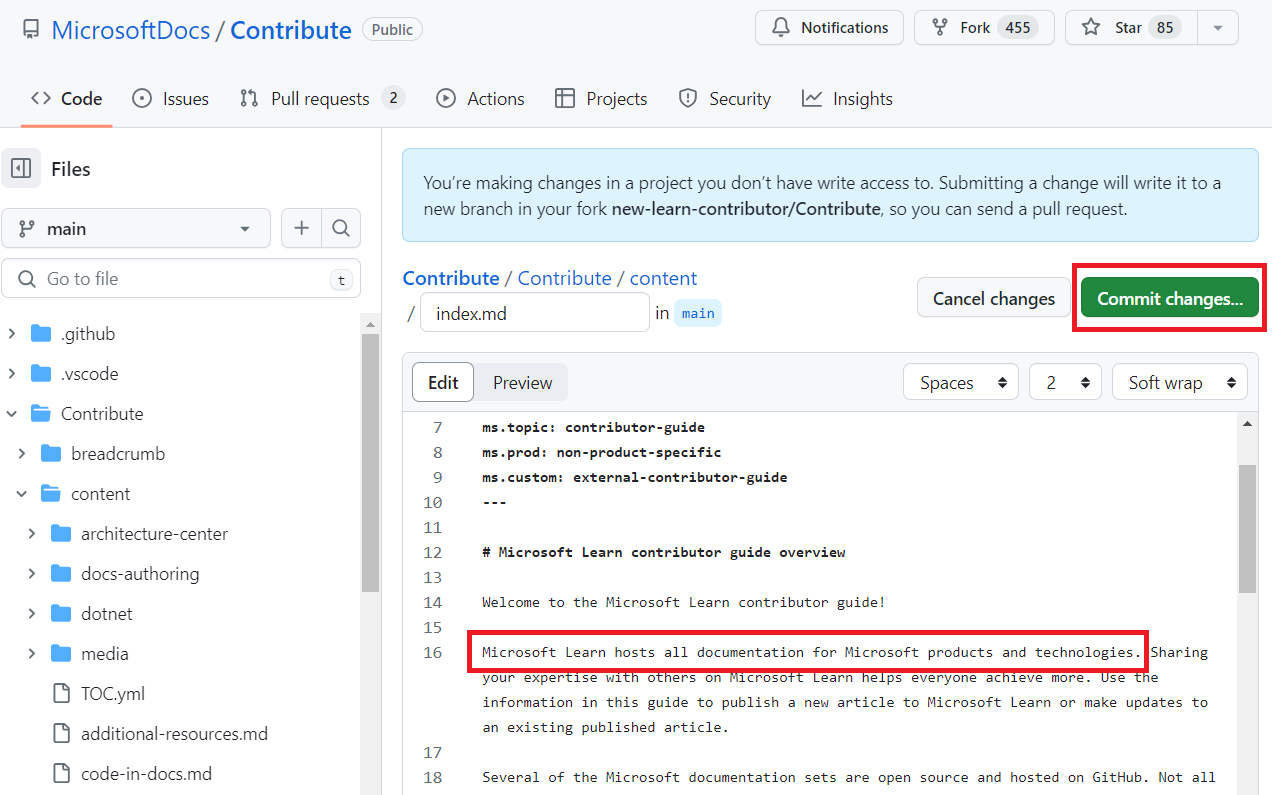
Het deelvenster Bestand bewerken wordt geopend. U moet een nieuwe zin toevoegen aan het begin van dit artikel. Voeg aan het begin van de tweede alinea de volgende zin toe: Microsoft Learn host alle documentatie voor Microsoft-producten en -technologieën.
Een verzoek tot overnemen openen
Bekijk een voorbeeld van uw wijzigingen door het tabblad Voorbeeld te selecteren.
Zodra uw wijzigingen zijn voltooid, zoekt en selecteert u Wijzigingen doorvoeren.
Typ 'TEST bijdrage' in het Commit-bericht-veld.
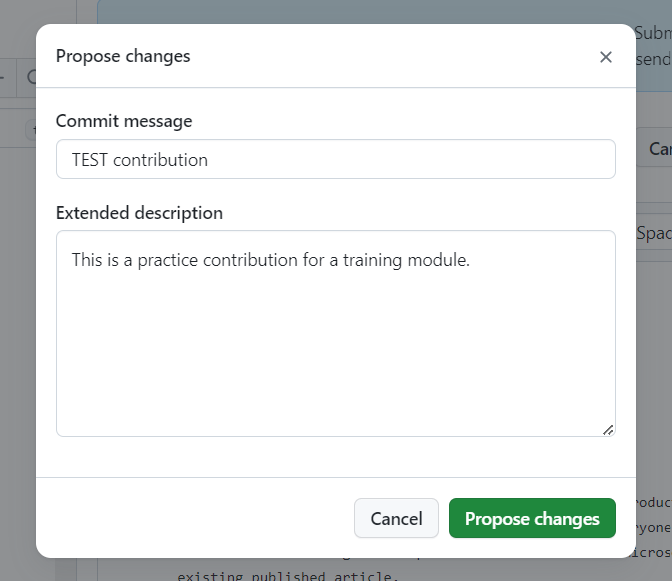
Selecteer Wijzigingen voorstellen.
Controleer op de pagina Wijzigingen vergelijken of de basis zegt
main. Dit betekent dat uw wijzigingen worden samengevoegd in de hoofdbranch in het live-repository.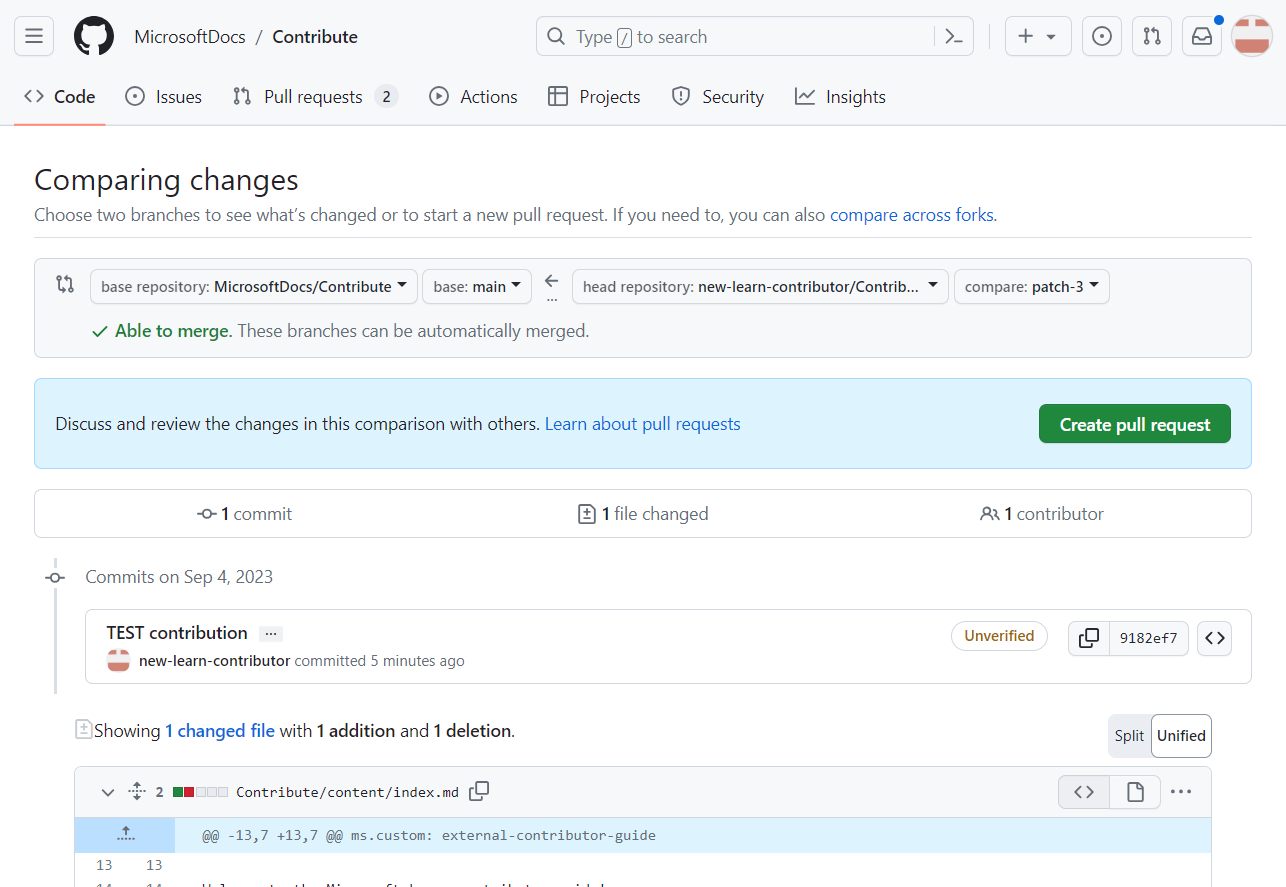
Notitie
Als u de opties
base repositoryenhead repositoryop deze pagina niet ziet, selecteert u Vergelijk fork-versies. Hiermee worden de vergelijkingsopties weergegeven die nodig zijn voor deze stap.Selecteer de knop Pull-aanvraag maken.
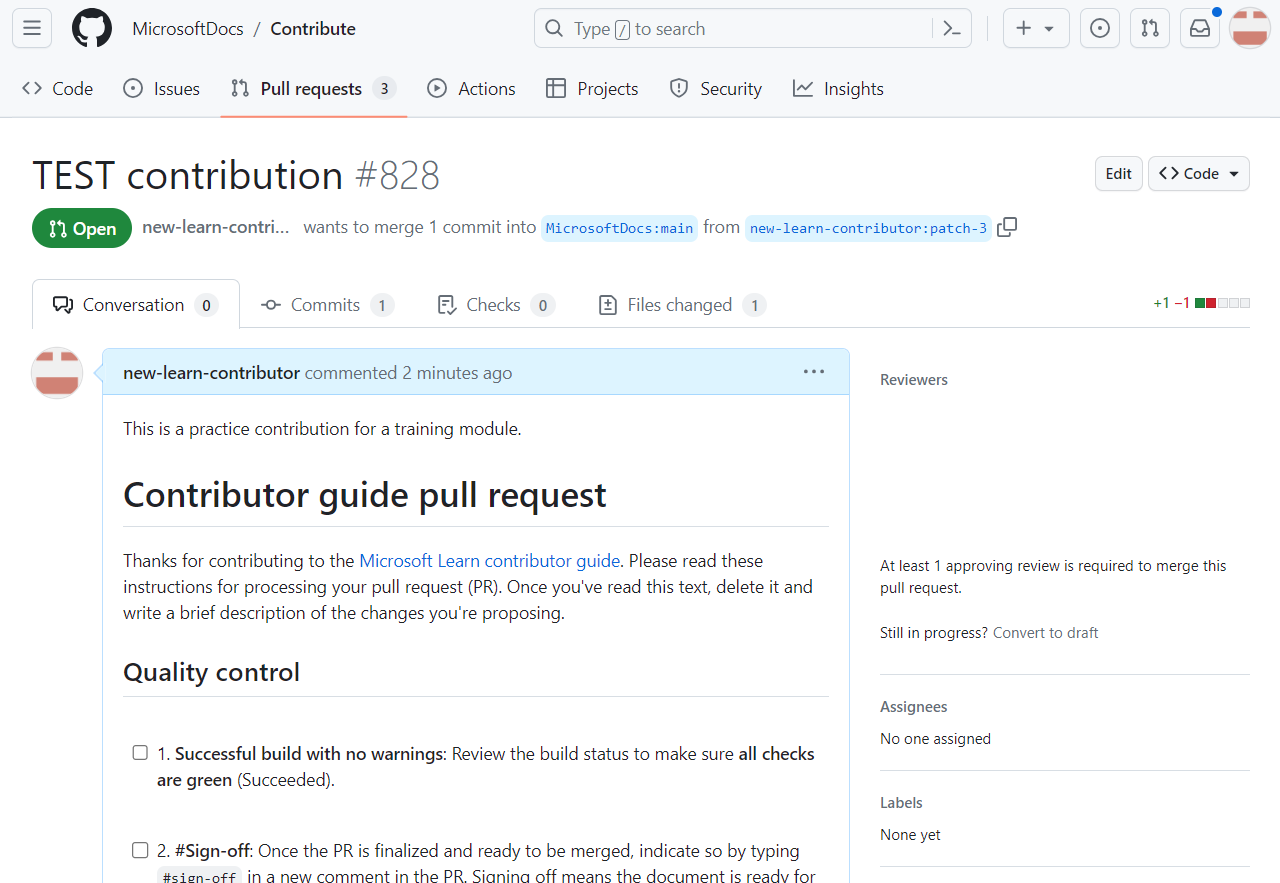
Hiermee gaat u naar de Pagina voor het openen van een pull-aanvraag, waar u een voorbeeld van uw pull-aanvraag kunt bekijken.
Bevestig uw pull-aanvraag en selecteer Pull-aanvraag maken om de pull-aanvraag te openen.
Notitie
Omdat dit een oefenoefening is, worden uw wijzigingen niet samengevoegd met de livewebsite.
Gefeliciteerd met het maken van uw pull-aanvraag. Het is nog niet verzonden, maar u hebt de eerste belangrijke stap in het bijdragen voltooid. Laat het PR-tabblad geopend in uw browser. U komt erop terug in een van de volgende oefeningen.