Toegankelijke afbeeldingen maken
Afbeeldingen zijn een uitstekende manier om visuele interesse toe te voegen of afbeeldingen op te nemen in uw creaties. Alternatieve tekst, of alternatieve tekst, is een korte beschrijving van een afbeelding waarmee mensen die de afbeelding niet kunnen zien, inzicht hebben in de inhoud en het doel ervan. Schermlezers en andere ondersteunende technologieën lezen alternatieve tekst. De alternatieve tekst die u schrijft, moet de 'waarom' van de afbeelding overbrengen naarmate deze betrekking heeft op de inhoud van een document of webpagina.
Best practice is dat alternatieve tekst doelgericht en zinvol is over wat er in de afbeelding staat. Het is raadzaam alternatieve tekst te schrijven die minder dan 150 tekens lang is, omdat ondersteunende technologieën de hele beschrijving doorlezen zonder de mogelijkheid om er doorheen te navigeren of door te bladeren.
Het opnemen van alternatieve tekst voor elke afbeelding is belangrijk omdat uw webinhoud toegankelijker en inclusiever wordt voor mensen met een visuele handicap, evenals mensen die verbindingen met lage bandbreedte of browsers gebruiken met afbeeldingen uitgeschakeld. Decoratieve afbeeldingen (zoals randen) moeten als decoratief worden gemarkeerd als ze geen context of betekenis voor de inhoud bieden. U kunt als volgt alternatieve tekst toevoegen in Word, PowerPoint en Outlook.
Oefening: alternatieve tekst toevoegen aan een afbeelding in Word
Wanneer u alternatieve tekst wilt toevoegen aan een afbeelding in Word:
Klik met de rechtermuisknop op een afbeelding of druk op de toepassingstoets en selecteer Alternatieve tekst weergeven. Er wordt een deelvenster geopend met opties.
Voer een beschrijving van de afbeelding in het veld Alternatieve tekst in of selecteer Een beschrijving voor mij genereren en keur de door AI gemaakte alternatieve tekst goed.
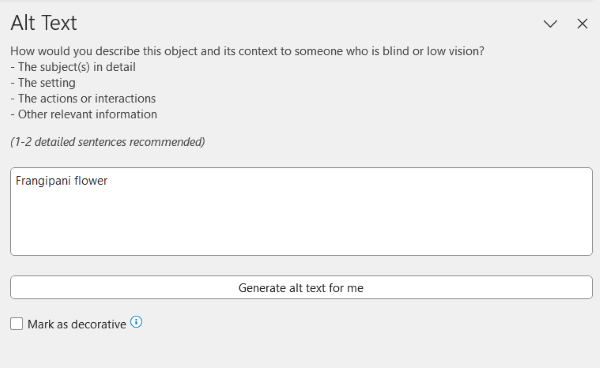
U kunt ook een afbeelding selecteren en vervolgens op het lint onder Afbeeldingsopmaak de alternatieve tekst selecteren en vervolgens de alternatieve tekst invoeren.
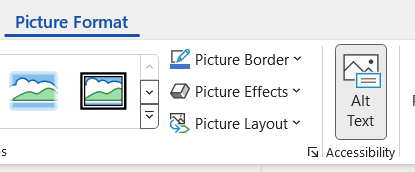
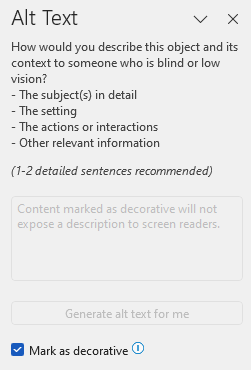
Als een afbeelding geen essentiële informatie overbrengt en gewoon deel uitmaakt van het paginaontwerp, selecteert u het vak om de afbeelding als decoratief te markeren.
Oefening: alternatieve tekst toevoegen aan afbeeldingen in PowerPoint
Volg deze stappen om alternatieve tekst toe te voegen aan afbeeldingen in uw PowerPoint-presentaties:
Klik met de rechtermuisknop op de toepassingstoets op de afbeelding en kies Alternatieve tekst bewerken in het menu. (Of selecteer de afbeelding en selecteer vervolgens onder het tabblad Opmaak van het lint de optie Alternatieve tekst.)
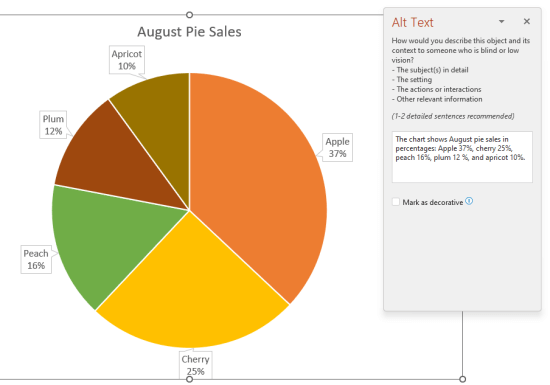
Er wordt een deelvenster geopend waarin u een titel en een beschrijving voor de afbeelding invoert. Wees beknopt, beschrijvend en neem relevante informatie op voor de doelgroep. U kunt powerPoint ook vragen om een alternatieve tekstsuggesties te genereren en indien nodig te bewerken.
Als een afbeelding gewoon deel uitmaakt van het paginaontwerp, selecteert u het vak om de afbeelding als decoratief te markeren.
Oefening: alternatieve tekst toevoegen aan een afbeelding in Outlook
Volg deze stappen om alternatieve tekst toe te voegen aan een afbeelding bij het maken van e-mailberichten in Outlook:
Klik met de rechtermuisknop op de afbeelding en kies Alternatieve tekst weergeven.
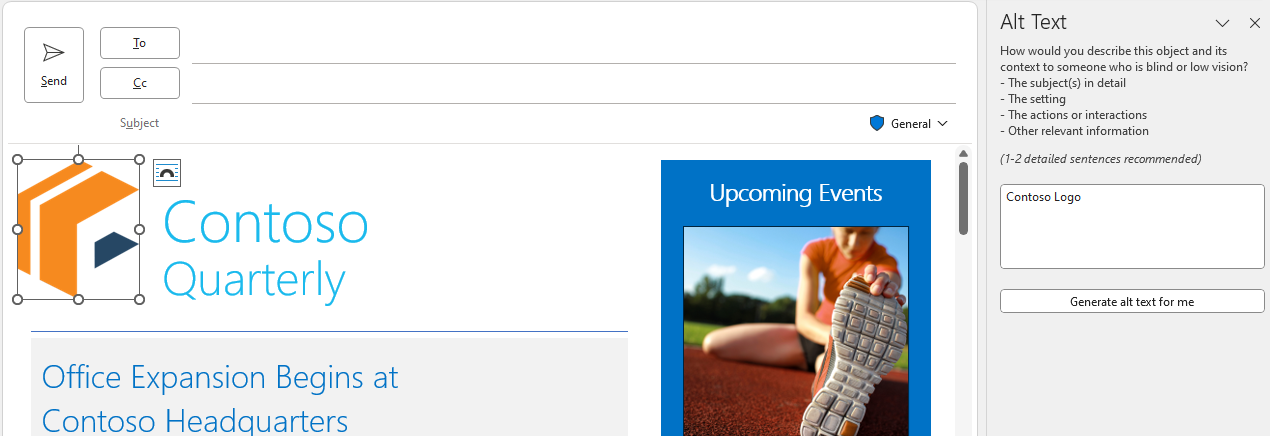
Of selecteer de afbeelding en kies Alternatieve tekst in het menu Afbeeldingsopmaak .
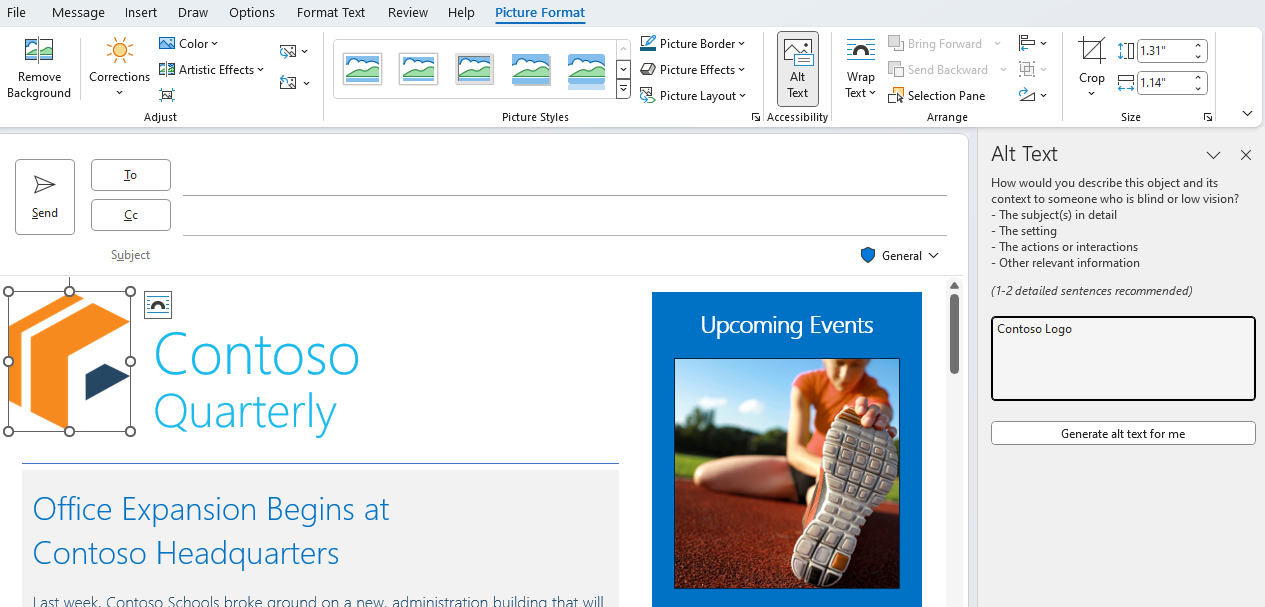
Voer een korte beschrijving van de afbeelding in het tekstvak in. Of vraag Outlook om alternatieve tekst voor u te genereren, indien nodig te bewerken en het selectievakje in te schakelen om alternatieve tekst goed te keuren.