De huisstijl van versleutelde e-mail aanpassen met Microsoft Purview
U kunt het uiterlijk van versleutelde e-mailberichten en de Microsoft Purview-versleutelingsportal aanpassen met huisstijlsjablonen. Met deze sjablonen kan uw organisatie elementen zoals logo's, kleuren, disclaimers en portaltekst aanpassen, zodat geadresseerden versleutelde berichten eenvoudig kunnen herkennen en vertrouwen.
Huisstijlaanpassing is beschikbaar via Exchange Online PowerShell. Als u Microsoft Purview Advanced Message Encryption hebt, kunt u meerdere sjablonen maken en deze toewijzen aan verschillende afdelingen, locaties of scenario's.
Behoeften
Als u de huisstijl wilt aanpassen, hebt u het volgende nodig:
- Een ondersteunde Microsoft 365-licentie (bijvoorbeeld Microsoft 365 E3 of E5)
- Nalevingsbeheerder of gelijkwaardige machtigingen
- Toegang tot Exchange Online PowerShell
De standaardsjabloon voor huisstijl wijzigen
U kunt de standaardsjabloon bijwerken om het logo, het kleurenschema en de aangepaste tekst van uw organisatie op te nemen. Gebruik de Set-OMEConfiguration cmdlet met parameters voor elk element dat u wilt wijzigen.
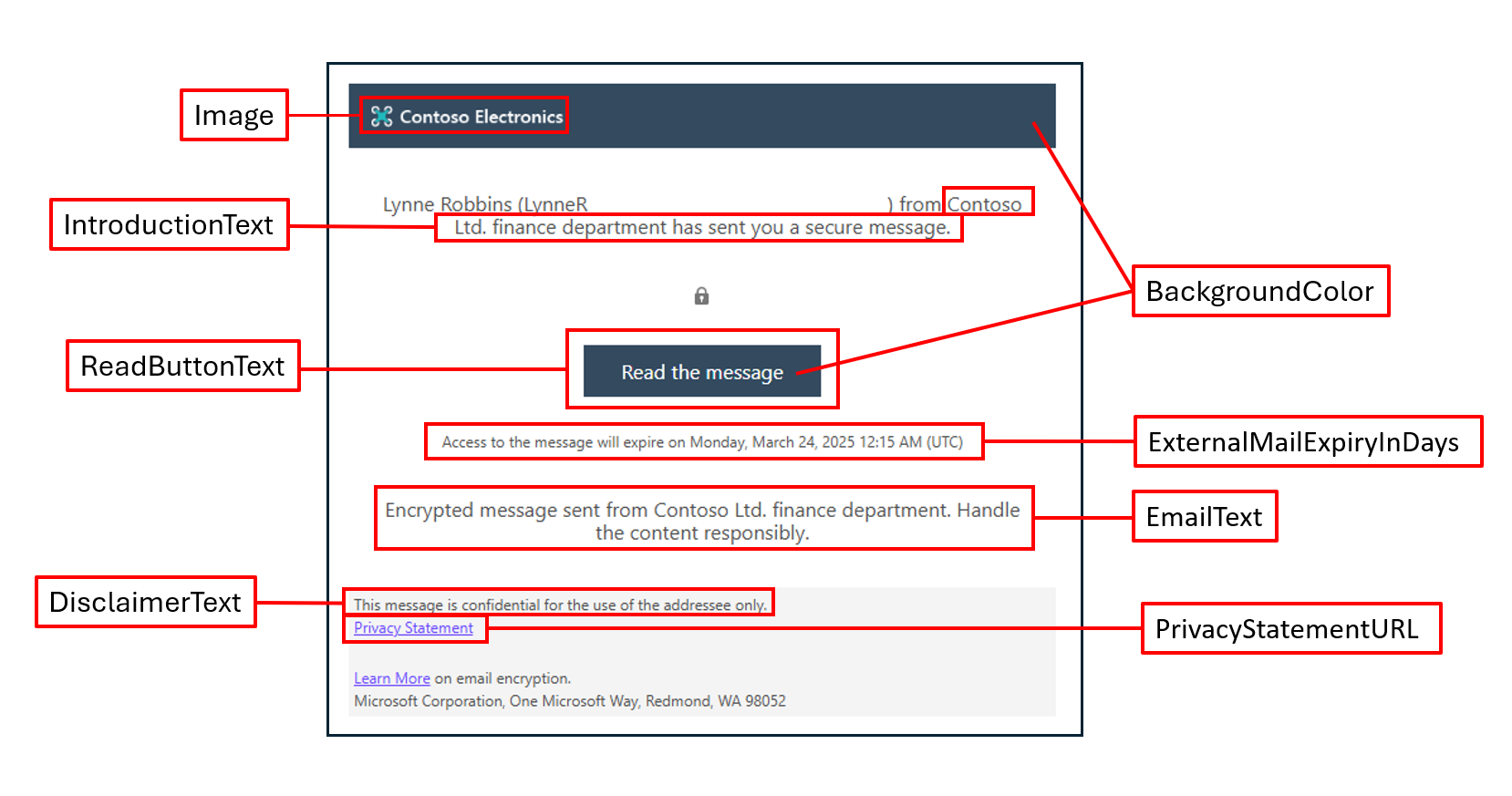
Voorbeeld:
Set-OMEConfiguration -Identity "Default Branding" -DisclaimerText "This message is confidential." -PortalText "Contoso secure portal" -BackgroundColor "#ffffff"
Algemene huisstijlopties:
| Eigenschap | Voorbeeldopdracht |
|---|---|
| Logo | Set-OMEConfiguration -Identity "Template 1" -Image ([System.IO.File]::ReadAllBytes('C:\Temp\logo.png')) |
| Achtergrondkleur | -BackgroundColor "#f0f8ff" |
| Inleidingstekst | -IntroductionText "has sent you a secure message." |
| Disclaimertekst | -DisclaimerText "This message is confidential." |
| Knoptekst lezen | -ReadButtonText "Read Secure Message" |
| Privacy-URL-adres | -PrivacyStatementURL "https://contoso.com/privacy" |
Extra sjablonen maken met Geavanceerde berichtversleuteling
Als uw organisatie Gebruikmaakt van Microsoft Purview Advanced Message Encryption, kunt u meerdere huisstijlsjablonen maken voor verschillende afdelingen, regio's of use cases.
Verbinding maken met Exchange Online PowerShell.
Een nieuwe sjabloon maken:
New-OMEConfiguration -Identity "Sales Template"Pas het aan met behulp van
Set-OMEConfiguration.
U kunt ook verificatieopties beheren, zoals eenmalige wachtwoordcodes vereisen of aanmelden bij Google en Yahoo inschakelen:
Set-OMEConfiguration -Identity "Sales Template" -OTPEnabled $true -SocialIdSignIn $false
Huisstijl toepassen met regels voor e-mailverkeer
Huisstijl toepassen op versleutelde berichten:
- Ga in het Exchange-beheercentrum naarRegels voor >.
- Maak een regel die overeenkomt met de berichten die u wilt markeren (bijvoorbeeld op basis van de afzendergroep of trefwoorden).
- Onder Ga als volgt, selecteer Aangepaste huisstijl toepassen op OME-berichten en kies uw huisstijlsjabloon.
Opmerking
E-mail moet al zijn versleuteld voordat de huisstijl wordt toegepast. Zorg ervoor dat de versleutelingsregel wordt uitgevoerd vóór de huisstijlregel.
De standaardweergave herstellen
U kunt de waarden van de huisstijlsjabloon opnieuw instellen met lege tekenreeksen of $null:
Set-OMEConfiguration -Identity "Default Branding" -DisclaimerText "" -PortalText "" -Image $null -BackgroundColor $null
Een aangepaste sjabloon verwijderen
U kunt alleen sjablonen verwijderen die u hebt gemaakt met Advanced Message Encryption:
Remove-OMEConfiguration -Identity "Sales Template"
Verwijzing naar achtergrondkleur
Gebruik standaard hexcodes of ondersteunde kleurnamen zoals white, aliceblueof lightgray. Pak hexcodes altijd tussen aanhalingstekens:
-BackgroundColor "#ffffff"
Zie de Microsoft-documentatie voor een volledige lijst met ondersteunde kleurnamen en hexwaarden.
Huisstijlsjablonen helpen de identiteit van uw organisatie te versterken en het vertrouwen van geadresseerden op te bouwen. Met ondersteuning voor aangepaste logo's, disclaimers, kleuren en portalberichten, maakt Microsoft Purview het eenvoudig om een veilige en vertrouwde ervaring voor versleutelde communicatie te creëren.