Dynamische berekeningselementen maken
Statische berekeningen en visuals kunnen problemen opleveren voor rapportprestaties, maar u kunt flexibiliteit toevoegen aan uw semantische model met behulp van berekeningsgroepen, tekenreeksen voor dynamische opmaak en veldparameters. Deze functies maken uw rapporten schaalbaar en gebruiksvriendelijk door berekeningen te vereenvoudigen en rapportvisualisaties te verminderen.
Berekeningsgroepen
Met berekeningsgroepen kunt u herbruikbare berekeningen definiëren die van toepassing zijn op meerdere metingen, waardoor redundantie wordt verminderd en het onderhoud van uw semantische modellen wordt vereenvoudigd. U kunt berekeningsgroepen gebruiken om complexe berekeningen, zoals time intelligence-functies, in uw hele model te stroomlijnen.
Houd er rekening mee dat u jaar tot heden (YTD), kwartaal tot heden (QTD) en MTD-verkoopgegevens (Month to Date) moet berekenen. In plaats van afzonderlijke metingen te maken voor elke time intelligence-functie, besluit u berekeningsgroepen te gebruiken om deze berekeningen te stroomlijnen.
Voor dit voorbeeld hebben we een berekeningsgroep met de naam Time Intelligence met de volgende berekeningsitems.
   Year-to-Date (YTD) =
   CALCULATE(
       SELECTEDMEASURE(),
       DATESYTD('Date'[Date])
   )
//
   Quarter-to-Date (QTD) =
   CALCULATE(
       SELECTEDMEASURE(),
       DATESQTD('Date'[Date])
   )
//
   Month-to-Date (MTD) =
   CALCULATE(
       SELECTEDMEASURE(),
       DATESMTD('Date'[Date])
   )
U kunt nu de berekeningsgroep gebruiken in het filterdeelvenster, een slicer, een visual en zelfs in verwijzing naar een meting. De verschillende berekeningsitems (YTD, QTD, MTD) lijken automatisch te filteren of uit te vouwen in de visual.
In de volgende afbeelding hebben we een matrix met de drie fiscale jaren met de totale verkoop voor YTD, QTD en MTD. Er is ook een slicer voor de berekeningsgroep waarmee gebruikers kunnen schakelen tussen de verschillende opties. De visual is geconfigureerd als:
- Rijen: het veld Date[Year]
- Kolommen: Berekeningsgroep Tijdberekening
- Waarden: Meting Totale verkoop

Zonder berekeningsgroepen moet u YTD-, QTD- en MTD-metingen maken voor elke berekening die u nodig hebt, zoals Totale verkoop, Winst, Doel, enzovoort. Maak in plaats daarvan uw visuals en voeg de berekeningsgroep en de andere metingen toe.
De dynamische en herbruikbare aard van berekeningsgroepen maakt ze ongelooflijk krachtig om uw semantische modellen te schalen.
Aanbeveling
Zie de documentatie voor meer informatie over het maken van berekeningsgroepen in Power BI.
Veldparameters
Met veldparameters kunt u interactieve rapporten maken door gebruikers in staat te stellen om verschillende velden of metingen dynamisch te selecteren. Deze functie is handig voor het maken van aanpasbare rapporten waar gebruikers de gegevens kunnen kiezen die ze willen zien.
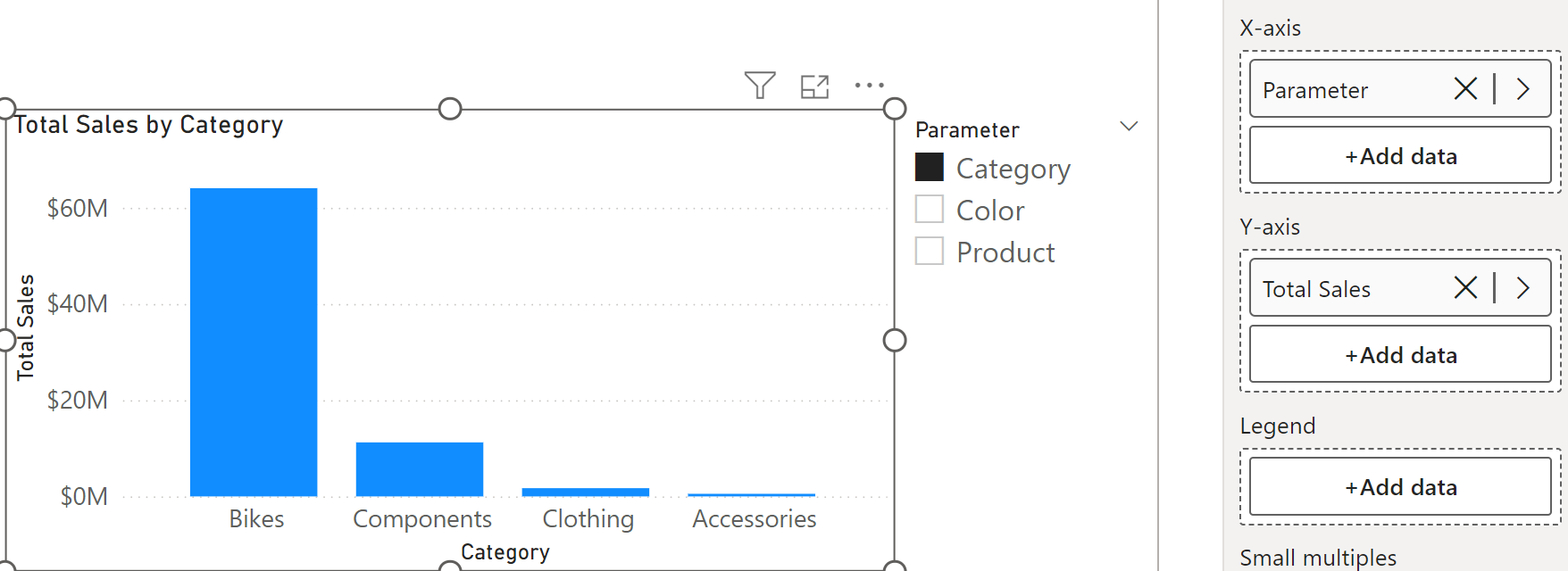
In ons scenario hebben we een nieuwe parameter gemaakt om de velden Product, Categorie en Kleur op te nemen. Nu gebruiken we de meting Totale verkoop en voegen we de parameter toe in een visual in plaats van die afzonderlijke velden. We voegen ook een slicer toe met de parameter, zodat gebruikers kunnen schakelen tussen de geselecteerde velden. In de volgende afbeelding ziet u een kolomdiagram voor Totale verkoop per categorie die is geconfigureerd met de parameter op de X-as en Totale verkoop op de Y-as. Er is ook een slicer aanwezig om dynamisch te schakelen tussen de totale verkoop per product, categorie en kleur.
Voordat veldparameters worden gebruikt, kunnen rapportontwikkelaars een visual maken voor Totale verkoop per product en herhalen voor Categorie en Kleur. Gebruikers kunnen schakelen tussen de verschillende visuals in een vergelijkbare ervaring door de visuals boven elkaar te leggen en bladwijzers en knoppen toe te voegen. Hoe meer visuals u toevoegt aan een rapportpagina, kunnen echter van invloed zijn op de prestaties.
Aanbeveling
Zie de documentatie voor meer informatie over hoe rapportlezers veldparameters kunnen gebruiken om visuals te wijzigen.
Tekenreeksen met dynamische opmaak
Met tekenreeksen voor dynamische opmaak kunt u de indeling van een meting aanpassen op basis van voorwaarden, waardoor de leesbaarheid en presentatie van gegevens wordt verbeterd.
Houd er rekening mee dat u verkoopcijfers in verschillende notaties wilt weergeven op basis van hun waarde:
- Miljoenen (M) voor verkoop meer dan 1.000.000.
- Duizenden (K) voor verkoop tussen 1.000 en 1.000.000.
- Exacte waarde voor verkoop onder 1.000.
De volgende code gebruikt de SWITCH functie om de verschillende indelingen toe te passen op basis van het verkoopbedrag:
Total Sales with Format =
SWITCH(
    TRUE(),
    [Total Sales] > 1000000, FORMAT([Total Sales], "$#,##0,,M"),
    [Total Sales] > 1000, FORMAT([Total Sales], "$#,##0,K"),
    FORMAT([Total Sales], "$#,##0")
)
Tekenreeksen met dynamische opmaak vereenvoudigen uw gegevenspresentatie, waardoor er minder berekeningen of visuals nodig zijn en kunnen worden gebruikt met berekeningsgroepen om de complexiteit en het onderhoud van uw code te verminderen.
Aanbeveling
Zie de documentatie voor meer informatie over het maken van tekenreeksen voor dynamische opmaak voor metingen.