Visual Studio Code instellen voor agentontwikkeling
Tip
Zie het tabblad Tekst en afbeeldingen voor meer informatie.
Het instellen van Visual Studio Code voor ai-agentontwikkeling brengt hoogwaardige mogelijkheden rechtstreeks in uw vertrouwde ontwikkelomgeving. De Foundry Toolkit voor VS Code transformeert VS Code in een uitgebreid platform voor het bouwen, testen en implementeren van agents zonder uw editor te verlaten.
Inzicht in de Foundry Toolkit-extensie
De Foundry Toolkit voor Visual Studio Code-extensie biedt directe toegang tot Microsoft Foundry Agent Service-mogelijkheden. Deze extensie maakt een geïntegreerde ervaring voor agentontwikkeling die visuele ontwerphulpprogramma's combineert met configuratie op basis van code.
De extensie organiseert de functies in drie secties: Resources (voor het beheren van geïmplementeerde modellen, declaratieve agents, gehoste agents, verbindingen en vectorarchieven), Hulpprogramma's (voor toegang tot de modelcatalogus, speeltuinen en implementatiefuncties) en Help en Feedback.
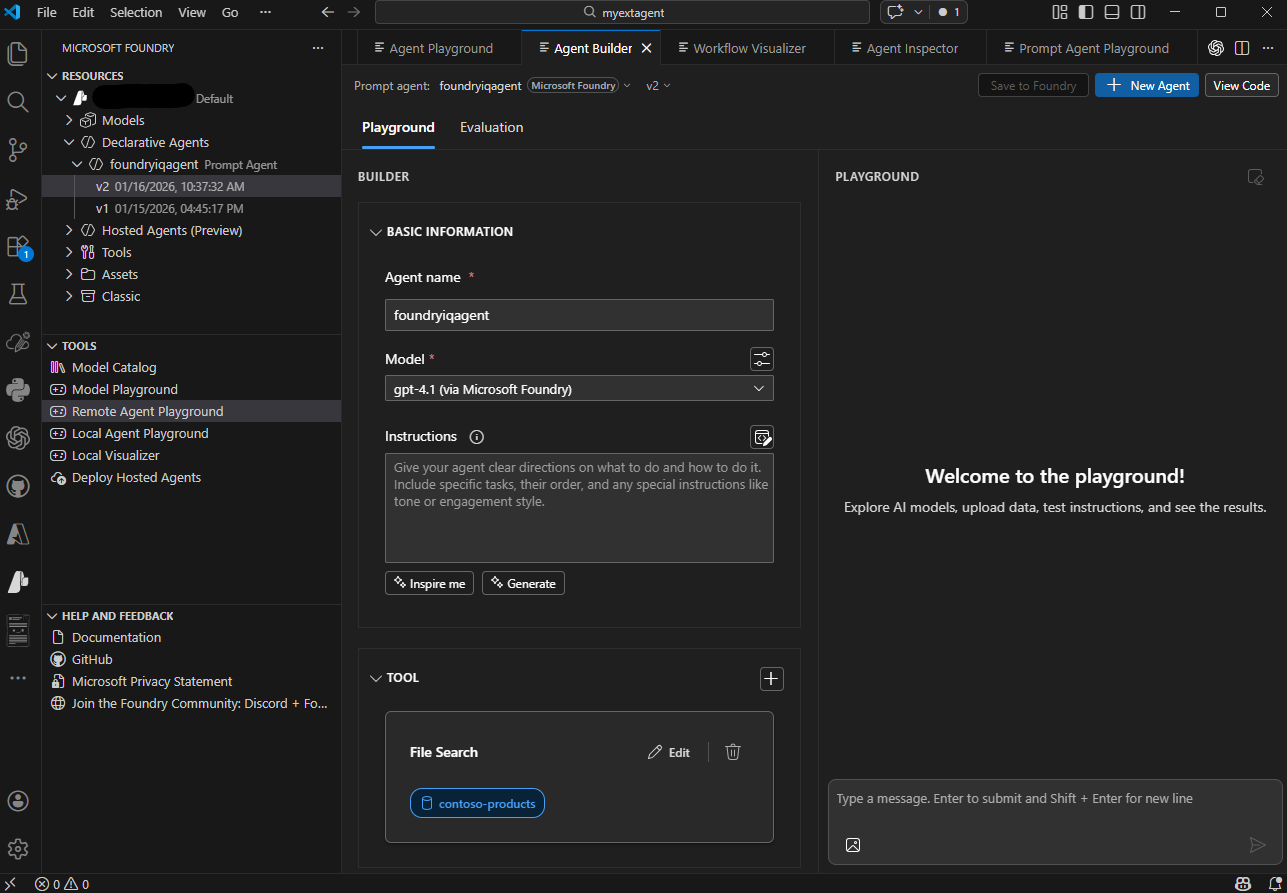
De extensie installeren en configureren
Het instellen van de Foundry Toolkit-extensie duurt slechts enkele minuten en vereist minimale configuratie.
Installatiestappen
- Open Visual Studio Code op uw computer
- Selecteer Extensions in het linkerdeelvenster, of druk op Ctrl+Shift+X (Windows/Linux)) of Cmd+Shift+X (Mac)
- Zoek naar Foundry Toolkit in het zoekvak van Marketplace
- Selecteer de Foundry Toolkit voor VS Code-extensie in de resultaten
- Selecteer Installeren om de extensie toe te voegen aan VS Code
- Wacht tot de installatie is voltooid (de status wordt weergegeven in het deelvenster Extensies)
Na de installatie wordt het pictogram Foundry Toolkit weergegeven in de activiteitenbalk van VS Code aan de linkerkant van het venster.
Verbinding maken met Azure
Voordat u met agents werkt, koppelt u de extensie aan uw Azure-account en -project:
- Selecteer het pictogram Azure in de activiteitenbalk van VS Code
- Meld u in het deelvenster Azure Resources aan bij uw Azure-account als hierom wordt gevraagd
- Vouw uw Azure-abonnement uit in de resourcestructuur
- Vouw de sectie Foundry uit om uw projecten weer te geven
- Klik met de rechtermuisknop op uw Microsoft Foundry-project
- Kies Openen in Foundry Extension
De extensie geeft nu uw projectbronnen weer in het deelvenster Foundry Toolkit, inclusief bestaande agents, modeldeployments, verbindingen en vector stores.
Voorbereiden op agentontwikkeling
Voordat u met agents in VS Code werkt, moet u ervoor zorgen dat u de benodigde resources hebt gedeployd.
Een model implementeren
Agents vereisen uitgerolde AI-modellen om te kunnen functioneren. Als u nog geen modelimplementatie hebt:
- Navigeer in de Foundry Toolkit-extensie naar de sectie Resources
- Subsectie Modelimplementaties uitvouwen
- Selecteer het + pictogram (plus) om een nieuwe implementatie te maken
- Kies een model (zoals GPT-4.1 of GPT-4o) uit de beschikbare opties
- Implementatie-instellingen configureren:
- Implementatienaam: Voer een beschrijvende naam in die u gebruikt bij het configureren van agents
- Modelversie: Selecteer de specifieke modelversie
- Capaciteitsinstellingen: Doorvoer configureren op basis van uw behoeften
- Selecteer Implementeren en wacht tot de implementatie is voltooid
Het geïmplementeerde model wordt beschikbaar in vervolgkeuzelijsten wanneer u agents configureert.
Werken met agents in VS Code
Agents worden vaak gemaakt in de Foundry-portal (zoals beschreven in de vorige les) en worden vervolgens beheerd en geconfigureerd in VS Code via de extensie. Nadat u een agent hebt gemaakt in de portal, wordt deze automatisch weergegeven in de sectie Resources van de extensie.
Wijzigingen in agents in VS Code kunnen rechtstreeks worden opgeslagen in Foundry, zodat u met uw agent op verschillende platforms kunt werken.
Meerdere agents beheren
Naarmate uw projecten groeien, beheert u waarschijnlijk meerdere agents met verschillende doeleinden. De Foundry Toolkit-extensie maakt dit eenvoudig:
- Door agents bladeren in de weergave Resources geordend op project
- Schakelen tussen agents door ze te selecteren in de lijst
- Configuraties vergelijken door meerdere YAML-bestanden naast elkaar te openen
- Agents dupliceren om variaties te maken zonder helemaal opnieuw te beginnen
- Ongebruikte agents archiveren om uw werkruimte georganiseerd te houden
De extensie houdt een duidelijk overzicht van al uw agents, zodat u eenvoudig tussen verschillende automatiseringsprojecten kunt navigeren.
Het instellen van Visual Studio Code voor agentontwikkeling biedt een krachtige, geïntegreerde omgeving die de volledige ontwikkelingslevenscyclus versnelt. Met de Foundry Toolkit-extensie krijgt u geavanceerde mogelijkheden voor agentontwikkeling zonder uw vertrouwde code-editor te verlaten, waardoor snelle iteratie en naadloze implementatie van intelligente automatisering mogelijk is.