Een Sprekervoortgang-toewijzing voltooien
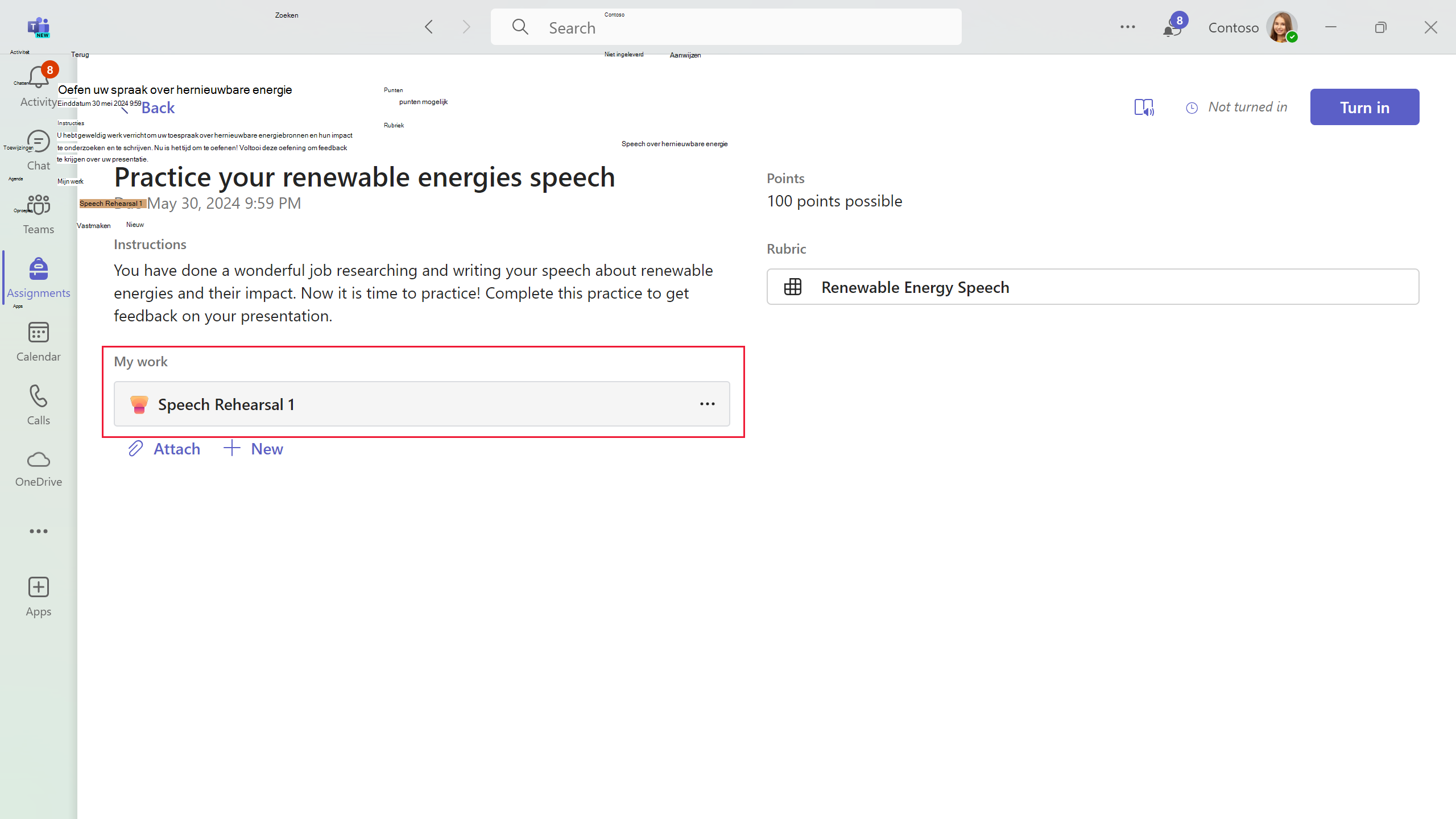
Zodra een docent een Sprekervoortgang opdracht heeft toegewezen, selecteren cursisten de koppeling Sprekervoortgang in de sectie Mijn werk van de opdracht.
Microfoon- en video-instellingen
Voordat cursisten Start selecteren, kunnen ze hun microfoon- en video-instellingen controleren. Ze kunnen ook het aantal pogingen en de tijdslimiet voor hun repetitie bekijken, indien van toepassing.
Feedback krijgen van Speaker Coach
Wanneer ze beginnen, vraagt Speaker Coach de cursisten om te beginnen met praten om feedback te krijgen. Tijdens hun repetitie ontvangen cursisten bemoedigende feedback en ai-gegenereerde coachingstips.
Livefeedback dempen of dempen opheffen
Cursisten kunnen livefeedback van Speaker Coach dempen of het dempen opheffen door in de rechterbovenhoek van het scherm het pictogram Waarschuwingssnooze te selecteren. Cursisten kunnen het volledige scherm ook openen of afsluiten door in de rechterbovenhoek van het scherm het pictogram Volledig scherm maximaliseren/minimaliseren te selecteren. Als een leerling het scherm minimaliseert, vindt de opname plaats in het Teams-venster.
Sessietijdlimiet
Een balk boven de opname laat cursisten weten wanneer ze het einde van hun sessie bereiken. Als de opdracht een tijdslimiet heeft, verandert de balk in rood om cursisten op de hoogte te stellen wanneer ze nog 30 seconden over hebben. Wanneer ze klaar zijn, selecteren de cursisten de knop Stoppen. De sessie wordt automatisch beëindigd zodra de tijdslimiet is verstreken.
Na de repetitie
Wanneer de repetitie is afgelopen, kunnen cursisten het volgende doen:
- Probeer het opnieuw (indien toegestaan of als een cursist nog pogingen heeft)
- Het oefenrapport weergeven (indien toegestaan)
- Voeg de opname toe aan hun opdracht
Als cursisten opnieuw proberen selecteren, wordt hun huidige opname gewist en vervangen door de nieuwe opname. Cursisten kunnen een eerdere opname niet herstellen en verzenden.
Als cursisten hun laatste poging doen en het bekijken van hun rapport niet is toegestaan, wordt hun laatste opgenomen poging automatisch gekoppeld aan hun opdracht.
Oefenrapport sprekercoach
Wanneer cursisten ervoor kiezen om hun oefenrapport te bekijken, ontvangen ze gegevens over hun belangrijkste sterke punten en mogelijkheden. In de sectie topkansen vindt u nuttige tips voor het verbeteren van toekomstige prestaties. Nadat ze het rapport hebben bekeken, kunnen cursisten het opnieuw proberen als ze nog beschikbare pogingen hebben, of de opname toevoegen aan de opdracht.
Wanneer ze klaar zijn, voegen cursisten hun opname toe aan hun opdracht. Zodra ze de opname hebben gekoppeld, kunnen ze hun repetitie inleveren vanaf de opdrachtpagina in Teams.