MLflow configureren voor het volgen van modellen in notebooks
Als u in een notebook werkt, kunt u interactief experimenteren en snel herhalen. Als u deze experimenten zinvol wilt maken, moet u bijhouden wat u probeert. Zonder bijhouden is het gemakkelijk om uit het oog te verliezen welke configuratie welk resultaat heeft geproduceerd.
MLflow is een opensource-bibliotheek voor het bijhouden en beheren van uw machine learning-experimenten. MLflow Tracking is met name een onderdeel van MLflow dat alles registreert over het model dat u traint, zoals parameters, metrische gegevens en artefacten. Dit betekent dat u uw notebook-runs rechtstreeks kunt vergelijken met de modellen die met AutoML zijn getraind, allemaal op één plaats.
Als u MLflow wilt gebruiken in notebooks in de Azure Machine Learning-werkruimte, moet u de benodigde bibliotheken installeren en Azure Machine Learning instellen als het traceringsarchief.
MLflow configureren in notebooks
U kunt notebooks maken en bewerken in Azure Machine Learning of op een lokaal apparaat.
Azure Machine Learning-notebooks gebruiken
In de Azure Machine Learning-werkruimte kunt u notebooks maken en de notebooks verbinden met een door Azure Machine Learning beheerd rekenproces.
Wanneer u een notebook uitvoert op een rekeninstance, is MLflow al geconfigureerd en klaar om te worden gebruikt.
Als u wilt controleren of de benodigde pakketten zijn geïnstalleerd, kunt u de volgende code uitvoeren:
pip show mlflow
pip show azureml-mlflow
Het mlflow-pakket is de open-sourcebibliotheek. Het azureml-mlflow pakket bevat de integratiecode van Azure Machine Learning met MLflow.
MLflow gebruiken op een lokaal apparaat
Wanneer u liever werkt in notebooks op een lokaal apparaat, kunt u ook gebruikmaken van MLflow. U moet MLflow configureren door de volgende stappen uit te voeren:
Installeer het
mlflowenazureml-mlflowpakket.pip install mlflow pip install azureml-mlflowNavigeer naar azure Machine Learning Studio.
Selecteer de naam van de werkruimte waaraan u werkt in de rechterbovenhoek van de studio.
Selecteer Alle eigenschappen weergeven in Azure Portal. Er wordt een nieuw tabblad geopend om u naar de Azure Machine Learning-service in Azure Portal te brengen.
Kopieer de waarde van de MLflow-tracerings-URI.
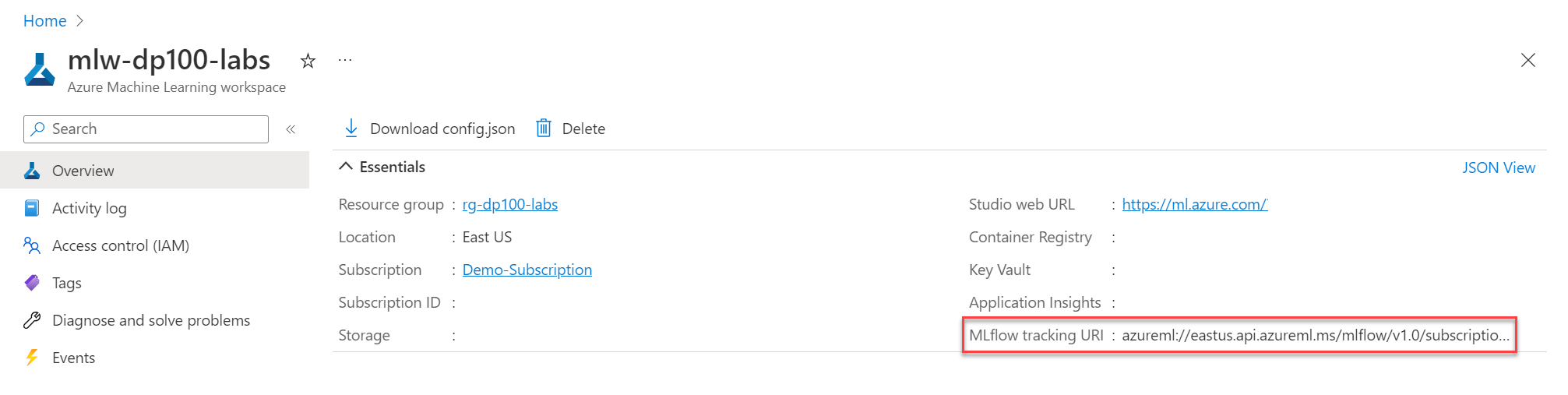
Gebruik de volgende code in uw lokale notebook om MLflow te configureren om naar de Azure Machine Learning-werkruimte te verwijzen en deze in te stellen op de URI voor het bijhouden van werkruimten.
mlflow.set_tracking_uri = "MLFLOW-TRACKING-URI"
Aanbeveling
Meer informatie over alternatieve methoden voor het instellen van de traceringsomgeving bij het werken op een lokaal apparaat. U kunt bijvoorbeeld ook de Azure Machine Learning SDK v2 voor Python gebruiken, samen met het configuratiebestand voor de werkruimte, om de tracerings-URI in te stellen.
Wanneer u MLflow hebt geconfigureerd om de resultaten van uw model bij te houden en op te slaan in uw Azure Machine Learning-werkruimte, kunt u experimenteren in een notebook.