Code analyseren en uitleggen met behulp van GitHub Copilot
Ontwikkelaars gebruiken GitHub Copilot om te brainstormen over nieuwe apps of functies, programmeerhulpprogramma's en technieken te verkennen, problemen en mogelijke oplossingen te evalueren en complexe of onbekende code uit te leggen. GitHub Copilot kunt u helpen het doel en gedrag van uw code te begrijpen, zodat u gemakkelijker kunt werken met en onderhouden.
Elk van de volgende GitHub Copilot functies kan worden gebruikt om code te analyseren of uit te leggen:
- Chatweergave: Gebruik de chatweergave om vragen te stellen over uw codeprojecten, codeeronderwerpen en algemene technologieconcepten.
- Inlinechat: start rechtstreeks vanuit de editor een inline-chatsessie om te vragen over specifieke codesecties.
- Slimme acties: voer de slimme actie Uitleg uit om geselecteerde code uit te leggen zonder dat u een prompt hoeft te schrijven.
- Snel chatten: Stel een snelle vraag en ga terug naar wat u doet.
De chatweergave gebruiken in de modus Vraag agent om code te analyseren en uit te leggen
De chatweergave in Visual Studio Code wordt gebruikt om chatgesprekken tussen u en de AI-paarprogrammeur te beheren. De chatweergave bevindt zich standaard in de secundaire zijbalk aan de rechterkant van het Visual Studio Code venster. Wanneer u een prompt indient, reageert de programmeur van het AI-paar met beschrijvingen van natuurlijke taal, codefragmenten en andere relevante informatie. Antwoorden worden weergegeven in de chatweergave.
Als u de chatweergave wilt openen, selecteert u de knop Chat in-/uitschakelen (pictogram Copilot), selecteert u Open Chat in het menu GitHub Copilot of gebruikt u de sneltoets Ctrl+Alt+I. De chatweergave wordt standaard ingesteld op de modus Vraag agent, maar behoudt de meest recent geselecteerde modus wanneer u schakelt tussen openen en verbergen.
U kunt de chatweergave in de modus Vraagagent gebruiken voor een breed scala aan onderwerpen. Voorbeeld:
- Vragen stellen over coderen en technologieconcepten ("
What is a linked list?", "top 10 popular web frameworks") - Brainstorm ideeën over het beste oplossen van een coderingsprobleem ("
How to add auth to my project?") - Een codeblok uitleggen ("
@workspace /explain", "What does this code do?") - Codecorrecties voorstellen ("
@workspace /fix", "This method gives a FileNotFoundException") - Vragen over VS Code-instellingen ("
@vscode how do I disable the minimap?")
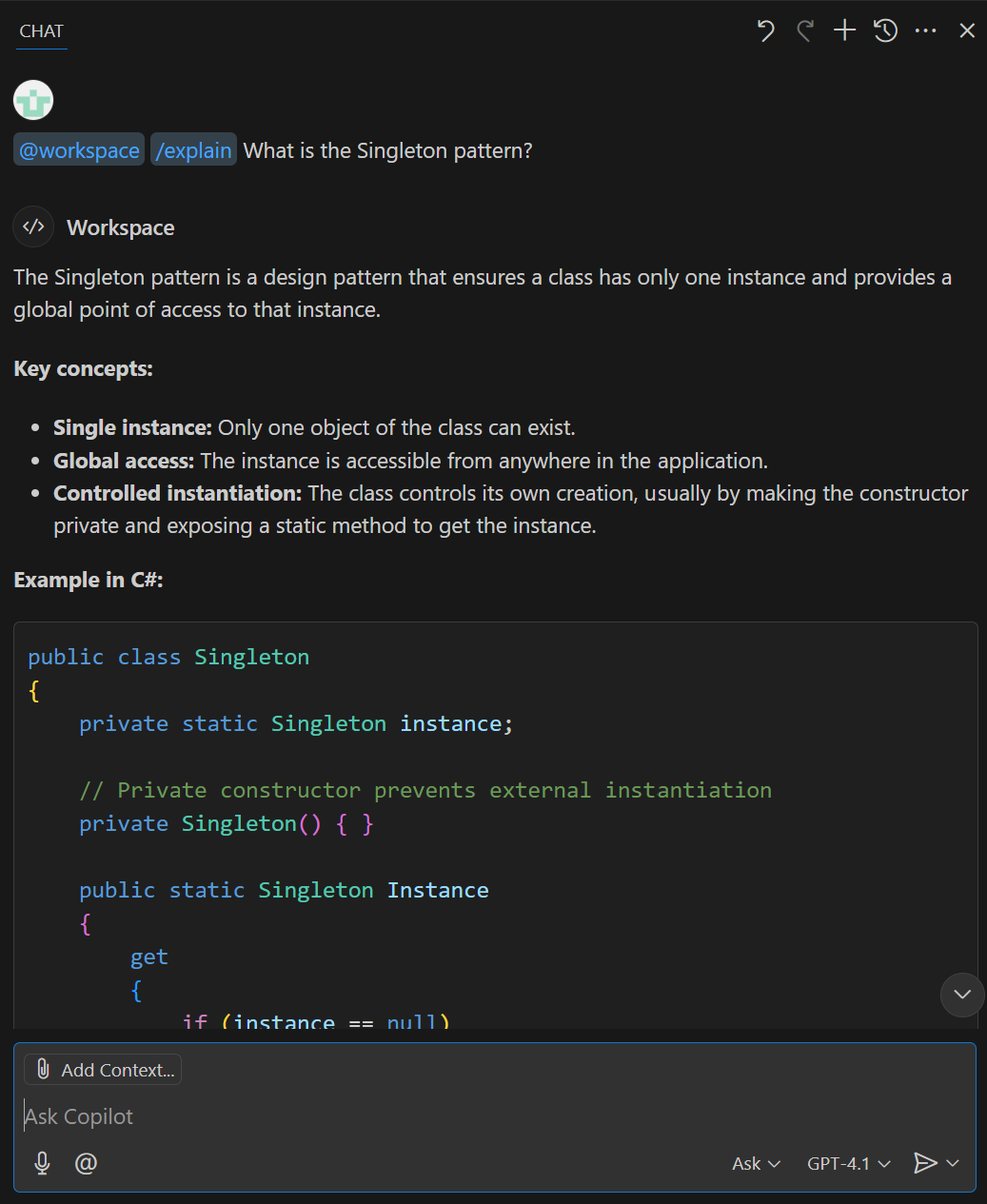
De modus Ask-agent ondersteunt de volgende interfacefuncties:
Werkbalk Chatweergave: De werkbalk Chatweergave bevindt zich in de rechterbovenhoek van de Chatweergave. U kunt de werkbalk gebruiken om de chatgeschiedenis te beheren, een nieuwe chat te starten, de chatweergave op een andere locatie te openen of de chatweergave te verbergen. Beweeg de muisaanwijzer over de pictogrammen van de werkbalkknop om een beschrijving weer te geven.
Chatantwoordgebied: het chatantwoordgebied is de ruimte onder de werkbalk Chatweergave waar GitHub Copilot antwoorden weergeeft. Antwoorden bevatten codesuggesties, uitleg, interactieve elementen en andere informatie met betrekking tot uw prompt.
Knop Context bijvoegen: de knop Context bijvoegen (paperclippictogram) bevindt zich in het onderste gedeelte van de chatweergave. Met deze knop kunt u bestanden, selecties, symbolen of andere resources uit uw werkruimte toevoegen als context voor uw chatprompt.
Vraag Copilot: in het tekstvak Vragen Copilot voert u uw prompts in. Wanneer u de modus Vraagagent gebruikt, kunnen prompts chatdeelnemers, slash-opdrachten en chatvariabelen bevatten.
In de modus 'Agent vragen' kunt u chatdeelnemers gebruiken om de context van uw vragen op te geven. U kunt bijvoorbeeld gebruiken
@workspaceom aan te geven dat de context uw werkruimtebestanden is.Knop Start Voice Chat: de knop Start Voice Chat bevindt zich links van het tekstvak Vragen Copilot. U kunt deze knop gebruiken om spraakinteracties met GitHub Copilot in of uit te schakelen. Wanneer spraakinteracties zijn ingeschakeld, kunt u uw stem gebruiken om GitHub Copilot vragen te stellen.
Vervolgkeuzelijst Agents: de vervolgkeuzelijst Agents bevindt zich rechts van het tekstvak Ask Copilot. U kunt deze vervolgkeuzelijst gebruiken om te schakelen tussen de modi Vragen, Agent en Plan.
Menu Model kiezen: het menu Model kiezen bevindt zich rechts van de vervolgkeuzelijst met agenten. U kunt deze knop gebruiken om het model te selecteren dat GitHub Copilot gebruikt om antwoorden te genereren. Modelselecties kunnen worden beperkt op basis van uw GitHub Copilot-abonnement, uw GitHub Copilot-instellingen en de modellen die beschikbaar zijn in uw regio.
Knop Verzenden: de knop Verzenden bevindt zich rechts van het menu Model kiezen. U kunt deze knop gebruiken om uw prompt naar GitHub Copilot in te dienen en een antwoord te ontvangen. De knop Verzenden bevat een vervolgkeuzelijst met opties voor de wijze waarop uw prompt wordt verzonden.
Inlinechat gebruiken om code te analyseren en uit te leggen
Met de inline chatfunctie kunt u rechtstreeks vanuit de editor een chatsessie starten. De inlinechat is handig als u vragen wilt stellen over specifieke code (secties, regels of variabelen) zonder de editor te verlaten. Antwoorden worden weergegeven in het inline-chatvenster.
Voor toegang tot de inlinechat kunt u Editor Inline Chat selecteren in het GitHub Copilot menu of de sneltoets Ctrl+I gebruiken. Gebruik de Escape-toets om het inline-chatvenster te sluiten.
U kunt de inlinechat gebruiken om te weten te komen over algemene coderingsonderwerpen, maar het is het meest geschikt voor het stellen van vragen aan de code in de actieve editor. Voorbeeld:
- Een codeblok uitleggen ("
/explain How are the parameters of the XYZ method used?", "/explain #selection") - Een probleem onderzoeken ("
/explain Why does this code throw an exception?", "/explain How can I fix this issue?") - Vragen stellen over coderen of technologieconcepten ("
/explain Can LINQ be used to improve readability?")
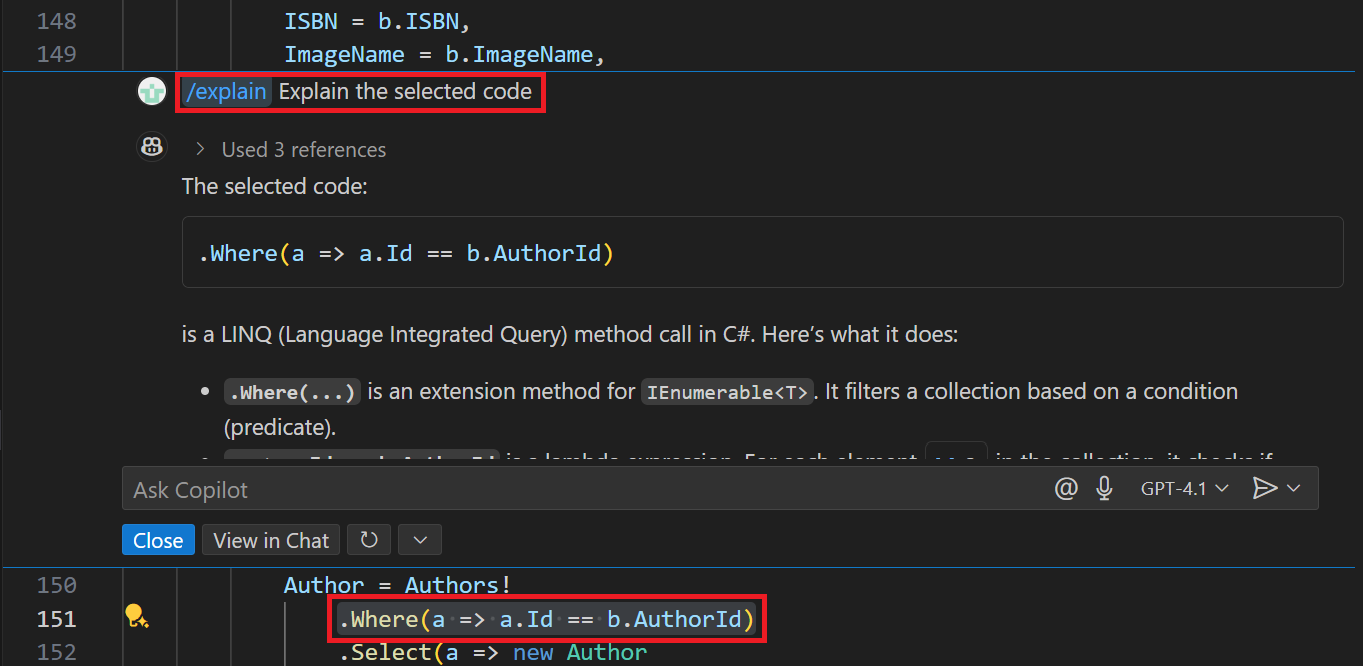
De inlinechat ondersteunt de volgende functies:
Vraag Copilot: in het tekstvak Vragen Copilot voert u uw prompts in. Wanneer u de inlinechat gebruikt, kunnen prompts slash-opdrachten en chatvariabelen bevatten, maar chatdeelnemers worden niet ondersteund.
Knop Start Voice Chat: de knop Start Voice Chat bevindt zich links van het tekstvak Vragen Copilot. U kunt deze knop gebruiken om spraakinteracties met GitHub Copilot in of uit te schakelen. Wanneer spraakinteracties zijn ingeschakeld, kunt u uw stem gebruiken om GitHub Copilot vragen te stellen of codesuggesties aan te vragen.
Menu Model kiezen: Met het menu Model kiezen kunt u het model selecteren dat GitHub Copilot gebruikt om antwoorden te genereren. Modelselecties kunnen worden beperkt op basis van uw GitHub Copilot-abonnement, uw GitHub Copilot-instellingen en de modellen die beschikbaar zijn in uw regio.
Knop Verzenden: de knop Verzenden bevindt zich rechts van het menu Model kiezen. U kunt deze knop gebruiken om uw prompt naar GitHub Copilot te sturen en een reactie te ontvangen. De knop Verzenden bevat een vervolgkeuzelijst met opties voor de wijze waarop uw prompt wordt verzonden.
De slimme actie Uitleggen gebruiken om code uit te leggen
De slimme actie Uitleg wordt gebruikt om code uit te leggen die is geopend in de editor. U kunt de focus beperken door een codeblok, één coderegel of een variabele te selecteren. Wanneer er geen code is geselecteerd, verwijst de uitleg naar het actieve bestand. De slimme actie Uitleggen geeft antwoorden weer in de chatweergave.
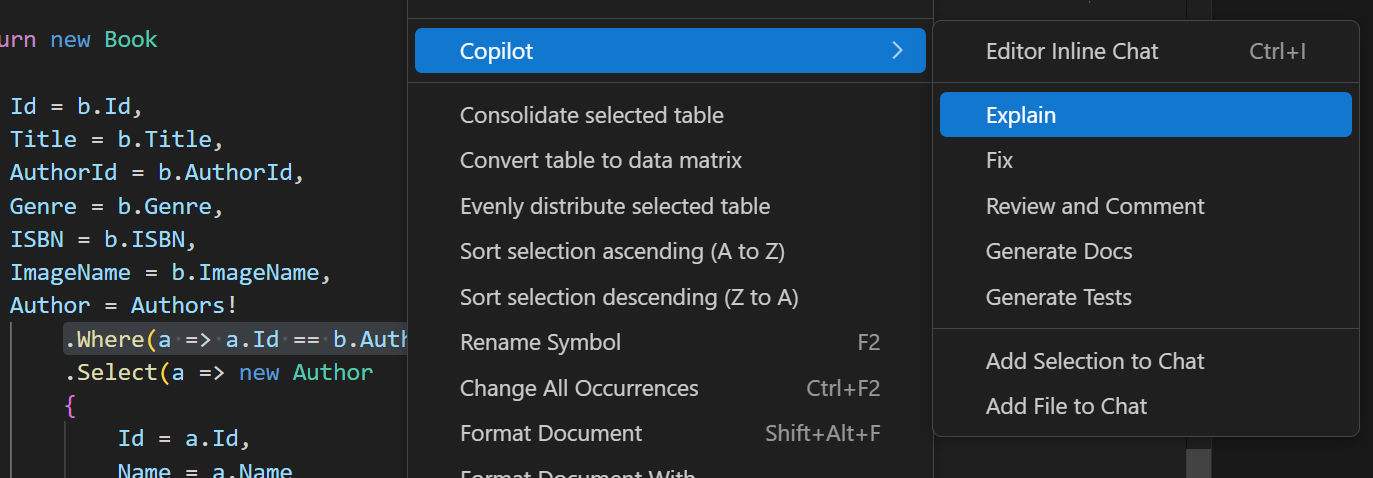
Als u de slimme actie Uitleggen wilt openen, klikt u met de rechtermuisknop in de actieve code-editor, selecteert u Copilot en selecteert u vervolgens Explain.
Het venster Snelle chat gebruiken om code te analyseren en uit te leggen
Met de functie Snelle chat kunt u een snelle vraag stellen en teruggaan naar wat u doet. De functie Snelle chat is handig als u een snelle vraag wilt stellen zonder dat u de chatgeschiedenis beïnvloedt die u in de chatweergave bouwt. Antwoorden worden weergegeven in het venster Snelle chat.
Als u het venster Snel chatten wilt openen, kunt u Quick Chat selecteren in het menu GitHub Copilot of de sneltoets Ctrl+Shift+Alt+L gebruiken.
Het venster Snelle chat ondersteunt dezelfde contextfuncties die worden geboden door de chatweergave in de modus Vraagagent, maar biedt geen manier om de chatgeschiedenis te beheren. Het venster Snelle chat is ontworpen voor snelle vragen en antwoorden, dus bevat niet alle functies van de chatweergave.
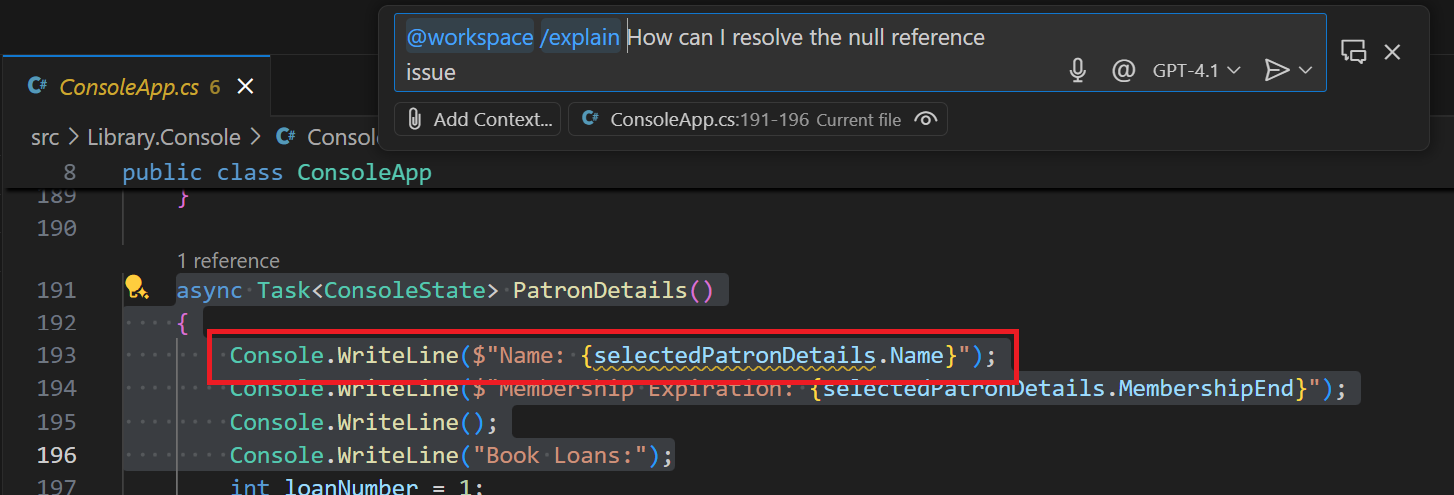
Met de snelle chat kunt u dezelfde typen vragen stellen als in de chatweergave van de modus 'Stel vragen aan de agent'. De snelle chat is echter het meest geschikt voor snelle vragen die geen deel uitmaken van een groter gesprek.
Samenvatting
GitHub Copilot biedt verschillende functies die kunnen worden gebruikt om code te analyseren en uit te leggen. De chatweergave, inlinechat, slimme actie uitleggen en snelchatvenster bieden allemaal manieren om vragen te stellen over uw codeprojecten, codeeronderwerpen en algemene technologieconcepten. Door deze functies te gebruiken, kunt u een beter inzicht krijgen in uw code en uw codevaardigheden verbeteren.