Gegevens ophalen uit bestanden
Gegevens worden door organisaties vaak geëxporteerd en in bestanden opgeslagen. Een mogelijke bestandsindeling is een plat bestand. Een plat bestand is een type bestand dat slechts één gegevenstabel bevat en waarin elke rij gegevens dezelfde structuur heeft. Het bestand bevat geen hiërarchieën. Waarschijnlijk bent u wel bekend met de meest voorkomende typen platte bestanden: bestanden met door komma's gescheiden waarden (.csv), tekstbestanden met scheidingstekens (.txt) en bestanden met een vaste breedte. Een ander type bestand is de uitvoerbestanden van verschillende toepassingen, zoals Microsoft Excel-werkmappen (.xlsx).
Met Power BI Desktop kunt u gegevens uit een groot aantal bestandstypen ophalen. U vindt een lijst met de beschikbare opties wanneer u de functie Gegevens ophalen gebruikt in Power BI Desktop. In de volgende secties wordt uitgelegd hoe u gegevens kunt importeren uit een Excel-bestand dat is opgeslagen op een lokale computer.
Scenario
Het HR-team (Human Resources) bij Tailwind Traders heeft een plat bestand voorbereid dat een deel van de werknemersgegevens van uw organisatie bevat, zoals de naam van de werknemer, de aanstellingsdatum, de functie en de manager. Ze hebben gevraagd of u Power BI-rapporten wilt maken met behulp van deze gegevens en gegevens die zich in verschillende andere gegevensbronnen bevinden.
Locatie van plat bestand
De eerste stap is om te bepalen welke bestandslocatie u wilt gebruiken om uw gegevens te exporteren en op te slaan.
Uw Excel-bestanden kunnen zich op een van de volgende locaties bevinden:
Lokaal: u kunt gegevens uit een lokaal bestand importeren in Power BI. Het bestand wordt niet verplaatst naar Power BI en er wordt geen blijvende koppeling gemaakt. In plaats daarvan wordt een nieuw semantisch model gemaakt in Power BI en worden gegevens uit het Excel-bestand erin geladen. Wijzigingen in het oorspronkelijke Excel-bestand worden daarom niet doorgevoerd in uw semantische Power BI-model. U kunt het importeren van lokale gegevens gebruiken voor gegevens die niet worden gewijzigd.
OneDrive voor Bedrijven: u kunt gegevens uit OneDrive voor Bedrijven naar Power BI ophalen. Deze methode is effectief om een Excel-bestand en uw semantische model, rapporten en dashboards in Power BI gesynchroniseerd te houden. Power BI maakt regelmatig verbinding met uw bestand in OneDrive. Als er wijzigingen worden gevonden, worden uw semantische model, rapporten en dashboards automatisch bijgewerkt in Power BI.
OneDrive - Persoonlijk: u kunt gegevens uit bestanden in een persoonlijk OneDrive-account gebruiken en profiteren van veel van dezelfde voordelen als bij OneDrive voor Bedrijven. U moet zich echter aanmelden met uw persoonlijke OneDrive-account en de optie Aangemeld blijven selecteren. Vraag uw systeembeheerder welk type verbinding in uw organisatie is toegestaan.
SharePoint - Teamsites: het opslaan van uw Power BI Desktop-bestanden op SharePoint-teamsites is vergelijkbaar met het opslaan naar OneDrive voor Bedrijven. Het belangrijkste verschil is hoe u vanuit Power BI verbinding maakt met het bestand. U kunt een URL opgeven of verbinding maken met de hoofdmap.
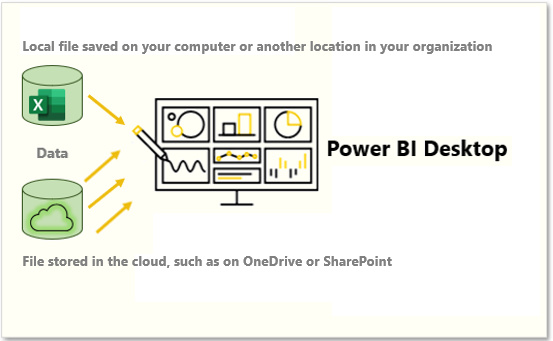
Het gebruik van een cloudoptie zoals OneDrive of SharePoint-teamsites is de meest effectieve manier om uw bestanden en uw semantische model, rapporten en dashboards in Power BI gesynchroniseerd te houden. Als uw gegevens echter niet regelmatig veranderen, is het opslaan van bestanden op een lokale computer een geschikte optie.
Verbinding maken met gegevens in een bestand
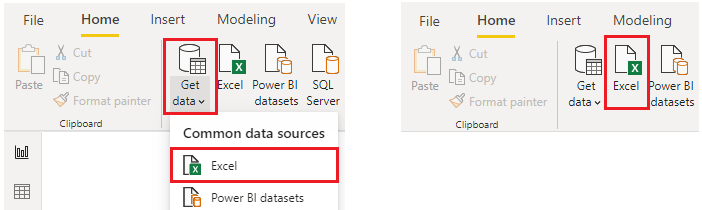
Selecteer in Power BI op het tabblad Start de optie Gegevens ophalen. Selecteer in de lijst die wordt weergegeven de gewenste optie, zoals Tekst/CSV of XML. In dit voorbeeld selecteert u Excel.
Tip
Het tabblad Start bevat opties voor snelle toegang tot gegevensbronnen, zoals Excel, naast de knop Gegevens ophalen .
Afhankelijk van uw selectie moet u uw gegevensbron zoeken en openen. U kan worden gevraagd om u aan te melden bij een service, zoals OneDrive, om uw aanvraag te verifiëren. In dit voorbeeld opent u de Excel-werkmap Werknemersgegevens die is opgeslagen op het bureaublad (onthoud dat er geen bestanden worden opgegeven om te oefenen, dit zijn hypothetische stappen).
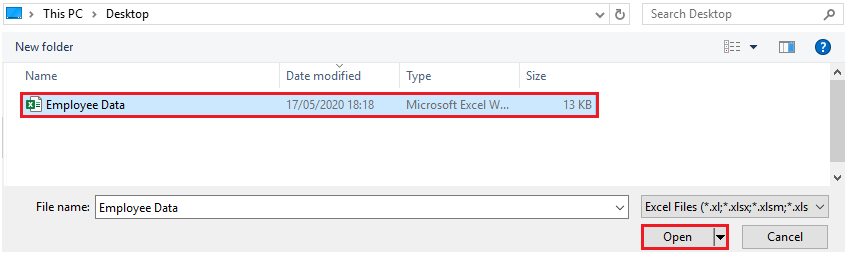
De bestandsgegevens selecteren die u wilt importeren
Nadat het bestand is verbonden met Power BI Desktop, wordt het venster Navigator geopend. In dit venster ziet u de gegevens die beschikbaar zijn in uw gegevensbron (het Excel-bestand in dit voorbeeld). U kunt een tabel of entiteit selecteren om de inhoud ervan te bekijken, zodat u zeker weet dat de juiste gegevens in het Power BI-model worden geladen.
Schakel een of meer de selectievakjes in van de tabellen die u in Power BI wilt opnemen. Met deze selectie worden de knoppen Gegevens laden en transformeren geactiveerd, zoals wordt weergegeven in de volgende afbeelding.
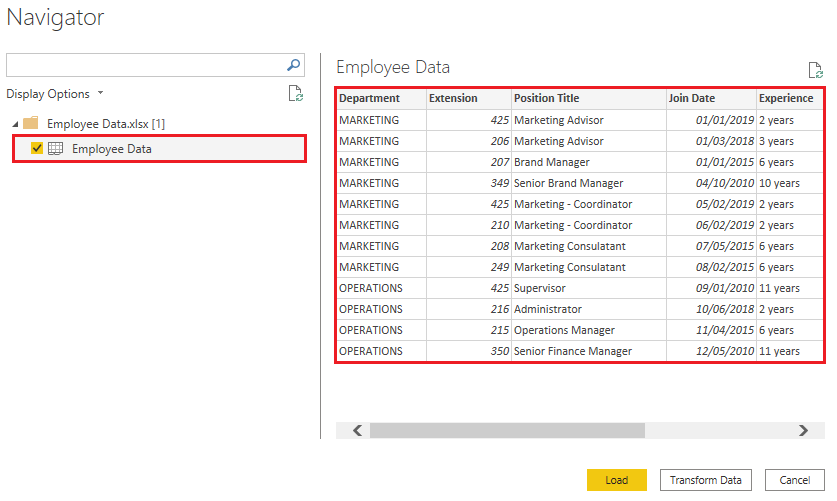
U kunt nu de knop Laden selecteren om uw gegevens automatisch in het Power BI-model te laden of de knop Gegevens transformeren selecteren om de Power Query-editor te starten, waar u uw gegevens kunt controleren en opschonen voordat u deze in het Power BI-model laadt.
Het is vaak beter gegevens te transformeren, maar dat proces wordt later in deze module besproken. In dit voorbeeld kunt u Laden selecteren.
Het bronbestand wijzigen
Mogelijk moet u de locatie van een bronbestand voor een gegevensbron wijzigen tijdens het ontwikkelen of als de opslaglocatie van het bestand wordt gewijzigd. Als u uw rapporten bijgewerkt wilt houden, moet u de verbindingspaden voor bestanden bijwerken in Power BI.
Power Query biedt veel manieren om deze taak uit te voeren, zodat u dit type wijzigingen kunt aanbrengen wanneer dat nodig is.
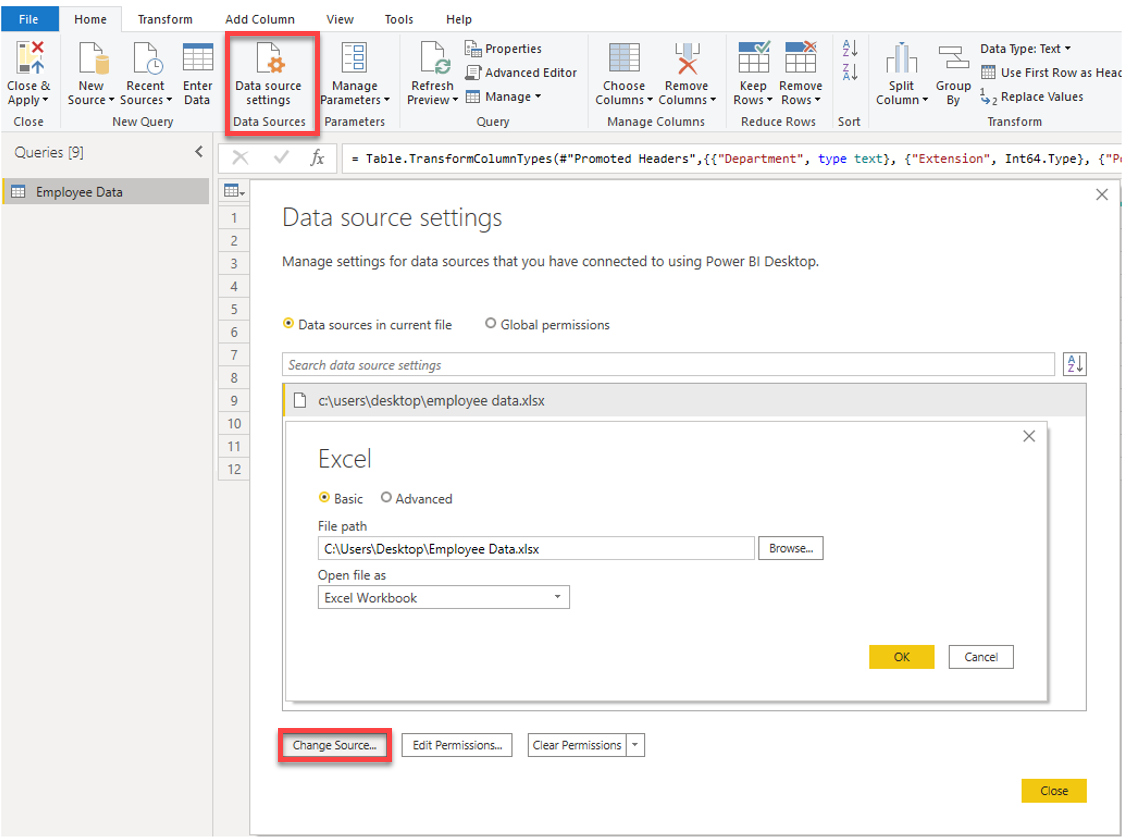
- Gegevensbroninstellingen
- Queryinstellingen
- Geavanceerde editor
Waarschuwing
Als u een bestandspad wijzigt, moet u ervoor zorgen dat u opnieuw verbinding maakt met hetzelfde bestand met dezelfde bestandsstructuur. Eventuele structurele wijzigingen aan een bestand, zoals het verwijderen van kolommen in het bronbestand of nieuwe namen voor de kolommen, hebben gevolgen voor het rapportmodel.
Wijzig bijvoorbeeld in de gegevensbroninstellingen het pad naar het gegevensbronbestand. Selecteer Instellingen voor gegevensbron in Power Query. Selecteer in het venster Instellingen voor gegevensbron het bestand en selecteer vervolgens Bron wijzigen. Werk het bestandspad bij of gebruik de optie Bladeren om het bestand te zoeken, selecteer OK en selecteer vervolgens Sluiten.