Gegevens ophalen uit relationele gegevensbronnen
Als uw organisatie een relationele database voor verkoop gebruikt, kunt u Power BI Desktop gebruiken om rechtstreeks verbinding te maken met de database in plaats van geëxporteerde platte bestanden te gebruiken.
Als u Power BI met uw database verbindt, kunt u de voortgang van uw bedrijfsactiviteiten bewaken en trends identificeren, zodat u verkoopcijfers kunt voorspellen, budgetten kunt plannen en prestatie-indicatoren en doelen kunt opstellen. Power BI Desktop kan worden verbonden met veel relationele databases in de cloud of on-premises.
Scenario
Het verkoopteam van Tailwind Traders heeft u gevraagd verbinding te maken met de on-premises SQL Server database van de organisatie en de verkoopgegevens op te halen in Power BI Desktop, zodat u verkooprapporten kunt maken.
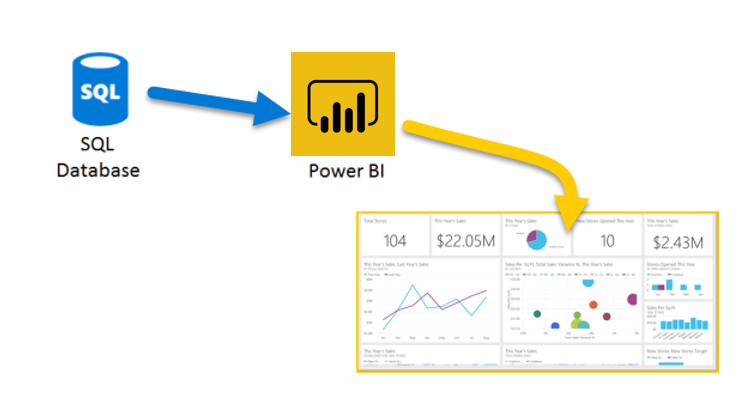
Verbinding maken met gegevens in een relationele database
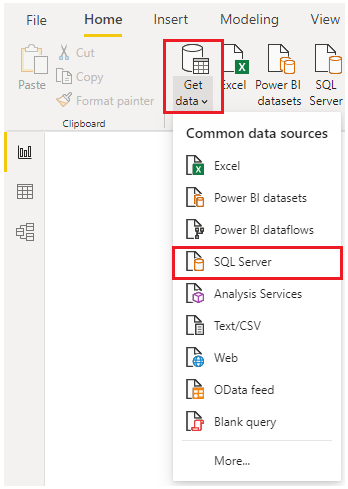
U kunt de functie Gegevens ophalen in Power BI Desktop gebruiken en de toepasselijke optie voor uw relationele database selecteren. In dit voorbeeld selecteert u de optie SQL Server, zoals wordt weergegeven in de volgende schermafbeelding.
Tip
Naast de knop Gegevens ophalen vindt u opties voor snelle toegang tot gegevensbronnen, zoals SQL Server.
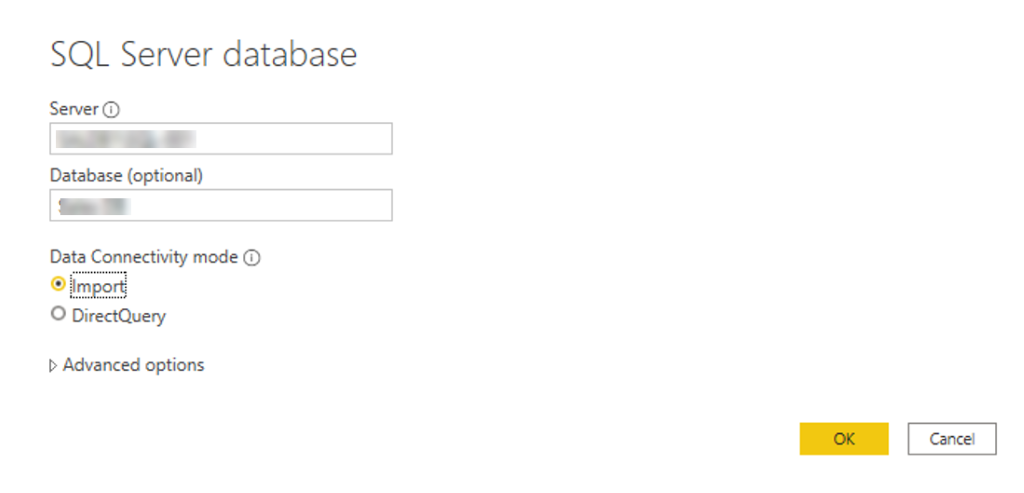
De volgende stap is het invoeren van de naam van de databaseserver en een databasenaam in het venster SQL Server-database. De twee opties in de gegevensverbindingsmodus zijn: Importeren (standaard geselecteerd, aanbevolen) en DirectQuery. Meestal selecteert u Importeren. Andere geavanceerde opties zijn ook beschikbaar in het SQL Server databasevenster, maar u kunt deze voorlopig negeren.
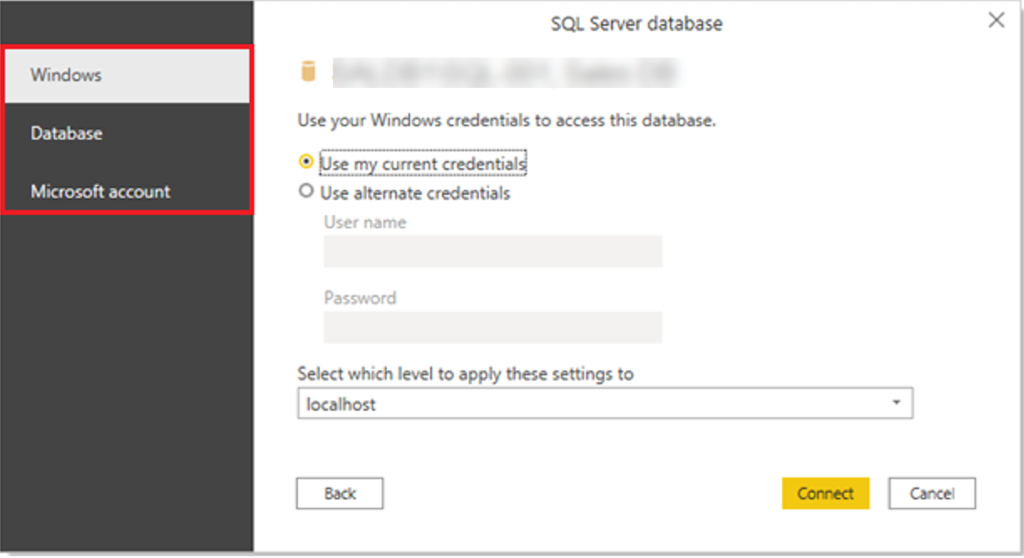
Nadat u de server- en databasenamen hebt toegevoegd, wordt u gevraagd u aan te melden met een gebruikersnaam en wachtwoord. U hebt drie aanmeldingsopties:
Windows : gebruik uw Windows-account (Azure Active Directory-referenties).
Database : gebruik uw databasereferenties. Zo heeft SQL Server een eigen aanmeldings- en verificatiesysteem dat soms wordt gebruikt. Als de databasebeheerder u unieke aanmeldingsgegevens voor de database heeft gegeven, moet u deze referenties mogelijk invoeren op het tabblad Database.
Microsoft-account : gebruik de referenties van uw Microsoft-account. Deze optie wordt vaak gebruikt voor Azure-services.
Selecteer een aanmeldingsoptie, voer uw gebruikersnaam en wachtwoord in en selecteer vervolgens Verbinding maken.
Te importeren gegevens selecteren
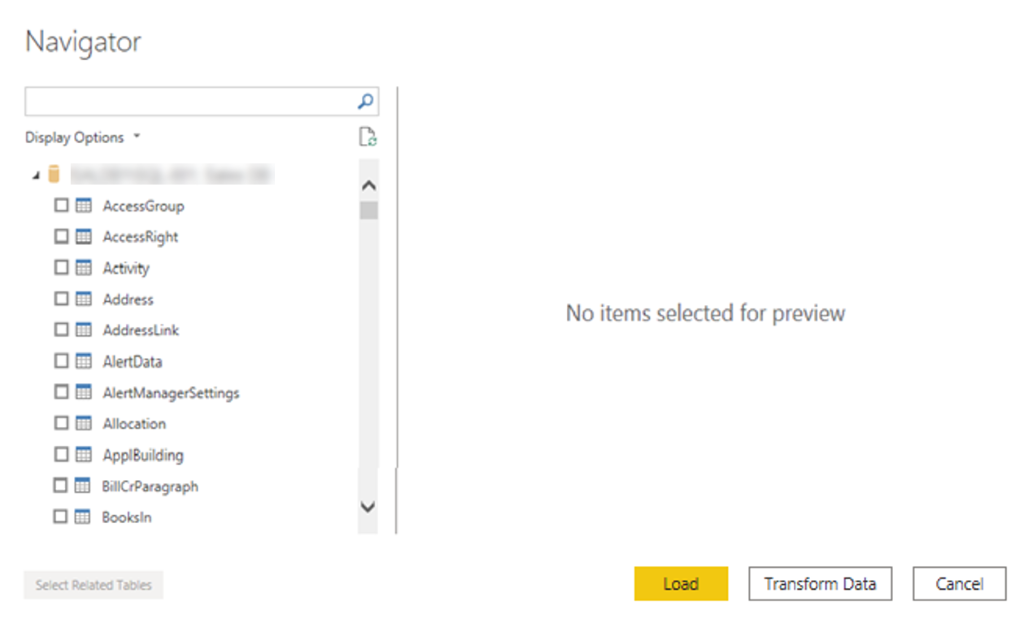
Nadat de database is verbonden met Power BI Desktop, worden in het venster Navigator de gegevens weergegeven die beschikbaar zijn in uw gegevensbron (de SQL-database in dit voorbeeld). U kunt een tabel of entiteit selecteren om de inhoud ervan te bekijken, zodat u kunt controleren of de juiste gegevens in het Power BI-model worden geladen.
Schakel de selectievakjes in van de tabel(s) die u naar Power BI Desktop wilt verplaatsen en selecteer vervolgens de optie Gegevens laden of transformeren.
Laden : laad uw gegevens automatisch in een Power BI-model in de huidige status.
Gegevens transformeren: open uw gegevens in Microsoft Power Query, waar u acties kunt uitvoeren zoals het verwijderen van onnodige rijen of kolommen, het groeperen van uw gegevens, het verwijderen van fouten en vele andere taken voor gegevenskwaliteit.
Gegevens importeren door een SQL-query te schrijven
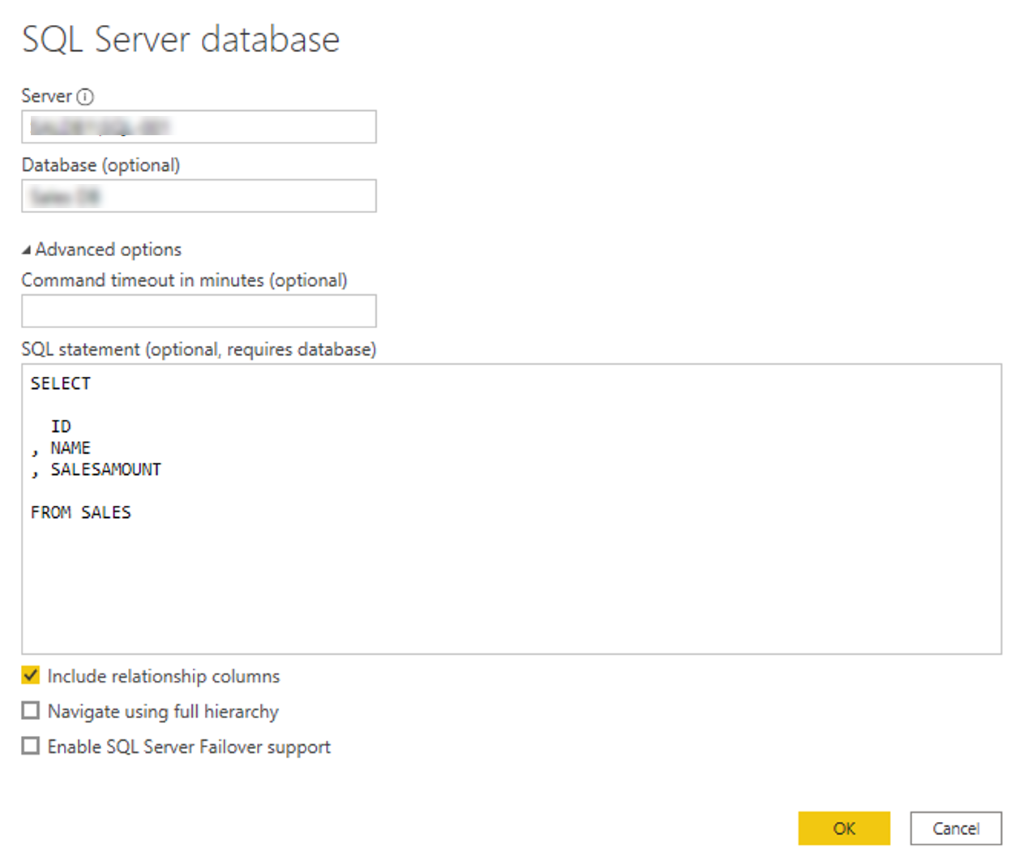
Een andere manier om gegevens te importeren is het schrijven van een SQL-query om alleen de tabellen en kolommen op te geven die u nodig hebt.
Als u uw SQL-query wilt schrijven, voert u in het venster SQL Server database uw server- en databasenamen in en selecteert u vervolgens de pijl naast Geavanceerde opties om deze sectie uit te vouwen en uw opties weer te geven. Schrijf in het vak SQL-instructie de query-instructie en selecteer VERVOLGENS OK. In dit voorbeeld gebruikt u de SQL-instructie Select om de kolommen ID, NAME en SALESAMOUNT uit de tabel SALES te laden.
Gegevensbroninstellingen wijzigen
Nadat u een gegevensbron hebt verbonden en gegevens in Power BI Desktop hebt geladen, kunt u de verbindingsinstellingen op elk gewenst moment weergeven en wijzigen. Deze actie is vaak vereist vanwege een beveiligingsbeleid binnen de organisatie, bijvoorbeeld wanneer het wachtwoord elke 90 dagen moet worden bijgewerkt. U kunt de gegevensbron wijzigen en machtigingen bewerken of wissen.
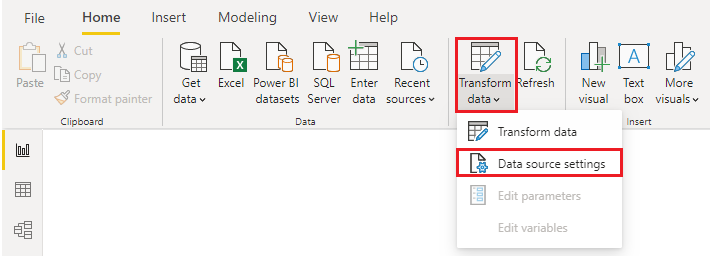
Selecteer op het tabblad Startde optie Gegevens transformeren en selecteer vervolgens de optie Instellingen voor gegevensbron .
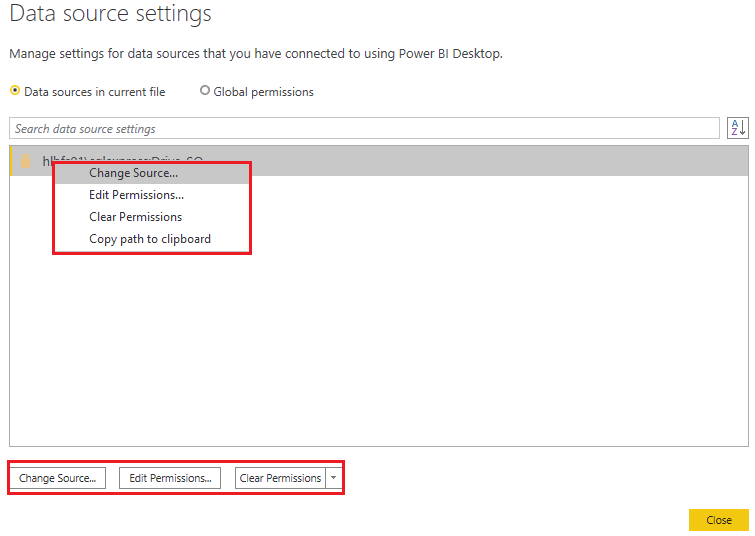
Selecteer in de lijst met gegevensbronnen die wordt weergegeven, de gegevensbron die u wilt bijwerken. Vervolgens kunt u met de rechtermuisknop op die gegevensbron klikken om de beschikbare bijwerkopties weer te geven of u kunt de knoppen voor bijwerken in de linkerbenedenhoek van het venster gebruiken. Selecteer de gewenste bijwerkoptie, wijzig de instellingen naar behoefte en pas vervolgens de wijzigingen toe.
U kunt de gegevensbroninstellingen ook wijzigen in Power Query. Selecteer de tabel en selecteer vervolgens de optie Instellingen voor gegevensbron op het lint Start . U kunt ook naar het deelvenster Query-instellingen aan de rechterkant van het scherm gaan en het instellingenpictogram naast Bron selecteren selecteren (of dubbel bron selecteren) selecteren. Werk in het venster dat wordt weergegeven de server- en databasegegevens bij en selecteer vervolgens OK.
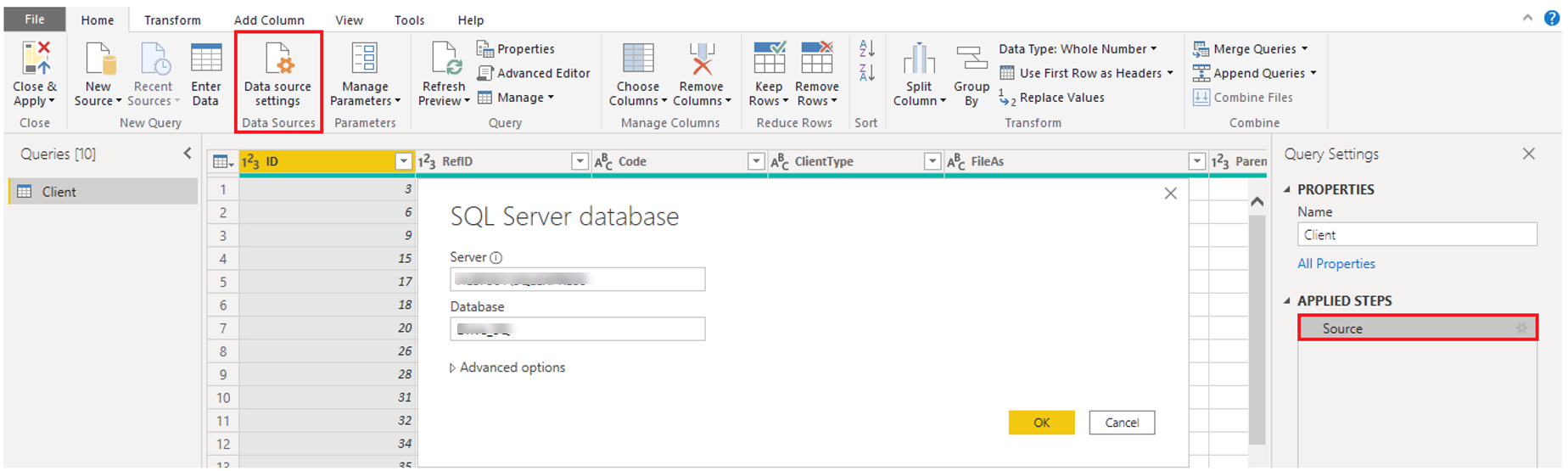
Nadat u de wijzigingen hebt aangebracht, selecteert u Sluiten en toepassen om deze wijzigingen toe te passen op de instellingen van uw gegevensbron.
Een SQL-instructie schrijven
Zoals eerder vermeld, kunt u gegevens importeren in uw Power BI-model met behulp van een SQL-query. SQL staat voor Structured Query Language en is een gestandaardiseerde programmeertaal die wordt gebruikt voor het beheren van relationele databases en het uitvoeren van verschillende gegevensbeheerbewerkingen.
Het kan gebeuren dat u een database hebt met een grote tabel waarin gedurende diverse jaren verkoopgegevens zijn opgenomen. Verkoopgegevens van 2009 zijn niet relevant voor het rapport dat u maakt. In deze situatie is SQL handig omdat u hiermee alleen de vereiste set gegevens kunt laden door exacte kolommen en rijen op te geven in uw SQL-instructie en deze vervolgens te importeren in uw semantische model. U kunt ook verschillende tabellen samenvoegen, specifieke berekeningen uitvoeren, logische instructies maken en gegevens filteren in uw SQL-query.
In het volgende voorbeeld ziet u een eenvoudige query waarbij de kolommen ID, NAME en SALESAMOUNT zijn geselecteerd in de tabel SALES.
De SQL-query begint met een select-instructie , waarmee u de specifieke velden kunt kiezen die u wilt ophalen uit uw database. In dit voorbeeld wilt u de kolommen ID, NAME en SALESAMOUNT laden.
SELECT
ID
, NAME
, SALESAMOUNT
FROM
Met FROM geeft u de naam op van de tabel waaruit u de gegevens wilt ophalen. In dit geval is dat de tabel SALES. Het volgende voorbeeld is de volledige SQL-query:
SELECT
ID
, NAME
, SALESAMOUNT
FROM
SALES
Wanneer u een SQL-query gebruikt om gegevens te importeren, moet u voorkomen dat u het jokerteken (*) in uw query gebruikt. Als u het jokerteken (*) gebruikt in uw SELECT-instructie, importeert u alle kolommen die u niet nodig hebt uit de opgegeven tabel.
In het volgende voorbeeld ziet u de query met het jokerteken.
SELECT *
FROM
SALES
Met het jokerteken (*) worden alle kolommen in de tabel Sales geïmporteerd. Deze methode wordt niet aanbevolen omdat deze leidt tot redundante gegevens in uw semantische model, wat prestatieproblemen veroorzaakt en extra stappen vereist om uw gegevens voor rapportage te normaliseren.
Alle query's moeten ook een WHERE-component hebben. Met deze component worden de rijen zo gefilterd dat alleen gewenste records worden gekozen. Als u in dit voorbeeld recente verkoopgegevens wilt ophalen na 1 januari 2020, voegt u een WHERE-component toe. De query ziet eruit als in het volgende voorbeeld.
SELECT
ID
, NAME
, SALESAMOUNT
FROM
SALES
WHERE
OrderDate >= ‘1/1/2020’
Het is een best practice om dit niet rechtstreeks in Power BI te doen. Beter kunt u een dergelijke query in een weergave schrijven. Een weergave is een object in een relationele database, vergelijkbaar met een tabel. Weergaven hebben rijen en kolommen, en kunnen vrijwel elke operator in de SQL-taal bevatten. Als Power BI bij het ophalen van gegevens een weergave gebruikt, wordt er gebruikgemaakt van Query Folding, een functie van Power Query. Query Folding wordt later uitgelegd, maar in het kort betekent dit dat met Power Query het ophalen van gegevens wordt geoptimaliseerd op basis van de manier waarop de gegevens later worden gebruikt.