Dynamische rapporten maken met parameters
Dynamische rapporten zijn rapporten waarin de gegevens kunnen worden gewijzigd door een ontwikkelaar volgens de specificaties van de gebruiker. Dynamische rapporten zijn waardevol, omdat één rapport kan worden gebruikt voor meerdere doeleinden. Als u dynamische rapporten gebruikt, hoeft u minder afzonderlijke rapporten te maken, waardoor voor de organisatie tijd en resources worden bespaard.
U kunt parameters gebruiken door de waarden te bepalen waarvan u de gegevens in het rapport wilt weergeven. Het rapport wordt dienovereenkomstig bijgewerkt door de gegevens te filteren.
Met dynamische rapporten kunt u gebruikers meer controle geven over de gegevens die in uw rapporten worden weergegeven. Ze kunnen de gegevensbron wijzigen en de gegevens zelf filteren.
In het volgende voorbeeld hebt u een rapport gemaakt voor het verkoopteam van Tailwind Traders waarin de verkoopgegevens in de SQL Server-database worden weergegeven. Het rapport biedt een holistische weergave van de manier waarop het verkoopteam presteert. Hoewel het rapport nuttig is, willen de leden van het verkoopteam graag het rapport kunnen filteren, zodat ze alleen hun eigen gegevens kunnen bekijken en hun prestaties ten aanzien van hun verkoopdoelen kunnen bijhouden.
Dynamische rapporten voor afzonderlijke waarden maken
Als u een dynamisch rapport wilt maken, moet u eerst uw SQL-query schrijven. Gebruik vervolgens de functie Gegevens ophalen in Power BI Desktop om verbinding te maken met de database.
In dit voorbeeld maakt u verbinding met uw database op SQL Server door de volgende stappen uit te voeren:
Nadat u de servergegevens hebt ingevoerd, selecteert u in het venster SQL Server-database de optie Geavanceerde opties.
Plak de SQL-query in het vak SQL-instructie en selecteer vervolgens OK.
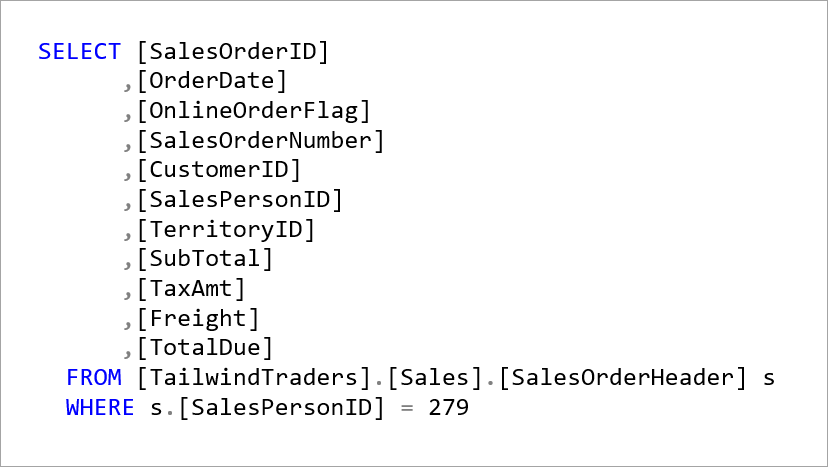
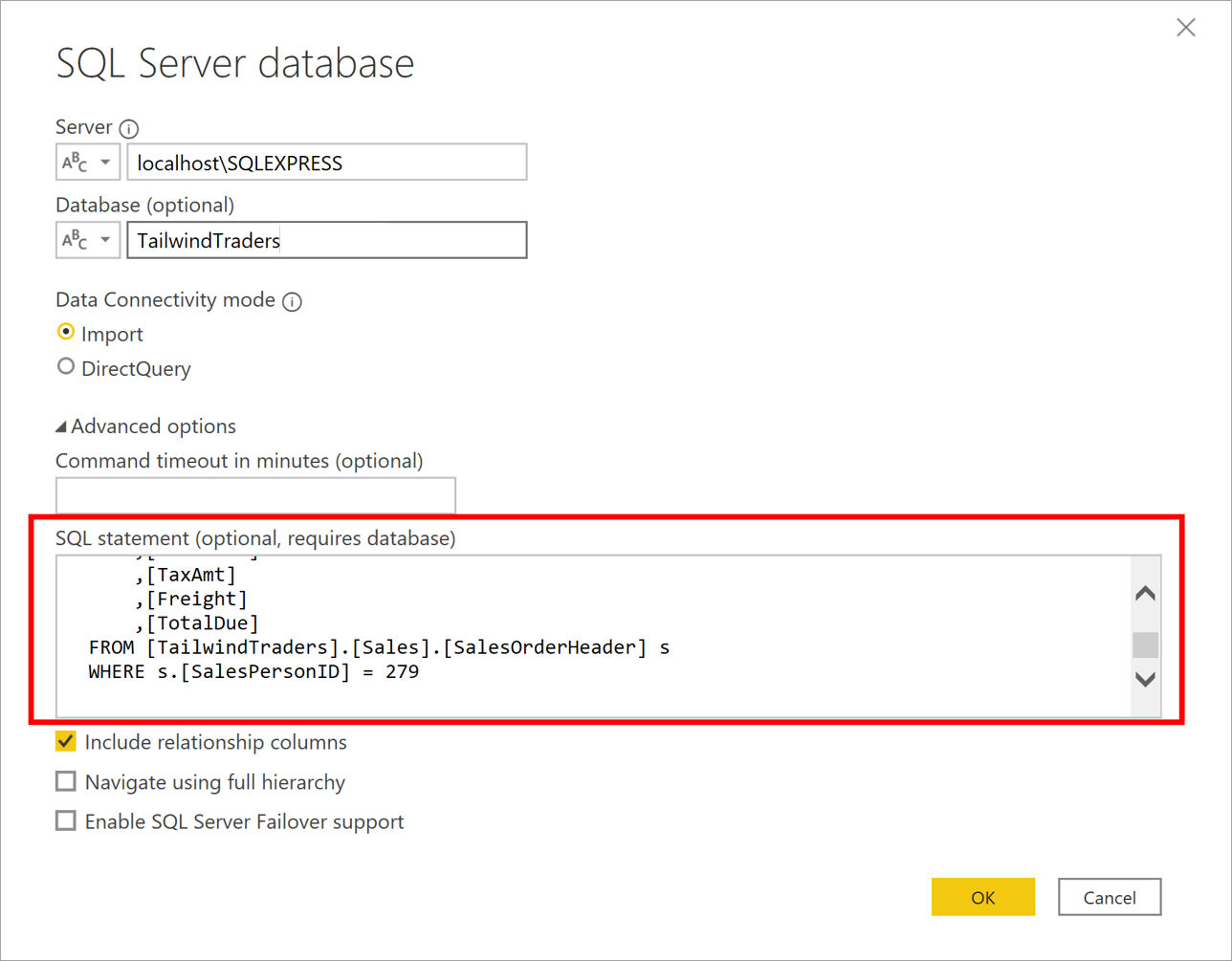
Wanneer de verbinding tot stand is gebracht, worden de gegevens weergegeven in het voorbeeldvenster.
Selecteer Bewerken om de gegevens in Power Query-editor te openen.
Vervolgens maakt u de parameter door de volgende stappen uit te voeren:
Selecteer op het tabblad Startde optie Parameters > beheren Nieuwe parameter.
Wijzig in het venster Parameters de naam van de standaardparameter in een beschrijvende naam, zodat het doel ervan duidelijk is. In dit geval wijzigt u de naam in SalesPerson.
Selecteer Tekst in de lijst Type en vervolgens Elke waarde in de lijst Voorgestelde waarde.
Selecteer OK.
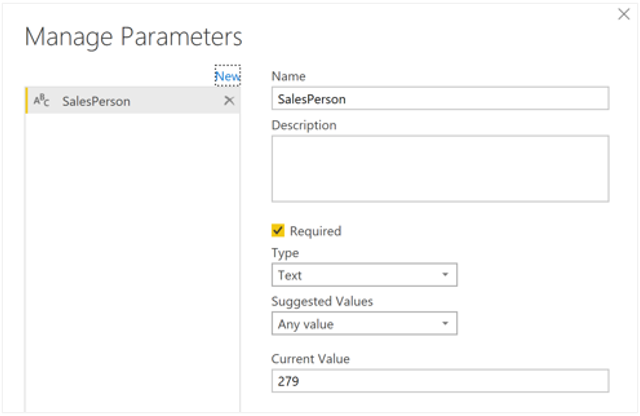
Er wordt een nieuwe query weergegeven voor de parameter die u hebt gemaakt.
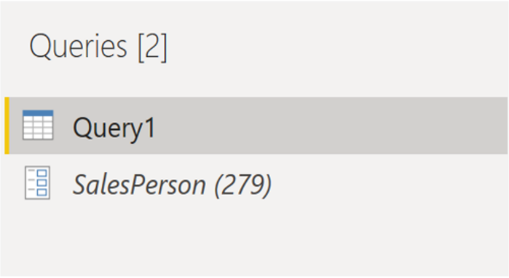
Nu moet u de code in de SQL-query aanpassen met uw nieuwe parameter:
Klik met de rechtermuisknop op Query1 en selecteer vervolgens Geavanceerde editor.
Vervang de bestaande waarde in de uitvoeringsinstructie door een en-teken (&), gevolgd door de parameternaam (SalesPerson), zoals wordt geïllustreerd in de volgende afbeelding.

Controleer of er onder in het venster geen fouten worden weergegeven en selecteer vervolgens Gereed.
Hoewel u geen verschil ziet op het scherm, heeft Power BI de query uitgevoerd.
Om te controleren of de query is uitgevoerd, kunt u een test uitvoeren door de parameterquery te selecteren en een nieuwe waarde in te voeren in het vak Huidige waarde.

Er kan een waarschuwingspictogram worden weergegeven naast de query. Als dat het geval is, selecteert u die query om het waarschuwingsbericht weer te geven, waarin wordt vermeld dat toestemming is vereist voor het uitvoeren van deze systeemeigen databasequery. Selecteer Machtiging bewerken en vervolgens Uitvoeren.
Wanneer de query wordt uitgevoerd, geeft de parameter de nieuwe waarde weer.
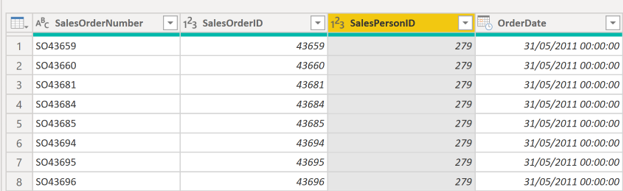
Selecteer Sluiten en toepassen om terug te keren naar de rapporteditor.
Nu kunt u de parameter op het rapport toepassen:
Selecteer Query's > bewerken Parameters bewerken.
Voer in het venster Parameters bewerken een nieuwe waarde in en selecteer vervolgens OK.
Selecteer Wijzigingen toepassen en voer vervolgens de systeemeigen query opnieuw uit.
Wanneer u nu de gegevens bekijkt, ziet u de gegevens voor de nieuwe waarde die via de parameter is doorgegeven.
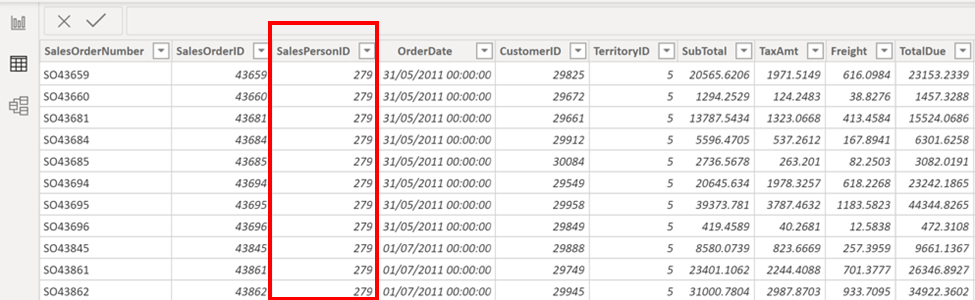
U kunt nu een rapport maken waarin gegevens voor een bepaalde waarde per keer worden weergegeven. Er zijn meer stappen nodig om gegevens voor meerdere waarden tegelijk weer te geven.
Dynamische rapporten voor meerdere waarden maken
Als u met meerdere waarden tegelijk wilt werken, moet u eerst een Microsoft Excel-werkblad maken met een tabel die bestaat uit één kolom die de lijst met waarden bevat.
Gebruik vervolgens de functie Gegevens ophalen in Power BI Desktop om verbinding te maken met de gegevens in dat Excel-werkblad en voer vervolgens de volgende stappen uit:
Selecteer in het venster Navigatorde optie Bewerken om de gegevens te openen in Power Query-editor, waar u een nieuwe query voor de gegevenstabel ziet.
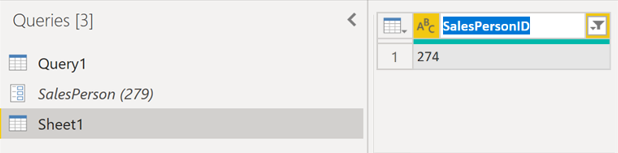
Wijzig de naam van de kolom in de tabel in een meer beschrijvende naam.
Wijzig het kolomgegevenstype in Tekst, zodat dit overeenkomt met het parametertype en u problemen met gegevensconversie voorkomt.
Wijzig in de sectie Eigenschappen van de query de naam van de gegevensbron in een meer beschrijvende naam. Voor dit voorbeeld voert u SalesPersonID in.
Vervolgens moet u een functie maken waarmee de nieuwe SalesPersonID-query wordt doorgegeven aan Query1:
Klik met de rechtermuisknop op Query1 en selecteer vervolgens Functie maken.
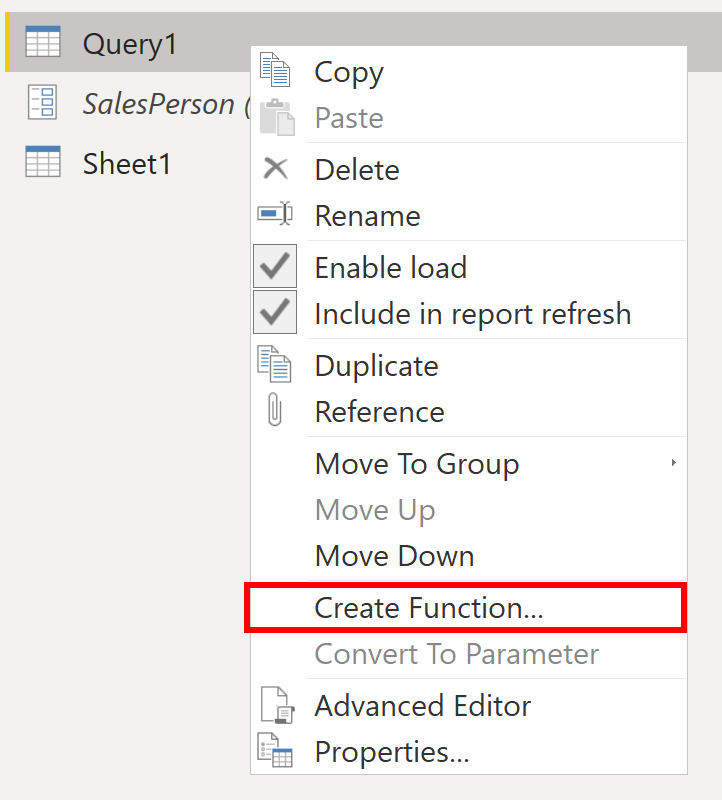
Voer een naam in voor de functie en selecteer vervolgens OK.
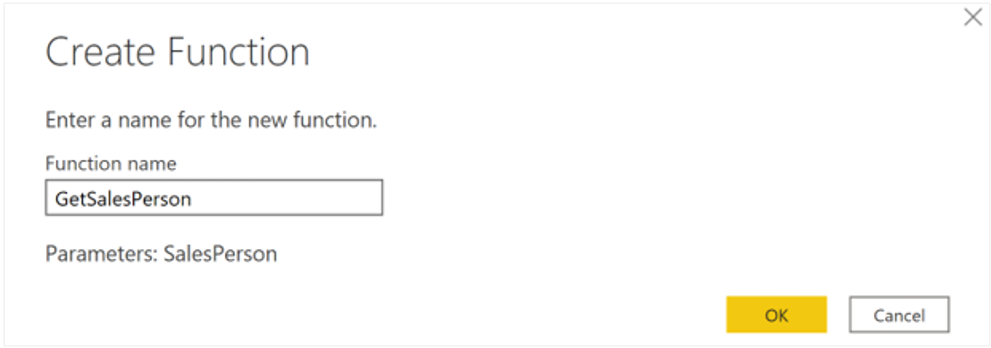
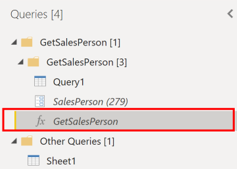
De nieuwe functie wordt weergegeven in het deelvenster Query's .
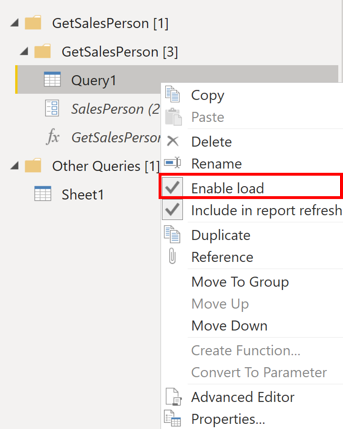
Als u niet wilt dat Query1 wordt weergegeven in de lijst met velden voor het rapport, om te voorkomen dat dit voor verwarring zorgt bij de gebruikers, kunt u ervoor zorgen dat deze niet in het rapport wordt geladen door nogmaals met de rechtermuisknop op Query1 te klikken en vervolgens Laden inschakelen (standaard ingeschakeld) te selecteren om de functie uit te schakelen.
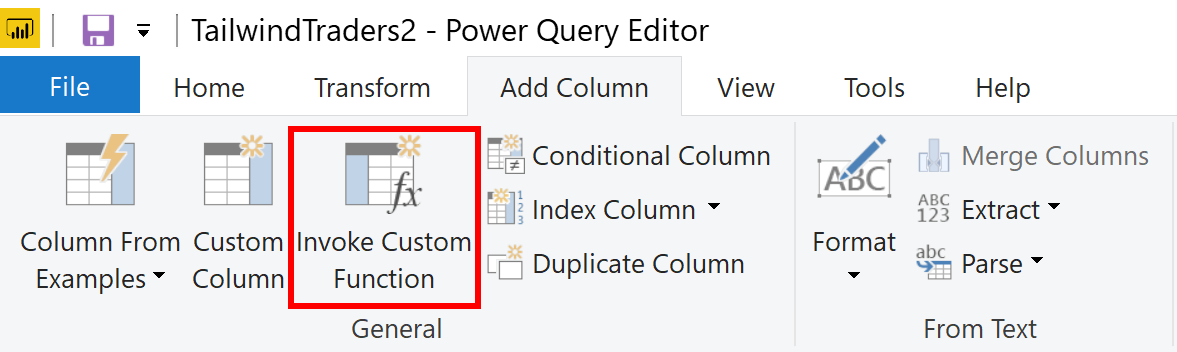
Selecteer de SalesPersonID-query die u hebt geladen vanuit het Excel-werkblad en selecteer vervolgens op het tabblad Kolom toevoegen de optie Aangepaste functie aanroepen om de aangepaste functie uit te voeren die u hebt gemaakt.
Selecteer in het venster Aangepaste functie aanroepen uw functie in de lijst Functiequery.
De nieuwe kolomnaam wordt automatisch bijgewerkt en de tabel met de waarden die u doorgeeft via de parameter is standaard geselecteerd.
Selecteer OK en voer zo nodig de systeemeigen query uit.
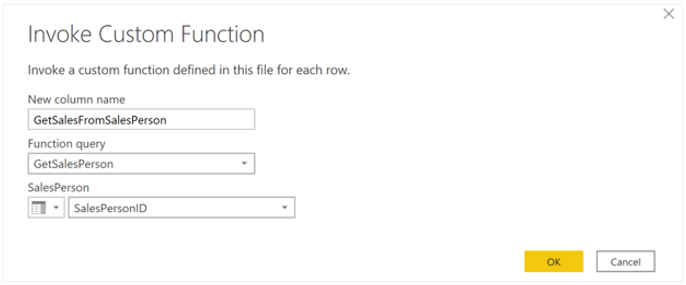
Er wordt een nieuwe kolom voor de functie GetSalesFromSalesPerson weergegeven naast de kolom SalesPersonID .

Selecteer het pictogram met twee pijlen in de nieuwe kolomkop en schakel vervolgens de selectievakjes in van de kolommen die u wilt laden. In deze sectie bepaalt u de details die beschikbaar zijn in het rapport voor elke waarde (verkoopmedewerker-id).
Schakel onderaan het scherm het selectievakje Oorspronkelijke kolomnaam gebruiken als voorvoegsel uit, omdat er geen voorvoegsel met de kolomnamen in het rapport hoeft worden weergegeven.
Selecteer OK.
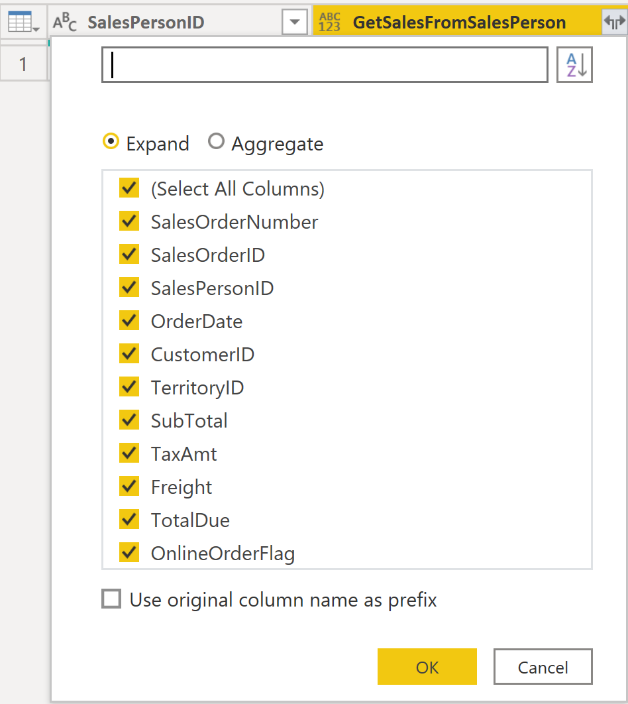
U moet de gegevens voor de geselecteerde kolommen kunnen bekijken voor elke waarde (verkoopmedewerker-id).
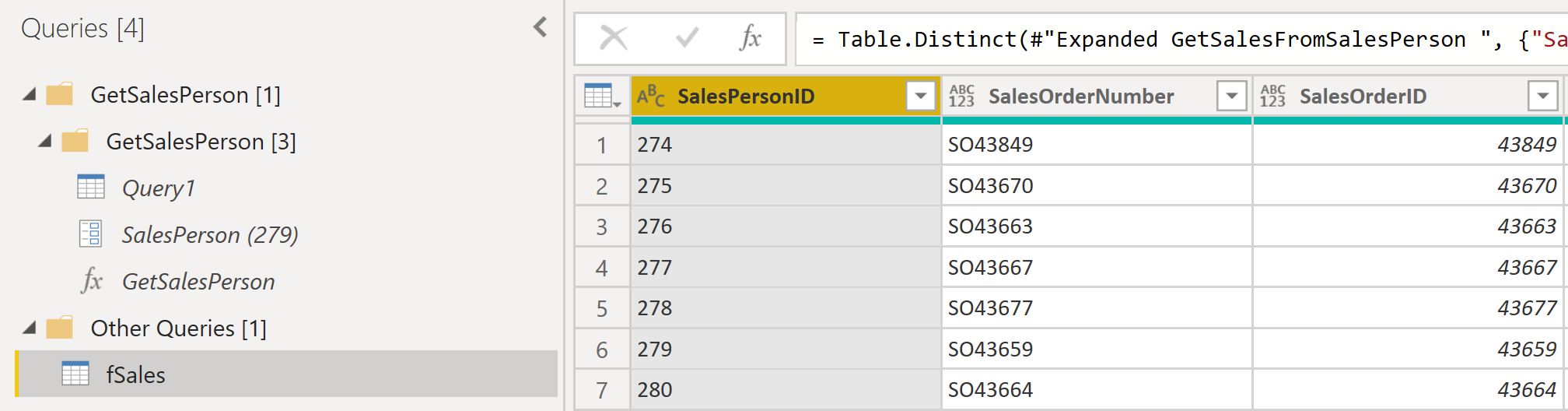
U kunt zo nodig meer waarden (verkoopmedewerkers-id's) toevoegen aan de kolom SalesPersonID in het Excel-werkblad of u kunt de bestaande waarden wijzigen.
Sla de wijzigingen op en ga terug naar Power Query-editor.
Selecteer op het tabblad Start de optie Voorbeeld vernieuwen en voer de systeemeigen query opnieuw uit (indien nodig). De verkoop voor de nieuwe verkoopmedewerkers-Id's die u hebt toegevoegd aan het werkblad zouden moeten worden weergegeven.
Selecteer Sluiten en Toepassen om terug te keren naar de rapporteditor, waar u de nieuwe kolomnamen in het deelvenster Velden ziet.
U kunt nu beginnen met het maken van uw rapport.