Gegevens ophalen uit onlineservices
Organisaties gebruiken voor de ondersteuning van hun dagelijkse activiteiten vaak diverse softwaretoepassingen, zoals SharePoint, OneDrive, Dynamics 365, Google Analytics enzovoort. Deze toepassingen produceren hun eigen gegevens. U kunt met Power BI de gegevens uit meerdere toepassingen combineren om betekenisvolle inzichten en rapporten te genereren.
Scenario
Tailwind Traders gebruikt SharePoint om samen te werken en verkoopgegevens op te slaan. Het is het begin van het nieuwe financiële jaar en de verkoopmanagers willen nieuwe doelen invoeren voor het verkoopteam. Het formulier dat door de managers wordt gebruikt, bevindt zich in SharePoint. U moet een verbinding maken met deze gegevens binnen Power BI Desktop, zodat de verkoopdoelen naast andere verkoopgegevens kunnen worden gebruikt om de status van de verkooppijplijn te bepalen.
In de volgende secties wordt beschreven hoe u de functie Power BI Desktop Gegevens ophalen gebruikt om verbinding te maken met gegevensbronnen die worden geproduceerd door externe toepassingen. Ter illustratie van dit proces hebben we een voorbeeld gegeven waarin wordt getoond hoe u verbinding maakt met een SharePoint-site en gegevens importeert uit een onlinelijst.
Verbinding maken met gegevens in een toepassing
Wanneer u verbinding maakt met gegevens in een toepassing, begint u op dezelfde manier als wanneer u verbinding maakt met de andere gegevensbronnen: door de functie Gegevens ophalen te selecteren in Power BI Desktop. Selecteer vervolgens de optie die u nodig hebt in de categorie Onlineservices . In dit voorbeeld selecteert u SharePoint Online-lijst.
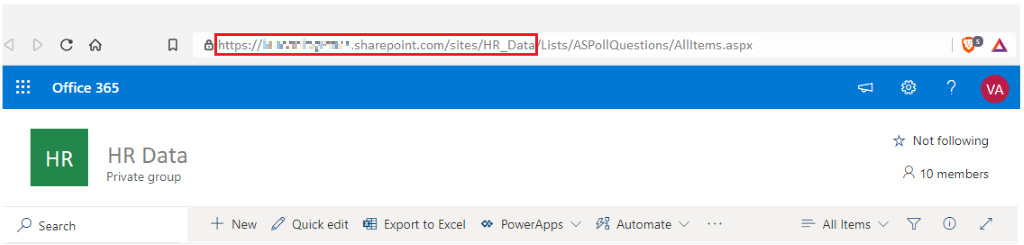
Nadat u Verbinding maken hebt geselecteerd, wordt u gevraagd om uw SharePoint-URL. Dit is de URL die u gebruikt om u aan te melden bij uw SharePoint-site via een webbrowser. U kunt de URL van uw SharePoint-site kopiëren en deze plakken in het verbindingsvenster in Power BI. U hoeft het volledige URL-bestandspad niet in te voeren. u hoeft alleen de URL van uw site te laden omdat u, wanneer u verbonden bent, de specifieke lijst kunt selecteren die u wilt laden. Afhankelijk van de URL die u hebt gekopieerd, moet u mogelijk het laatste deel van de URL verwijderen, zoals wordt geïllustreerd in de volgende afbeelding.
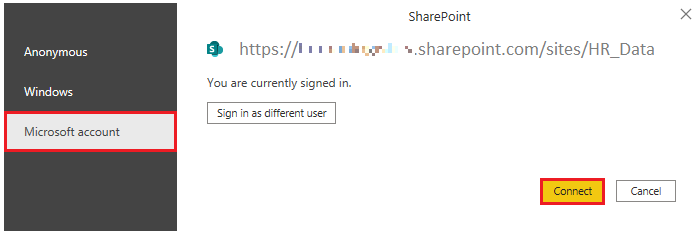
Nadat u uw URL hebt ingevoerd, selecteert u OK. Power BI moet de verbinding met SharePoint autoriseren, dus meld u aan met uw Microsoft-account en selecteer vervolgens Verbinding maken.
De toepassingsgegevens kiezen die u wilt importeren
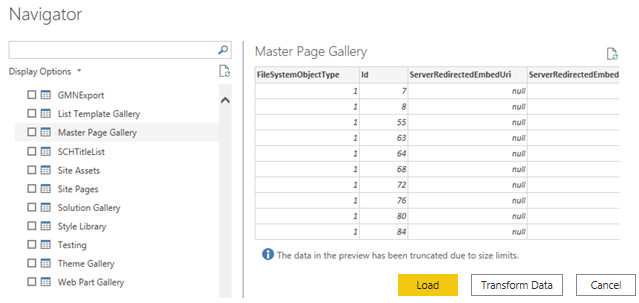
Nadat Power BI de verbinding met SharePoint heeft gemaakt, wordt het venster Navigator weergegeven, zoals wanneer u verbinding maakt met andere gegevensbronnen. In het venster worden de tabellen en entiteiten in uw SharePoint-site weergegeven. Selecteer de lijst die u in Power BI Desktop wilt laden. Net als wanneer u importeert uit andere gegevensbronnen, hebt u de optie om uw gegevens automatisch in een Power BI-model te laden of de Power Query-editor te starten om uw gegevens te transformeren voordat u deze laadt.
Voor dit voorbeeld selecteert u de optie Laden.