Fouten bij het importeren van gegevens oplossen
Bij het importeren van gegevens in Power BI kunnen er fouten optreden die het gevolg zijn van factoren zoals:
- Gegevens uit diverse gegevensbronnen in Power BI importeren.
- Elke gegevensbron kan tientallen (en soms honderden) verschillende foutberichten bevatten.
- Andere onderdelen kunnen fouten veroorzaken, zoals harde schijven, netwerken, softwareservices en besturingssystemen.
- Gegevens kunnen vaak niet voldoen aan een specifiek schema.
In de volgende secties worden de meest voorkomende foutberichten behandeld die u kunt tegenkomen in Power BI.
De time-out voor de query is verlopen
Bij relationele bronsystemen gebruiken vaak veel mensen gelijktijdig dezelfde gegevens in dezelfde database. Bij sommige relationele systemen proberen beheerders te voorkomen dat een gebruiker alle hardwarebronnen in beslag neemt door een time-out voor de query in te stellen. Deze time-outs kunnen worden geconfigureerd voor elke tijdsduur, van slechts vijf seconden tot 30 minuten of langer.
Zo kunt u, als u gegevens ophaalt uit de SQL Server van uw organisatie, de foutmelding krijgen die wordt weergegeven in de volgende afbeelding.
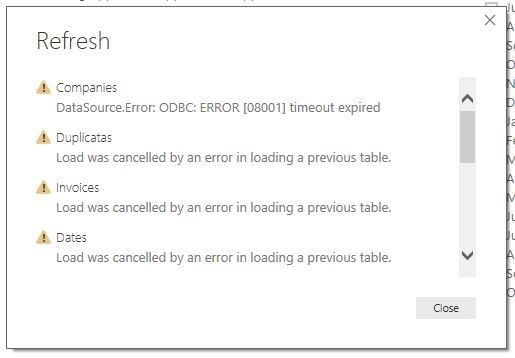
Power BI Query-fout: De time-out is verstreken
Met deze fout wordt aangegeven dat u te veel gegevens hebt opgehaald volgens het beleid van uw organisatie. Beheerders nemen dit beleid op om te voorkomen dat een andere toepassing of suite van toepassingen waarbij die database ook wordt gebruikt, wordt vertraagd.
U kunt deze fout oplossen door minder kolommen of rijen uit één tabel op te halen. Tijdens het schrijven van SQL-instructies kan het gebruikelijk zijn om groeperingen en aggregaties op te nemen. U kunt ook meerdere tabellen samenvoegen in één SQL-instructie. Verder kunt u gecompliceerde subquery's en geneste query's uitvoeren in één instructie. Deze complexiteiten dragen bij aan de vereisten voor het verwerken van query's voor relationele systemen en kunnen de implementatieduur aanzienlijk langer maken.
Als u de rijen, kolommen en complexiteit nodig hebt, kunt u kleine delen van gegevens nemen en deze vervolgens met behulp van Power Query weer samenbrengen. U kunt bijvoorbeeld de helft van de kolommen in de ene query combineren en de andere helft in een andere query. Power Query kunt deze twee query's weer samenvoegen nadat u klaar bent.
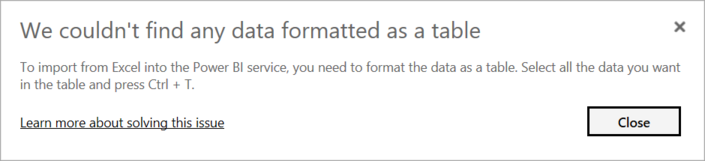
Kan geen gegevens ingedeeld als tabel vinden
Soms wordt de fout 'Kan geen gegevens ingedeeld als tabel vinden' weergegeven als u gegevens uit Microsoft Excel importeert. Deze fout spreekt voor zichzelf. Power BI verwacht gegevens te vinden die in Excel zijn opgemaakt als een tabel. De fout vertelt u zelfs de oplossing. Voer de volgende stappen uit om het probleem op te lossen:
Open uw Excel-werkmap en markeer de gegevens die u wilt importeren.
Druk op de toetsenbordsneltoets CTRL-T. De eerste rij bevat waarschijnlijk de kolomkoppen.
Controleer of de kolomkoppen de juiste namen voor uw kolommen bevatten. Probeer vervolgens opnieuw om gegevens te importeren uit Excel. Als het goed is, lukt dit nu wel.
Kan bestand niet vinden
Tijdens het importeren van gegevens uit een bestand krijgt u mogelijk de fout 'Bestand niet gevonden'.
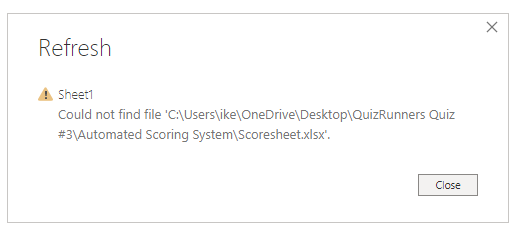
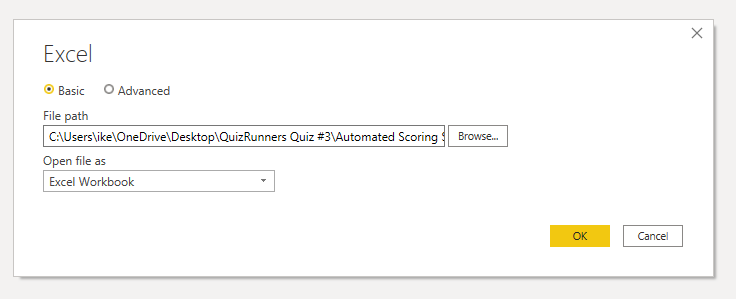
Deze fout wordt meestal veroorzaakt doordat het bestand naar een andere locatie is verplaatst of doordat de machtigingen voor het bestand zijn gewijzigd. Als dit wordt veroorzaakt door gewijzigde machtigingen, moet u het bestand zoeken en de broninstellingen wijzigen.
Open Power Query door de knop Gegevens transformeren in Power BI te selecteren.
Markeer de query waardoor de fout wordt veroorzaakt.
Selecteer aan de linkerkant onder Queryinstellingen het tandwielpictogram naast Bron.
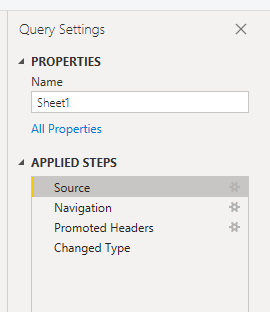
Wijzig de bestandslocatie in de nieuwe locatie.
Fouten met betrekking tot gegevenstype
Soms zijn de kolommen bij het importeren van gegevens in Power BI leeg. Deze situatie treedt op bij een fout in het interpreteren van het gegevenstype in Power BI. De oplossing voor deze fout is uniek voor de gegevensbron. Als u bijvoorbeeld gegevens importeert uit SQL Server en lege kolommen ziet, kunt u proberen om te converteren naar het juiste gegevenstype in de query.
In plaats van deze query te gebruiken:
SELECT CustomerPostalCode FROM Sales.Customers
Gebruikt u deze query:
SELECT CAST(CustomerPostalCode as varchar(10)) FROM Sales.Customers
Door het juiste type bij de gegevensbron op te geven voorkomt u veel van deze veelvoorkomende gegevensbronfouten.
In Power BI kunnen verschillende typen fouten optreden die worden veroorzaakt door de diverse gegevensbronsystemen waar uw gegevens zich bevinden.
Als u een fout ondervindt die niet wordt behandeld, kunt u in de Microsoft-documentatie zoeken naar het foutbericht en de oplossing die u nodig hebt.