GitHub Copilot chatweergave functies onderzoeken
De chatweergave in Visual Studio Code wordt gebruikt om chatgesprekken tussen u en de AI-paarprogrammeur te beheren. De chatweergave bevindt zich standaard in de secundaire zijbalk aan de rechterkant van het Visual Studio Code venster.
De chatweergave-interface bevat drie secties: een werkbalk bovenaan, een weergavegebied in het midden en een invoer- en besturingsmenu onderaan.
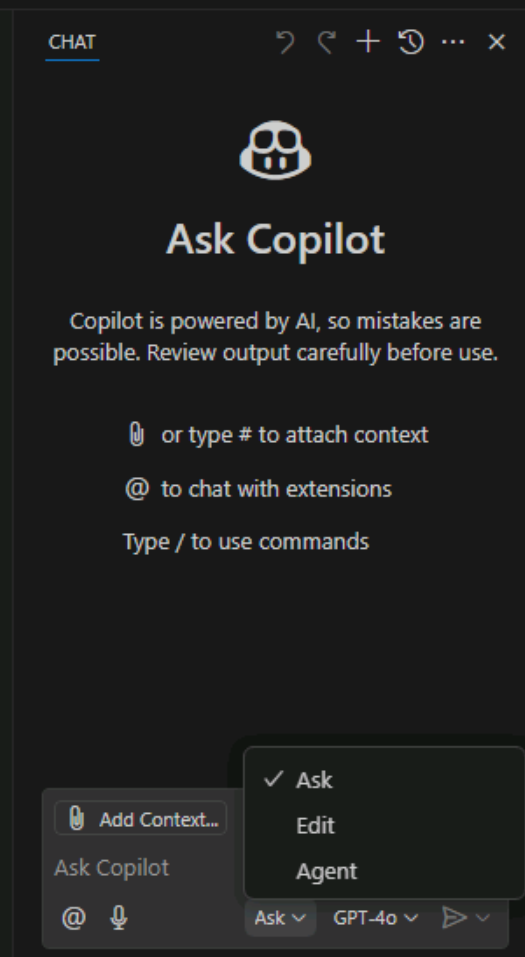
Als u de chatweergave wilt openen, kunt u de knop Toggle Chat (Copilot pictogram) selecteren of de sneltoets Ctrl+Alt+I gebruiken.
Een agent selecteren
De chatweergave biedt de volgende ingebouwde agents:
- Agent: Gebruik de agent om een werkstroom voor agentische codering te starten. U kunt de agent gebruiken om code autonoom te bewerken, opdrachten uit te voeren en taken uit te voeren in uw werkruimte.
- Plan: Gebruik de planagent om een gestructureerd, stapsgewijs implementatieplan voor een taak te maken. De planagent analyseert uw aanvraag, breekt deze op in afzonderlijke stappen en produceert een gedetailleerd plan dat kan worden overgedragen aan de agent voor implementatie.
- Ask: Gebruik de Ask-agent om vragen te stellen over uw codebase of technologieconcepten. U kunt de Ask-agent gebruiken om code uit te leggen, revisies of oplossingen voor te stellen of informatie op te geven met betrekking tot de codebasis.
Als u wilt schakelen tussen agents, opent u de agentkiezer onderaan de chatweergave en selecteert u Agent, Plan of Ask.
Belangrijk
Wanneer u de chatweergave in de agentmodus gebruikt, kan GitHub Copilot meerdere Premium-aanvragen indienen om één taak te voltooien. Premium-aanvragen kunnen worden gebruikt door prompts die door de gebruiker zijn geïnitieerd en opvolgingsacties die door Copilot namens u worden uitgevoerd. Het totale aantal gebruikte premiumaanvragen is gebaseerd op de complexiteit van de taak, het aantal benodigde stappen en het geselecteerde model.
Context toevoegen aan uw chatsessie
Het verbeteren van de context van uw prompts verbetert de relevantie van de antwoorden van GitHub Copilot.
Er zijn twee manieren om context rechtstreeks in uw prompts op te geven:
- Geef de context op in de tekst van de natuurlijke taal van uw prompt.
- Neem chatvariabelen op, zoals
#selection, binnen uw prompt.
Naast deze opties biedt de chatweergave twee andere manieren om context toe te voegen:
- U kunt een slepen-en-neerzetten-bewerking gebruiken om bestanden vanuit de EXPLORER-weergave van Visual Studio Code toe te voegen aan de chatweergave.
- U kunt de knop Context toevoegen selecteren in het invoerveld van de chat om context toe te voegen aan uw prompt
Wanneer u de knop Context toevoegen selecteert, wordt er een menu weergegeven waarin u kunt selecteren uit de beschikbare contexttypen. De volgende contexttypen kunnen worden weergegeven:
- Bestanden en mappen: met deze optie kunt u bestanden en mappen uit uw werkruimte toevoegen aan de chatprompt. U kunt een of meer bestanden of mappen selecteren die u als context wilt toevoegen.
- Instructies: Met deze optie kunt u een aangepast instructiesbestand selecteren waarin algemene richtlijnen of regels worden beschreven om reacties te krijgen die overeenkomen met uw specifieke coderingsprocedures en technische stack.
- Problemen: met deze optie kunt u problemen vanaf het tabblad Problemen toevoegen aan de chatprompt. U kunt een of meer problemen selecteren die u als context wilt toevoegen.
- Symbolen: met deze optie kunt u Visual Studio Code symboolconstructies toevoegen aan de chatprompt. U kunt een of meer symbolen selecteren die u als context wilt toevoegen.
- Schermopnamevenster: met deze optie kunt u een schermopname van het huidige venster maken en deze toevoegen aan de chatprompt.
- Uitvoer van terminalopdracht: met deze optie kunt u de uitvoer van de laatste opdracht die in de terminal wordt uitgevoerd, toevoegen aan de chatprompt.
- Zoekresultaten: met deze optie kunt u zoekresultaten vanuit de zoekweergave toevoegen aan de chatprompt. U kunt een of meer zoekresultaten selecteren die u als context wilt toevoegen.
- Testfouten: met deze optie kunt u details van testfouten toevoegen aan de chatprompt.
- Hulpprogramma's: Met deze optie kunt u hulpprogramma's, zoals het hulpprogramma #fetch, toevoegen aan de chatprompt. U kunt een of meer hulpprogramma's selecteren die u als context wilt toevoegen.
- Recente bestanden (lijst met bestanden die u onlangs hebt geopend in Visual Studio Code).
Vraag gebruiken
De Ask-agent is geoptimaliseerd voor het stellen van vragen over uw codeprojecten, het coderen van onderwerpen en algemene technologieconcepten. De Ask-agent is handig wanneer u inzicht wilt krijgen in een codebasis, brainstormideeën hebt of hulp nodig hebt bij het coderen van taken. Wanneer u een prompt invoert, reageert de programmeur van het AI-paar met beschrijvingen van natuurlijke taal, codefragmenten en andere relevante informatie om u te helpen met uw coderingstaken. Antwoorden worden weergegeven in de chatweergave.
De codesuggesties van de ask-agent beheren
Wanneer het chatantwoord codeblokken bevat, kunt u deze afzonderlijk toepassen op het bijbehorende bestand in uw werkruimte. GitHub Copilot een slimme toepassing uitvoert en de wijzigingen op de juiste locatie in het bestand invoegt.
Als u een codeblok wilt toepassen op uw codebasis, beweegt u de muisaanwijzer over het codeblok en selecteert u de knop Toepassen in Editor . Copilot probeert de voorgestelde wijzigingen toe te passen op uw bestaande code.
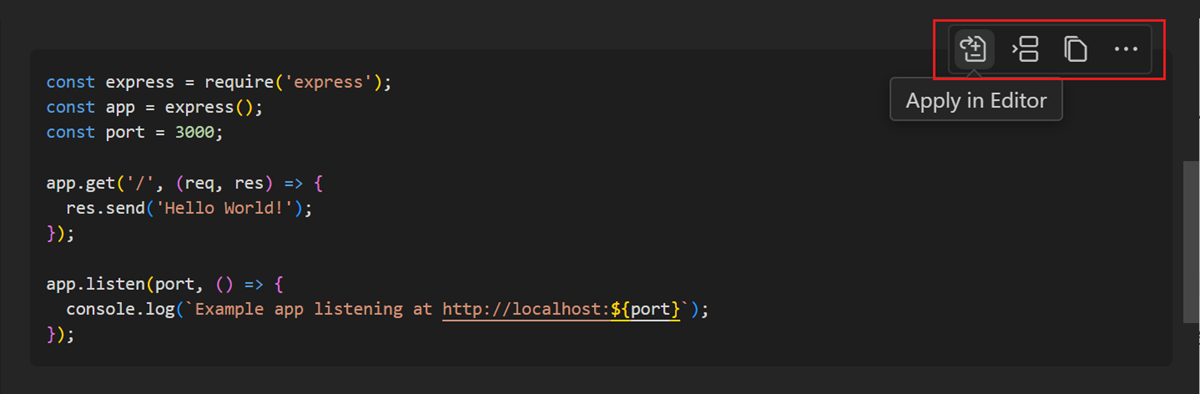
U kunt ook de code kopiëren of invoegen op de huidige cursorpositie. Beweeg de muisaanwijzer over het codeblok en selecteer de bijbehorende actie.
Afhankelijk van de taalextensie kunnen codeblokken in chatantwoorden Ondersteuning bieden voor IntelliSense, vergelijkbaar met de ervaring in de editor.
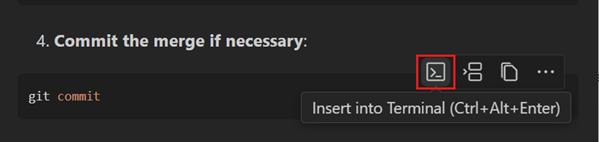
Als een codeblok een shellopdracht bevat, kunt u het rechtstreeks uitvoeren in de geïntegreerde terminal met de actie Invoegen in Terminal (Ctrl+Alt+Enter).
Gebruik Plan
De planagent is geoptimaliseerd voor het maken van gestructureerde, stapsgewijze implementatieplannen voor complexe taken. De planagent is handig als u een grote taak wilt opsplitsen in afzonderlijke stappen voordat u wijzigingen aanbrengt. Wanneer u een prompt invoert, analyseert de planagent uw aanvraag, evalueert de codebasis en produceert een gedetailleerd implementatieplan met afzonderlijke stappen.
Zodra het plan is gegenereerd, wordt in de chatweergave het gestructureerde plan weergegeven met een lijst met stappen. U kunt het plan bekijken, feedback geven en de stappen verfijnen voordat u doorgaat. Wanneer u tevreden bent met het plan, kunt u het overdragen aan de agent voor implementatie.
Wijzigingen ongedaan maken
Nadat u een reeks code-updates hebt voltooid, kunt u besluiten dat u enkele van de wijzigingen moet terugdraaien. U kunt bijvoorbeeld een andere implementatiestrategie gebruiken, of misschien is GitHub Copilot het verkeerde pad ingeslagen bij het genereren van wijzigingen.
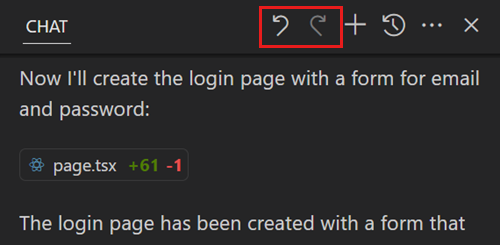
U kunt het besturingselement Laatste bewerking ongedaan maken in de titelbalk van de chatweergave gebruiken om de laatste bewerkingen terug te zetten en terug te keren naar de status voordat u de laatste aanvraag verzendt. Nadat u de laatste bewerking ongedaan hebt gemaakt, kunt u deze bewerkingen opnieuw uitvoeren met behulp van de Laatste bewerking opnieuw uitvoeren knop in de titelbalk van de chatweergave.
Agent gebruiken
Met de agent kunt u een taak op hoog niveau opgeven en AI autonoom de aanvraag laten evalueren, de benodigde werkzaamheden plannen en de wijzigingen toepassen op uw codebasis. De agent gebruikt een combinatie van codebewerking en aanroep van hulpprogramma's om de opgegeven taak uit te voeren. Terwijl uw aanvraag wordt verwerkt, wordt het resultaat van bewerkingen en hulpprogramma's bewaakt en wordt herhaald om eventuele problemen op te lossen die zich voordoen. Code-updates worden rechtstreeks in de editor uitgevoerd wanneer iteraties worden verwerkt. Taakvoortgang wordt bewaakt en updates worden weergegeven in de chatweergave.
De agent gebruikt hulpprogramma's om gespecialiseerde taken uit te voeren tijdens het verwerken van een gebruikersaanvraag. Bijvoorbeeld door de bestanden in een map weer te geven, een bestand in uw werkruimte te bewerken, een terminalopdracht uit te voeren of de uitvoer van de terminal op te halen.
Hulpprogramma-aanroepen en terminalopdrachten bevestigen
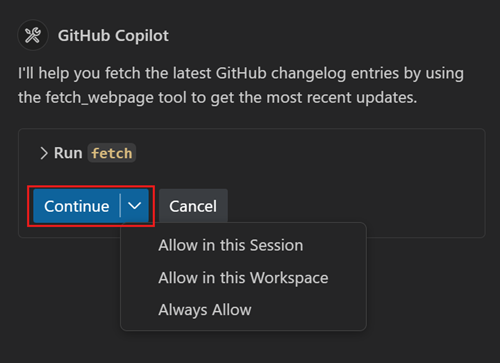
Voordat Copilot een terminalopdracht of een hulpprogramma uitvoert dat niet is ingebouwd, wordt bevestiging gevraagd om door te gaan. Bevestiging is vereist omdat de hulpprogramma's lokaal op uw computer kunnen worden uitgevoerd en acties kunnen uitvoeren waarmee bestanden of gegevens worden gewijzigd.
Gebruik de vervolgkeuzeopties van de knop Doorgaan om automatisch het specifieke hulpprogramma voor de huidige sessie, werkruimte of alle toekomstige aanroepen te bevestigen.
Samenvatting
De chatweergave in Visual Studio Code wordt gebruikt om chatgesprekken tussen u en de AI-paarprogrammeur te beheren. De chatweergave-interface bevat drie secties: een werkbalk bovenaan, een weergavegebied in het midden en een invoer- en besturingsmenu onderaan. De chatweergave biedt drie ingebouwde agents: Agent, Plan en Ask. U kunt context toevoegen aan uw chatsessie door context op te geven binnen uw prompts, chatvariabelen of met de knop Context toevoegen . De Ask-agent is geoptimaliseerd voor het stellen van vragen over uw codeprojecten, het coderen van onderwerpen en algemene technologieconcepten. De planagent is geoptimaliseerd voor het maken van gestructureerde, stapsgewijze implementatieplannen voor complexe taken. Met de agent kunt u een taak op hoog niveau opgeven en ai de aanvraag autonoom laten evalueren, de benodigde werkzaamheden plannen en de wijzigingen toepassen op uw codebasis.