Het toewijzen, bijhouden en oplossen van problemen met Copilot in de cloud
Copilot fungeert als een autonome teamgenoot die rechtstreeks binnen GitHub werkt. Wanneer Copilot in de cloud beschikbaar is in uw repository, kunt u Copilot taken toewijzen, de voortgang in realtime bewaken en het werk begeleiden door opmerkingen achter te laten bij de pull requests. In deze les wordt uitgelegd hoe u problemen toewijst aan Copilot met behulp van GitHub.com, GitHub Mobile, de API of de CLI. U leert ook hoe u het werk van de agent kunt bijhouden en ermee kunt itereren, en er wordt een playbook voor probleemoplossing geboden voor veelvoorkomende problemen.
Aan het einde van deze les kunt u het volgende doen:
- Wijs problemen toe aan Copilot met behulp van GitHub.com, GitHub Mobile, de API of de CL.
- Controleer de voortgang van Copilot via tijdlijnen en sessielogboeken van pull-aanvragen.
- Werk voort op Copilot's bijdragen door commentaar te geven op de pull requests.
- Meer informatie over de goedkeuringsregels voor door agents gegenereerde pull-aanvragen.
- Veelvoorkomende problemen bij het delegeren van taken aan Copilot oplossen.
Problemen toewijzen aan Copilot
Wanneer u een probleem aan Copilot toewijst, bevestigt de agent dit door een 👀 reactie toe te voegen aan het probleem. Vervolgens maakt het een specifieke copilot/ vertakking, opent het een concept pull-aanvraag die is gekoppeld aan het probleem, en start het een agentsessie in een door GitHub Actions aangedreven omgeving. Copilot committeert commits naar de branche en werkt de omschrijving van de pull request bij met statusberichten. Zodra de taak is voltooid, plaatst Copilot een gebeurtenis 'Copilot heeft het werk voltooid' en vraagt uw beoordeling aan.

Op GitHub.com wijst u een probleem toe aan Copilot, net zoals u dit aan een andere gebruiker zou toewijzen. Navigeer naar het tabblad Problemen van de opslagplaats, open het probleem dat u wilt delegeren en selecteer Copilot in de rechterzijbalk onder Toegewezen personen. Copilot ontvangt de titel, beschrijving van het probleem en eventuele bestaande opmerkingen op het moment van toewijzing. Latere opmerkingen over het probleem worden niet door de agent gezien, dus voeg nieuwe informatie toe als opmerkingen rechtstreeks op de pull-aanvraag van de agent.
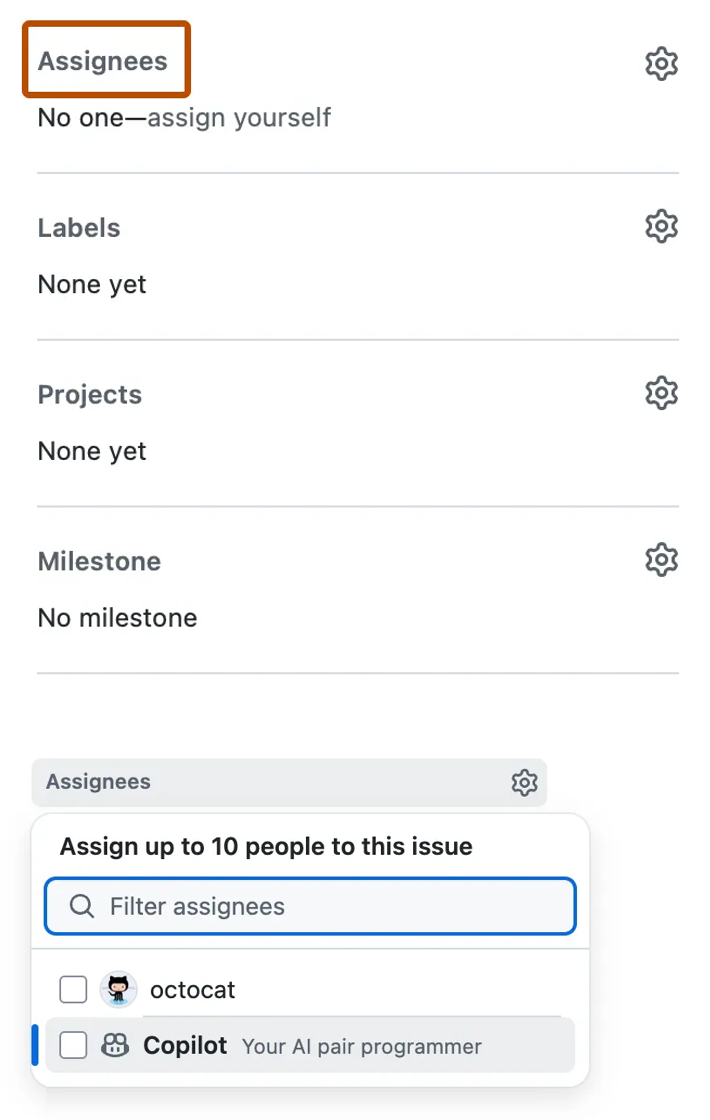
U kunt ook problemen aan Copilot toewijzen vanuit de lijst met problemen op de pagina Problemen van een opslagplaats, vanuit GitHub Projects of met behulp van GitHub Mobile. Voor opdrachtregelwerkstromen kunt u de GitHub CLI (gh issue edit) gebruiken om Copilot toe te voegen als toegewezen gebruiker.
Toewijzen via de API
U kunt problemen programmatisch toewijzen aan Copilot via de GraphQL-API. Controleer eerst of de coderingsagent beschikbaar is door een query uit te voeren suggestedActors op de opslagplaats en te controleren of deze copilot-swe-agent wordt weergegeven als een voorgestelde actor. Haal vervolgens de opslagplaats-id op. Als u een nieuw probleem wilt maken en toewijzen, gebruikt u de createIssue mutatie, waarbij u de opslagplaats-id en de bot-id van Copilot doorgeeft. Als u een bestaand probleem wilt toewijzen, haalt u de probleem-id op en gebruikt u vervolgens de replaceActorsForAssignable mutatie om Copilot toe te voegen als de toegewezen gebruiker. Deze methode is handig voor het integreren van Copilot in geautomatiseerde werkstromen.
Beschikbaarheidscontrole
query {
  repository(owner: "octo-org", name: "octo-repo") {
    suggestedActors(capabilities: [CAN_BE_ASSIGNED], first: 100) {
      nodes { login __typename ... on Bot { id } ... on User { id } }
    }
  }
}
Opslagplaats-id ophalen
query {
  repository(owner: "octo-org", name: "octo-repo") { id }
}
Een nieuw probleem maken en toewijzen
mutation {
  createIssue(
    input: {
      repositoryId: "REPOSITORY_ID",
      title: "Implement comprehensive unit tests",
      body: "DETAILS",
      assigneeIds: ["BOT_ID"]
    }
  ) {
    issue { id title assignees(first: 10) { nodes { login } } }
  }
}
Een bestaand probleem toewijzen
query {
  repository(owner: "monalisa", name: "octocat") {
    issue(number: 9000) { id title }
  }
}

mutation {
  replaceActorsForAssignable(
    input: { assignableId: "ISSUE_ID", actorIds: ["BOT_ID"] }
  ) {
    assignable {
      ... on Issue {
        id title
        assignees(first: 10) { nodes { login } }
      }
    }
  }
}
De voortgang van Copilot bijhouden
Nadat u een probleem aan GitHub Copilot hebt toegewezen, biedt de agent zichtbare signalen, zodat u het werk van begin tot eind kunt volgen.
Onmiddellijke bevestiging. Kort nadat u een probleem hebt toegewezen, voegt Copilot een 👀 reactie toe aan het probleem.
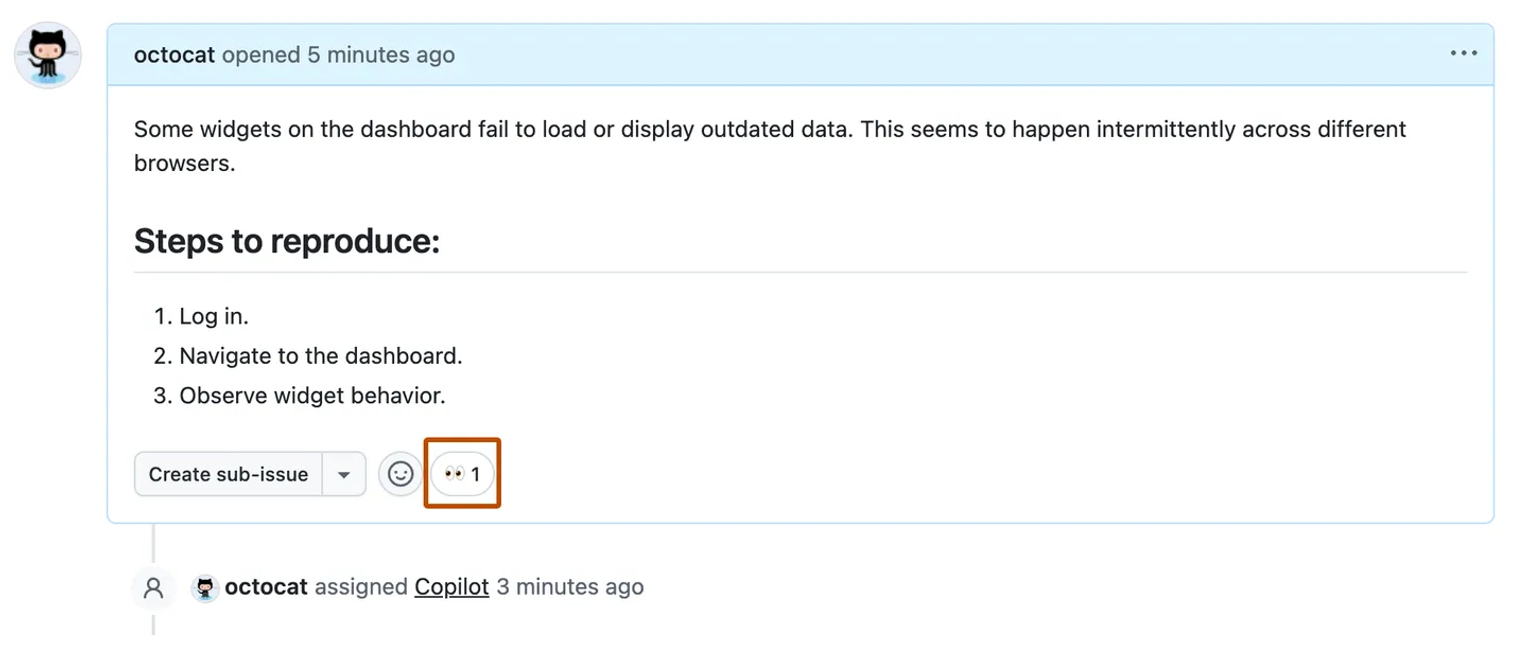
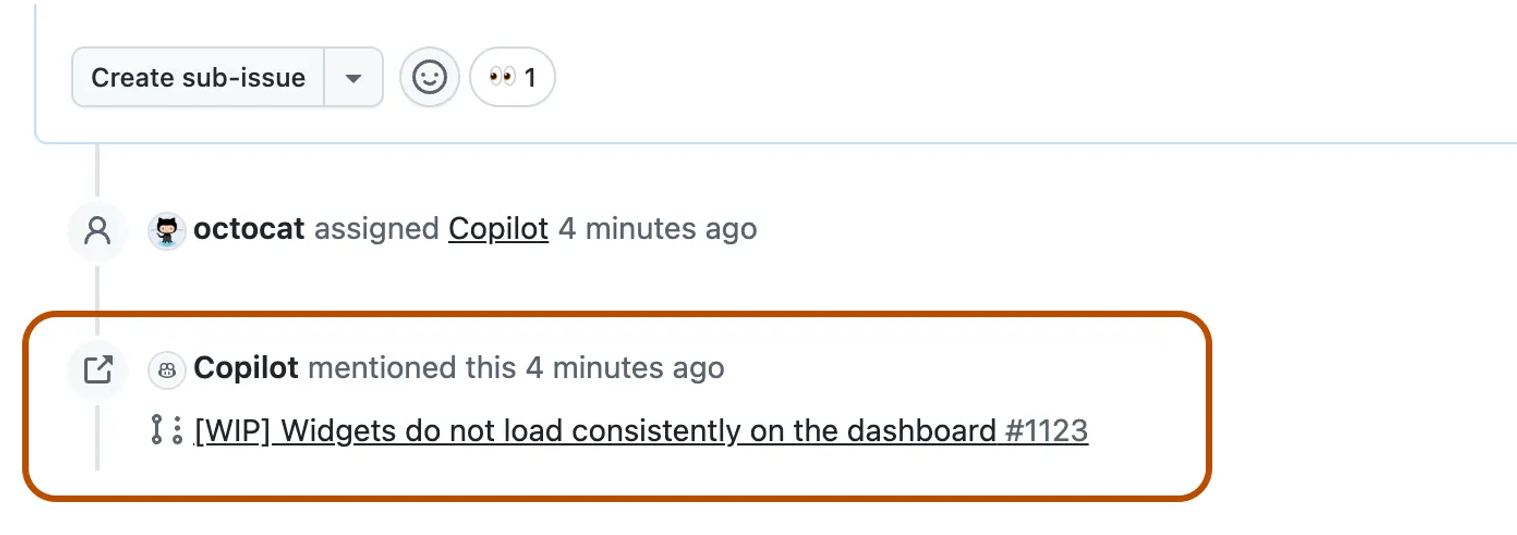
Concept voor het maken van pull-aanvragen. Binnen een paar seconden opent Copilot een concept pull-aanvraag die is gekoppeld aan het oorspronkelijke probleem. Er wordt een nieuwe gebeurtenis weergegeven in de tijdlijn van het probleem met de pull-aanvraag.
Actieve agent-sessie. Copilot start een agentsessie om aan uw probleem te werken. U ziet een gebeurtenis 'Copilot is begonnen met werken' in de tijdlijn van pull requests. Terwijl deze wordt uitgevoerd, werkt Copilot de hoofdtekst van de pull request bij met reguliere statusberichten en pusht commits naar de specifieke branch.
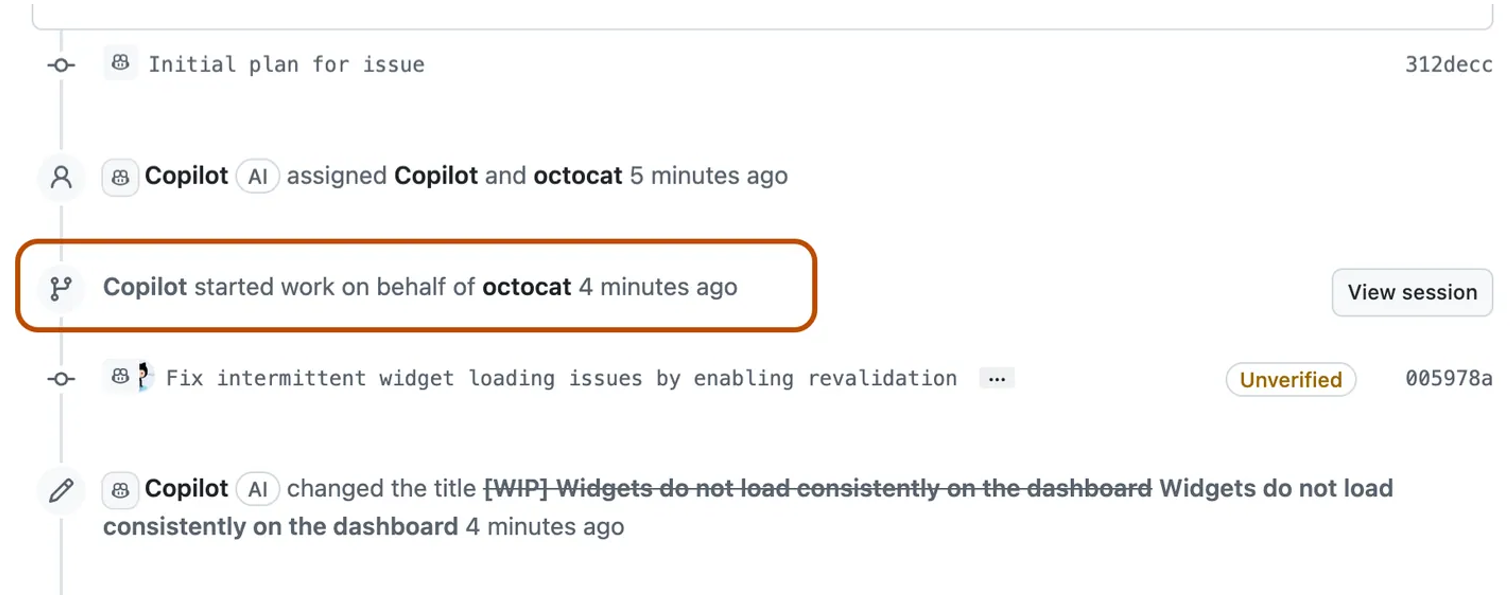
Livesessielogboeken. Al uw sessies, verleden en huidige, zijn zichtbaar op de pagina Agents. Klik op Sessie weergeven in de pull-aanvraag om de logboekviewer van de livesessie te openen en de acties van Copilot in realtime te bekijken. Als u Copilot wilt stoppen, klikt u op Sessie stoppen in de viewer.
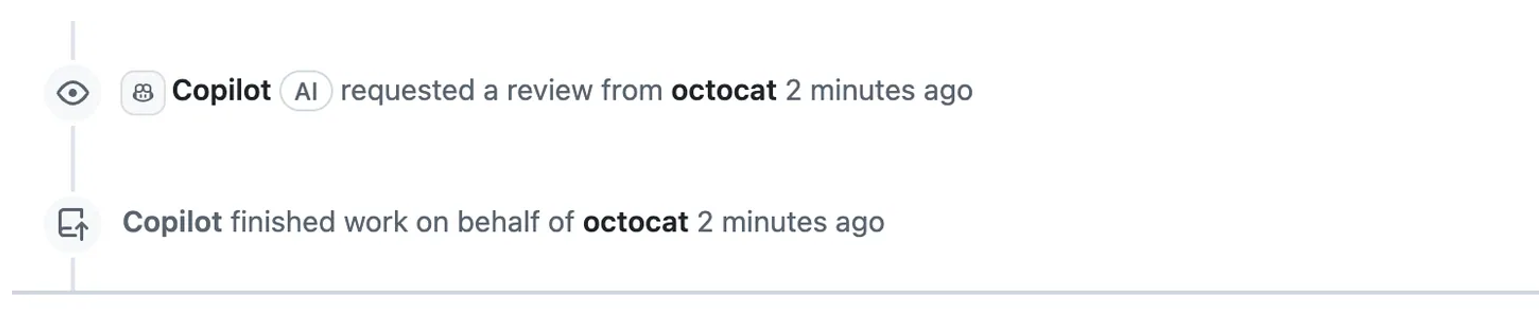
Voltooiing en beoordeling. Wanneer Copilot klaar is met het werk, wordt de agentsessie automatisch beëindigd. Er wordt een gebeurtenis 'Copilot finished work' weergegeven in de tijdlijn van de pull-aanvraag en Copilot vraagt een beoordeling van u aan, waardoor een melding wordt geactiveerd.
Herhalen met Copilot
U begeleidt Copilot's werk op dezelfde manier als u een menselijke bijdrager door opmerkingen en beoordelingen zou leiden. Vermeld @copilot in een opmerking bij een pull-aanvraag om wijzigingen aan te vragen. Alleen opmerkingen van gebruikers met schrijfmachtigingen voor de opslagplaats worden verwerkt. Copilot plaatst een 👀 reactie op uw opmerking om te bevestigen dat deze de aanvraag heeft ontvangen en voegt vervolgens 'Copilot started work' toe aan de tijdlijn voor pull-aanvragen wanneer deze wordt hervat. Hierdoor kunt u het werk van Copilot herhalen zonder uw normale beoordelingswerkstroom te verlaten.
Goedkeuringen en werkstromen
Pull-aanvragen die door Copilot zijn gemaakt, hebben altijd de conceptstatus. Ze vereisen menselijke goedkeuring voordat ze worden samengevoegd en GitHub Actions-werkstromen die door de agent worden geactiveerd, worden niet automatisch uitgevoerd. Als u werkstromen wilt uitvoeren op een Copilot-pull-aanvraag, klikt u op Werkstromen goedkeuren en uitvoeren in het samenvoegvak. De ontwikkelaar die Copilot heeft gevraagd om de pull-aanvraag te maken, kan deze niet goedkeuren, waardoor de regels voor 'vereiste beoordelingen' van uw opslagplaats behouden blijven en een onafhankelijke beoordeling wordt gegarandeerd voordat de samenvoegbewerking wordt uitgevoerd.
Problemen met Copilot in de cloud oplossen
Copilot staat niet in de lijst met 'Assignees'
Zorg ervoor dat u een in aanmerking komend abonnement hebt (Pro, Pro+, Business, Enterprise). Controleer of de agent niet is uitgeschakeld op organisatie- of reponiveau. Controleer op de pagina met functies:
github.com/settings/copilot/features.Persoonlijke opslagplaatsen voor beheerde gebruikers (EMU) voor ondernemingen
Agent niet beschikbaar; gebruik opslagplaatsen die eigendom zijn van de organisatie (hiervoor zijn door GitHub gehoste runners vereist).
'Kan geen pull-aanvraag maken' vanuit Chat
Zorg ervoor dat Copilot in de cloud beschikbaar is. Vermeld @github in uw prompt in uw IDE. In Copilot in GitHub hoeft u @github niet te noemen.
Er is een probleem toegewezen, maar er is niets gebeurd
Vernieuwen. Zoek naar de 👀 reactie en vervolgens een concept-PR.
Pull Request aangemaakt, maar geen voortgang
Controleer de PR-tijdlijn voor 'Copilot started work'. Bekijk sessielogboeken.
Agent reageert niet op pr-opmerking
Bevestig dat u schrijftoegang hebt en vermeld @copilot op de pull request van de agent.
Lijkt vast te zitten
Het kan herstellen; sessies worden na een uur beëindigd. Probeer het opnieuw door het probleem ongedaan te maken of opnieuw toe tewijsen of de opmerking opnieuw te plaatsen.
Acties worden niet uitgevoerd
Klik op Goedkeuren en werkstromen uitvoeren in het samenvoegvak.
Pushes geven geen CI door
Geef duidelijke richtlijnen op repository-niveau via .github/copilot-instructions.md, zodat de agent zichzelf kan valideren met tests/linters.
Firewallwaarschuwingen
Internet is standaard beperkt; met waarschuwingen worden het geblokkeerde adres en de opdracht vermeld. Pas dit aan volgens De firewall voor GitHub Copilot aanpassen of uitschakelen.
Afbeeldingen die niet zijn opgehaald
De maximale grootte van de afbeelding is 3,00 MiB; grotere afbeeldingen worden verwijderd.
Met een betrouwbare assign-track-iterate lus kunt u de consistentie en snelheid verhogen door de omgeving van de agent aan te passen, deze uit te breiden met MCP-hulpprogramma's en ervoor te zorgen dat er robuuste validatie plaatsvindt voordat u de wijzigingen samenvoegt.