Bekijk de snelle oplossingsopties van GitHub Copilot
GitHub Copilot biedt snelle oplossingsopties voor het oplossen van coderingsproblemen, testfouten en problemen die zijn gedetecteerd in de opdrachtterminal. Opties voor snelle oplossingen zijn onder andere:
- Slimme actie: de actie Slim oplossen is een contextuele actie die kan worden gebruikt om coderingsfouten op te lossen zonder een prompt te schrijven.
- Slash-opdracht: De
/fixslash-opdracht is beschikbaar in de Vragen-agent, inline chat-sessies, en het snelle chat-venster. - Codeacties: 'Fix'-codeacties, zoals Fix met behulp van Copilot, worden weergegeven in de Visual Studio Code interface wanneer GitHub Copilot bepaalde problemen detecteert.
Codeproblemen oplossen met behulp van de Fix slimme actie
De slimme actie Oplossen is toegankelijk vanuit het contextmenu in de editor en kan worden gebruikt om coderingsproblemen op te lossen zonder een prompt te schrijven.
Ga als volgt te werk om een coderingsprobleem op te lossen met de Fix-smartaangave:
Open het toepassingscodebestand.
Selecteer de code die u wilt corrigeren.
Klik met de rechtermuisknop op de geselecteerde code en selecteer Code > herstellen.
GitHub Copilot opent een Inline Chat-sessie om rechtstreeks in de editor een suggestie voor het bijwerken van code weer te geven. Selecteer Accepteren of Sluiten om de voorgestelde oplossing te accepteren of te negeren.
Verfijn desgewenst de voorgestelde code-update door een prompt in te dienen die aanvullende context biedt.
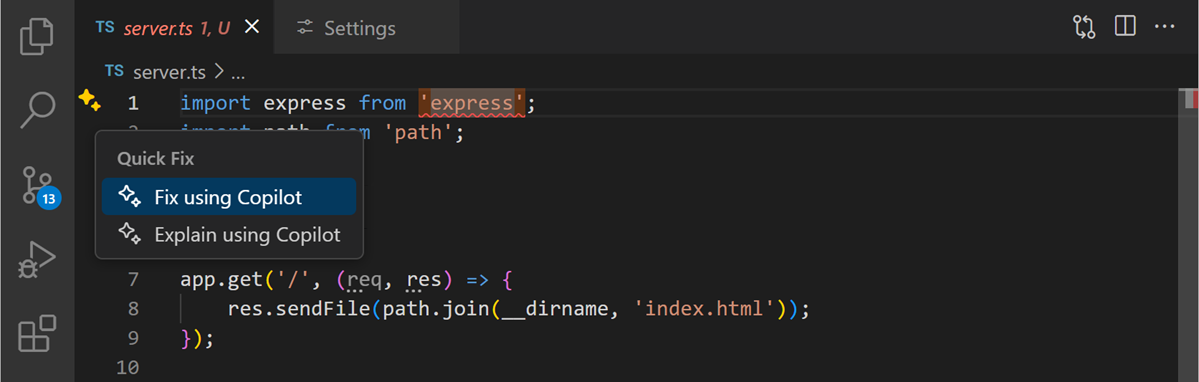
Als er een probleem is met compileren of linten in een codebestand, geeft GitHub Copilot een codeactie (sprankel-icoon) in de editor weer wanneer u met de muisaanwijzer over het probleem beweegt.
Testfouten verhelpen
GitHub Copilot integreert met Test Explorer in VS Code en kan helpen bij het oplossen van mislukte tests.
Beweeg in Test Explorer de muisaanwijzer over een mislukte test.
Selecteer de knop Testfout oplossen (sparkle-pictogram).
Bekijk en pas de voorgestelde oplossing van GitHub Copilot toe.
U kunt ook:
Open de chatweergave.
Voer de
/fixTestFailureopdracht in.Volg de suggesties van GitHub Copilot om de test te herstellen.
Opmerking
De agent bewaakt de testuitvoer bij het uitvoeren van tests en probeert automatisch mislukte tests op te lossen en opnieuw uit te voeren. Door de agent te gebruiken om de testuitvoer te bewaken, kunt u snel problemen in uw code identificeren en oplossen. Wanneer u de agent gebruikt, kan GitHub Copilot echter meerdere Premium-aanvragen indienen om één taak te voltooien. Premium-aanvragen kunnen worden gebruikt door user-initiated prompts en opvolgingsacties die namens u door GitHub Copilot worden uitgevoerd. Het totale aantal gebruikte Premium-aanvragen is afhankelijk van de complexiteit van de taak, het aantal benodigde stappen en het geselecteerde model.
Terminalfouten oplossen
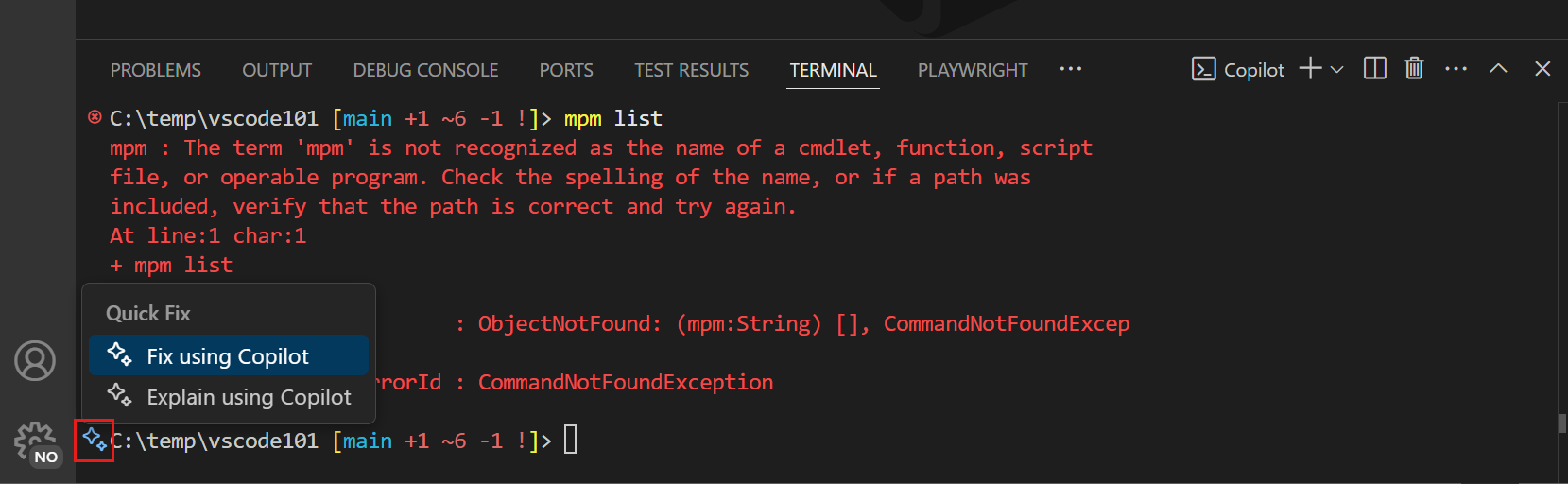
Wanneer een opdracht niet kan worden uitgevoerd in de terminal, geeft GitHub Copilot een glinsterend pictogram weer in de marge dat een Quick Fix biedt om te verduidelijken wat er is gebeurd.
Samenvatting
GitHub Copilot biedt snelle oplossingsopties voor het oplossen van coderingsproblemen, testfouten en problemen die zijn gedetecteerd in de opdrachtterminal. Snelle oplossingsopties zijn onder andere de slimme actie Herstellen, de /fix slash-opdracht en de codeacties Herstellen. De slimme actie Oplossen is toegankelijk vanuit het contextmenu in de editor en kan worden gebruikt om coderingsproblemen op te lossen zonder een prompt te schrijven. De actie Slim oplossen kan ook worden gebruikt om testfouten en terminalfouten op te lossen.