De code review functies van GitHub Copilot bekijken
GitHub Copilot kunt uw code controleren en feedback geven.
GitHub Copilot codebeoordeling in Visual Studio Code ondersteunt twee typen beoordeling:
- Beoordelingsselectie: Markeer code en vraag om een eerste beoordeling.
- Wijzigingen bekijken: vraag een uitgebreidere beoordeling van al uw wijzigingen aan.
De huidige functionaliteit en beschikbaarheid van de twee soorten beoordeling worden samengevat in de volgende tabel:
| Eigenschap | Selectie beoordelen | Wijzigingen beoordelen |
|---|---|---|
| Beschikbaar in | Visual Studio Code | Visual Studio Code en de GitHub website |
| Premium/Standard-functie | Standaardfunctie beschikbaar voor alle GitHub Copilot abonnees | Premium-functie. Verkrijgbaar met de GitHub Copilot Pro-, GitHub Copilot Pro+-, GitHub Copilot Business- en GitHub Copilot Enterprise-abonnementen. Maandelijks quotum per persoon is van toepassing. |
| Beschrijving | Eerste beoordeling van een gemarkeerde sectie met code met feedback en suggesties | Diepere beoordeling van alle wijzigingen |
| Taalondersteuning | Alle | C, C#, C++, Go, Java, JavaScript, Kotlin, Markdown, Python, Ruby, Swift, TypeScript. |
| Ondersteuning voor aangepaste coderingsrichtlijnen | Nee. | Ja |
Maandelijkse quotum voor codebeoordeling
Het wijzigen van het type beoordeling bij de codebeoordeling van GitHub Copilot is een premiumfunctie met een maandelijks quotum per persoon.
Opmerking
Het quotum per persoon voor GitHub Copilot codebeoordeling begint op 4 juni 2025.
Wanneer u GitHub Copilot toewijst als revisor voor een pull-aanvraag, wordt elke keer dat GitHub Copilot opmerkingen naar de pull-aanvraag plaatst, één premium-aanvraag afgetrokken van uw maandelijkse quotum.
Als een opslagplaats is geconfigureerd om automatisch een codebeoordeling aan te vragen van GitHub Copilot voor alle nieuwe pull-aanvragen, wordt het premium-aanvraaggebruik toegepast op het quotum van de auteur van de pull-aanvraag. Als een pull-aanvraag wordt gemaakt door GitHub Actions of door een bot, is het gebruik van toepassing op de gebruiker die de werkstroom heeft geactiveerd (indien identificeerbaar) of op een aangewezen factureringseigenaar.
Wanneer u uw maandelijkse quotum bereikt, kunt u geen codebeoordeling krijgen van GitHub Copilot totdat uw quotum opnieuw wordt ingesteld, tenzij u uw GitHub Copilot-abonnement upgradet of meer Premium-aanvragen inschakelt.
Waarschuwing
GitHub Copilot is niet gegarandeerd om alle problemen of problemen in een pull-aanvraag op te sporen en soms worden er fouten gemaakt. Valideer altijd GitHub Copilot feedback zorgvuldig en vul de feedback van GitHub Copilot aan met een menselijke beoordeling.
De functies voor codebeoordeling gebruiken
GitHub Copilot kunt u helpen bij het controleren van uw code, voor een codeblok dat u selecteert in de editor of alle wijzigingen die zijn opgenomen in een pull-aanvraag (hiervoor is de extensie GitHub pull-aanvragen vereist).
Een geselecteerd codeblok controleren in de code-editor
De slimme actie Controleren biedt een manier om uw code te controleren en te analyseren. Het kan u helpen bij het identificeren van gebieden voor verbetering, het voorstellen van herstructureringsupdates en het bieden van richtlijnen voor aanbevolen procedures. De suggesties die door de functie voor codebeoordeling worden gegenereerd, kunnen u helpen de kwaliteit, betrouwbaarheid, prestaties en beveiliging van uw code te verbeteren.
Open een codebestand in de editor.
Selecteer de code die u wilt controleren.
Klik met de rechtermuisknop op de geselecteerde code en selecteer Codebeoordeling > genereren.
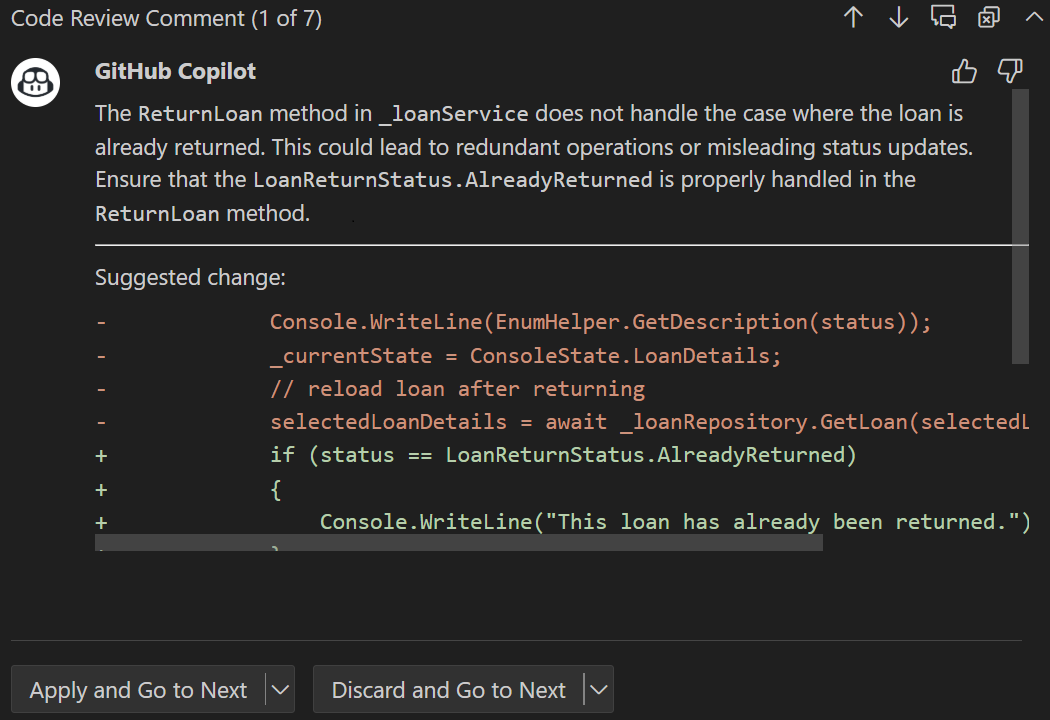
De codebeoordelingsagent maakt revisieopmerkingen in het deelvenster OPMERKINGEN (onder de code-editor) en geeft voorgestelde updates inline weer in de code-editor.
Navigeer door de suggesties en pas de updates toe of negeer deze.
Alle wijzigingen in uw codebasis bekijken
De functie GitHub Copilot Codebeoordeling biedt een manier om alle gefaseerde of niet-voorbereide wijzigingen in uw codebasis te bekijken. Het kan u helpen bij het identificeren van gebieden voor verbetering, het voorstellen van herstructureringsupdates en het bieden van richtlijnen voor aanbevolen procedures. De suggesties die door de functie voor codebeoordeling worden gegenereerd, kunnen u helpen de kwaliteit, betrouwbaarheid, prestaties en beveiliging van uw code te verbeteren.
Schakel in Visual Studio Code over naar de weergave Broncodebeheer.
Als u een beoordeling van de niet-voorbereide wijzigingen wilt aanvragen, beweegt u de muisaanwijzer boven CHANGES en selecteert u de knop GitHub Copilot Codebeoordeling - Niet-doorgevoerde wijzigingen.
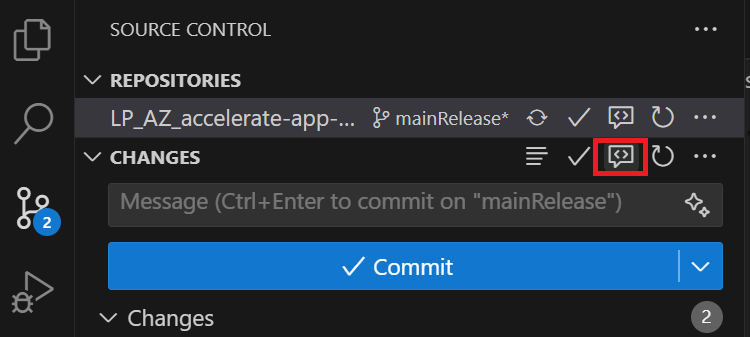
Wacht tot GitHub Copilot uw wijzigingen controleert. Dit duurt meestal minder dan 30 seconden.
Als GitHub Copilot opmerkingen heeft, worden deze inline weergegeven in uw bestand(en) en op het tabblad Problemen.
Samenvatting
GitHub Copilot kunt uw code controleren en feedback geven. GitHub Copilot codebeoordeling in Visual Studio Code ondersteunt twee typen beoordeling: selectie controleren en wijzigingen controleren. De slimme actie Controleren biedt een manier om geselecteerde code te controleren en te analyseren. Het kan u helpen bij het identificeren van gebieden voor verbetering, het voorstellen van herstructureringsupdates en het bieden van richtlijnen voor aanbevolen procedures. De functie GitHub Copilot codebeoordeling biedt een manier om gefaseerde of niet-voorbereide wijzigingen te bekijken met behulp van de broncodebeheerweergave van Visual Studio Code.