Uitgebreide replicatie definiëren
Als Contoso Windows Server-beheerder moet u weten hoe u een extra oplossing kunt bieden voor het geval er twee sitestoringen zijn. U onderzoekt uitgebreide replicatie met Hyper-V Replica om te bepalen of dat een mogelijke oplossing is.
Uitgebreide replicatie
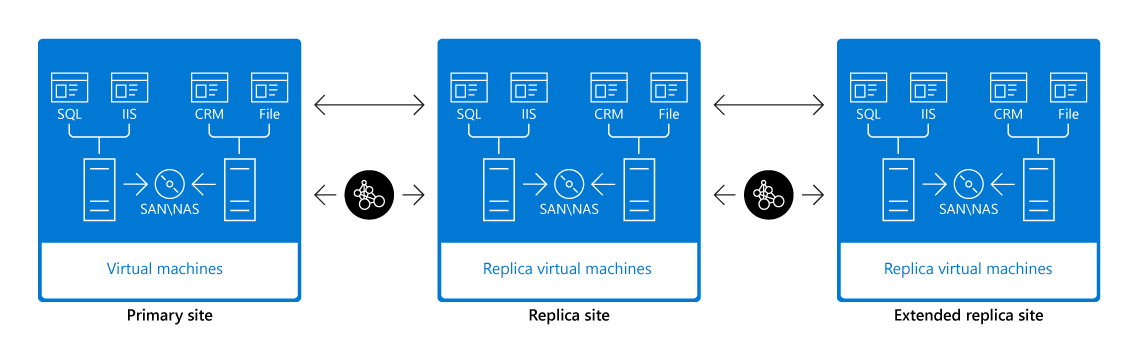
Om extra bescherming tegen herstel na noodgevallen te bieden door de onderbreking van zowel de primaire als de replicasites voor te bereiden, ondersteunt Hyper-V Replica de replicatie naar een derde server. Deze derde server kan zich op een derde site bevinden, gescheiden van de locaties van de primaire en replicaservers. Met deze installatie kunt u een actieve VM repliceren naar twee onafhankelijke servers die zich op verschillende geografische locaties kunnen bevinden, met extra opties voor het herstellen van een mislukte VM. Deze configuratie wordt uitgebreide replicatie genoemd. De replicatie vindt niet plaats van de primaire server naar twee andere replicaservers. In plaats daarvan repliceert de primaire server naar de replicaserver, die op zijn beurt repliceert naar de uitgebreide replicaserver, in een daisy-keten zoals weergegeven in de volgende afbeelding.
Opmerking
De optie voor het maken van een uitgebreide replica is alleen beschikbaar op de replica-VM; deze is niet beschikbaar vanaf de primaire VM.
Een uitgebreide replica maken
Een uitgebreide replica maken in Hyper-V Manager:
- Selecteer de replica-VM.
- Selecteer Replicatie>Replicatie uitbreiden om de wizard Replicatie uitbreiden voor <VMName> te starten.
- Selecteer in de wizard Replicatie uitbreiden voor <VMName> het volgende:
- Selecteer de replicaserver die fungeert als de uitgebreide replicaserver.
- Selecteer of u de gegevens wilt comprimeren die via het netwerk worden verzonden.
- Selecteer de frequentie waarmee wijzigingen naar de uitgebreide replicaserver worden verzonden. U kunt een interval selecteren dat groter is dan (maar niet kleiner dan) de initiële replicatiefrequentie.
- Selecteer de optie om alleen de meest recente herstelpunten te onderhouden of extra herstelpunten per uur te maken.
- Selecteer een initiële replicatiemethode en -planning.
- Voltooi de wizard en vervolgens wordt de uitgebreide replicatie gestart.
Een uitgebreide replica maken met Windows PowerShell:
Open op de replicaserver een Windows PowerShell-console met verhoogde machtigingen en gebruik de volgende cmdlets. Dit zijn dezelfde Windows PowerShell-cmdlets die u hebt gebruikt voor het inschakelen van replicatie:
Enable-VMReplication –VMName -ReplicaServerName <extended_server_name> -ReplicaServerPort <Auth_port> -AuthenticationType <Certificate/Kerberos> -ReplicationFrequencySec <300/900>Controleer op de uitgebreide replicaserver de status, status, grootte en andere details van de uitgebreide replica-VM door de volgende Windows PowerShell-opdracht uit te voeren:
Measure-VMReplication -ReplicationRelationshipType Extended
Limieten voor uitgebreide replicatieconfiguratie
Uitgebreide replicatie heeft de volgende configuratielimieten:
- De replicatiefrequentie kan slechts 5 minuten of 15 minuten zijn.
- De replicatiefrequentie kan niet lager zijn dan de initiële replicatie. Als de initiële replicatiefrequentie bijvoorbeeld 15 minuten is, kunt u de uitgebreide replicatie niet instellen op 5 minuten.
- U kunt het verificatietype niet wijzigen.