Profielcontainers configureren met Cloud Cache
CloudCache is een optioneel type configuratie voor het profilen of ODFC-containers. De primaire functie van Cloud Cache is het beperken van kortetermijn- of onregelmatige verbindingsproblemen met de externe opslagproviders.
Containerconfiguratie profilen met Cloud Cache
Notitie
Bevat alle Microsoft 365-toepassingsgegevens. Er is geen ODFC-container nodig.
ControleerFSLogix-installatie en -versie.
Meld u als lokale beheerder of account met beheerdersbevoegdheden aan bij de virtuele machine.
Selecteren Beginnen.
Typ de register-editor rechtstreeks in het Startmenu.
Selecteren Registereditor vanuit het menu Start.
Ga naar: HKEY_LOCAL_MACHINE\SOFTWARE\FSLogix\Profiles.
Voeg deze instellingen toe:
Sleutelnaam Gegevenstype Waarde Beschrijving CCDLocations MULTI_SZ of REG_SZ type=smb,name="WINDOWS SMB PROVIDER",connectionString=\\<server-name>\<share-name>; type=Azure,name="AZURE PROVIDER",connectionString="|fslogix/<key-name>|" Voorbeeld ClearCacheOnLogoff DWORD 1 Aanbevolen Ingeschakeld DWORD 1 VEREIST VerwijderLokaalProfielWanneerVHDToegepastMoetWorden DWORD 1 Aanbevolen FlipFlopProfileDirectoryName DWORD 1 Aanbevolen GezondeProvidersVereistVoorRegistratie DWORD 1 Aanbevolen GeblokkeerdeHerhalingsAantal DWORD 3 Aanbevolen Interval voor geblokkeerde herhaling DWORD 15 Aanbevolen Profieltype DWORD 0 Standaardinstelling ReAttachIntervalSeconds DWORD 15 Aanbevolen ReAttachRetryCount DWORD 3 Aanbevolen GrootteInMBs DWORD 30.000 Standaardinstelling VolumeType REG_SZ VHDX Aanbevolen 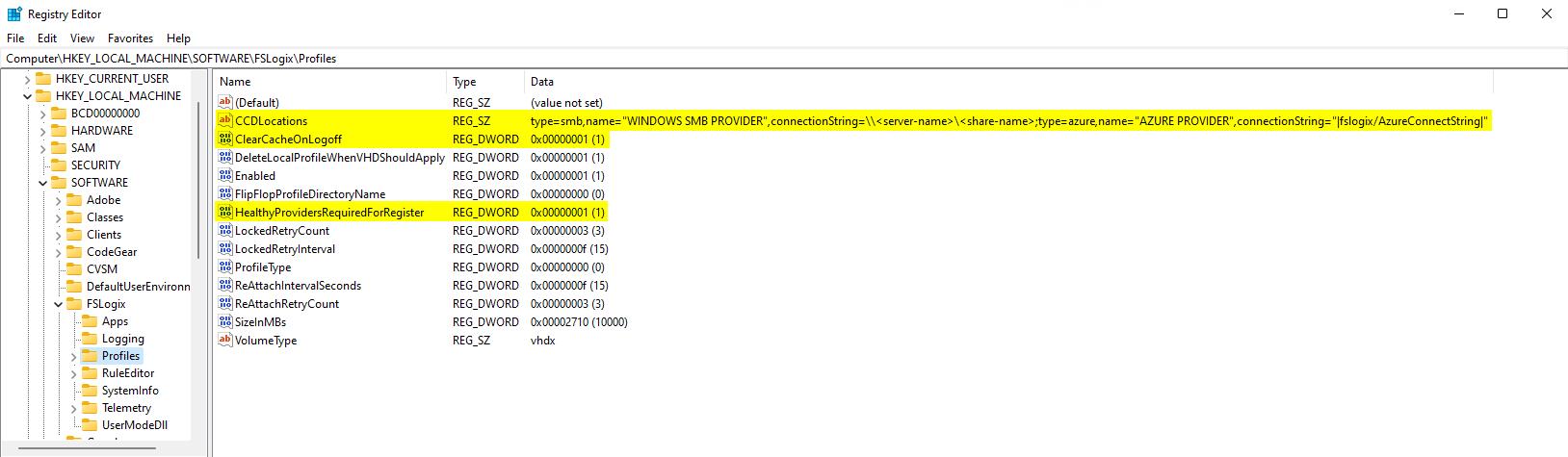
De configuratie van uw Cloud Cache-profielcontainer controleren
CloudCache maakt en koppelt een lokale container (lokale cache) voor het profiel van de gebruiker. Voor het controleren van uw cloudcacheconfiguratie moet u de Windows-Logboeken, Bestandenverkenner of de FSLogix-profiellogboeken controleren. In de stappen in dit overzicht ziet u Windows Logboeken en Bestandenverkenner.
Selecteren Beginnen.
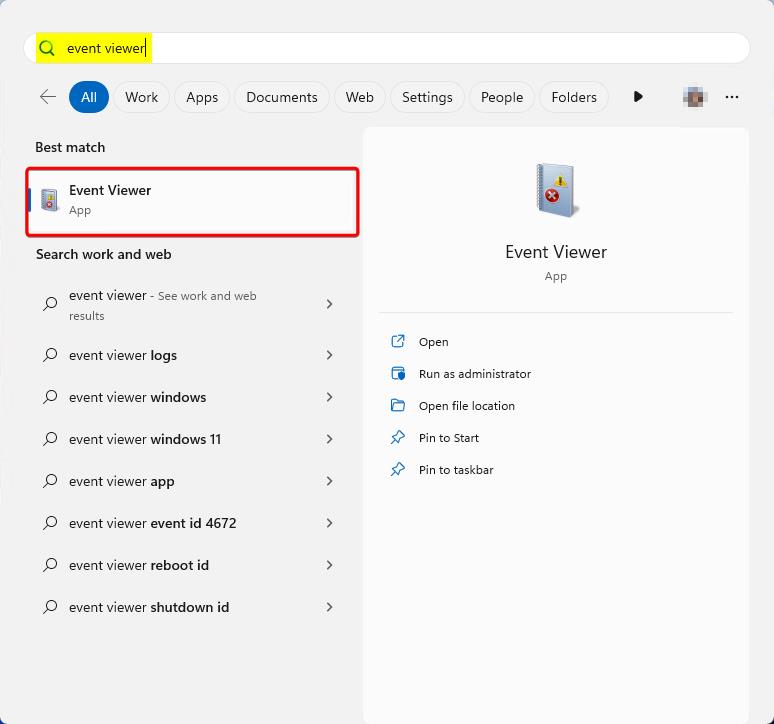
Typ Evenementenviewer rechtstreeks in het Startmenu.
Selecteer Logboekviewer in het menu Start.
Uitbreiden Logboeken voor toepassingen en services.
Uitbreiden Microsoft.
Uitbreiden FSLogix.
Uitbreiden CloudCache.
Selecteren Operationele.
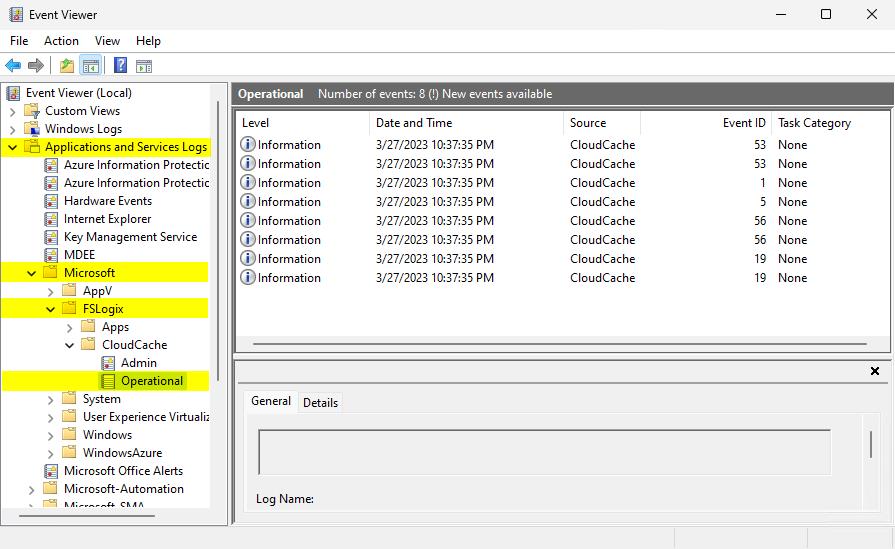
Zoek naargebeurtenis-id 56 die laat zien welke providers online zijn.
Zoek naar gebeurtenis-ID 5 dat de vergrendeling van het proxybestand toont.
Selecteren Beginnen.
Selecteren Verkenner.
Ga naar: C:\ProgramData\FSLogix\Cache\%username%_%sid%.