De visual Studio Code-foutopsporingsprogramma-interface onderzoeken
- 8 minuten
De gebruikersinterface van Visual Studio Code biedt verschillende manieren om foutopsporingsopties te configureren en foutopsporingssessies te starten.
Fouten opsporen in functies in de gebruikersinterface van Visual Studio Code
Visual Studio Code bevat verschillende gebruikersinterfacefuncties waarmee u foutopsporingssessies kunt configureren, starten en beheren:
- Het foutopsporingsprogramma configureren en starten: het menu Uitvoeren en DEBUG-weergave kunnen beide worden gebruikt om foutopsporingssessies te configureren en te starten.
- Toepassingsstatus onderzoeken: de weergave RUN AND DEBUG bevat een robuuste interface die verschillende aspecten van uw toepassingsstatus beschikbaar maakt tijdens een foutopsporingssessie.
- Runtime-uitvoeringsbeheer: de werkbalk Foutopsporing biedt runtime-besturingselementen op hoog niveau tijdens het uitvoeren van code.
Opmerking
In deze les maakt u kennis met veel hulpprogramma's en terminologie voor foutopsporing. Houd er rekening mee dat dit uw eerste blik is op deze hulpprogramma's, niet op uw laatste. Tijdens deze module kunt u praktische activiteiten uitvoeren met de meeste van deze hulpprogramma's. Probeer niet overweldigd te raken door het aantal informatie dat wordt gepresenteerd.
Menuopties uitvoeren
Het menu Uitvoeren van Visual Studio Code biedt eenvoudige toegang tot enkele algemene opdrachten voor uitvoeren en foutopsporing.
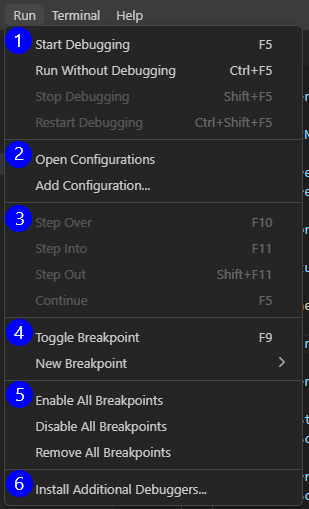
Het menu Uitvoeren bevat menuopties die zijn gegroepeerd in zes secties.
Start en stop toepassingen. Deze sectie van het menu bevat opties voor het starten en stoppen van code-uitvoering, met en zonder het gekoppelde foutopsporingsprogramma.
Startconfiguraties Deze sectie van het menu biedt toegang tot het onderzoeken of maken van startconfiguraties.
Runtime-controle. In deze sectie van het menu kan de ontwikkelaar bepalen hoe ze door de code willen gaan. Besturingselementen worden ingeschakeld wanneer de uitvoering is onderbroken tijdens een foutopsporingssessie.
Stel onderbrekingspunten in. In deze sectie van het menu kan de ontwikkelaar onderbrekingspunten instellen op coderegels. Tijdens een foutopsporingssessie wordt de uitvoering van code onderbroken op onderbrekingspunten.
Onderbrekingspunten beheren. Met deze sectie van het menu kan de ontwikkelaar onderbrekingspunten bulksgewijs beheren in plaats van afzonderlijk.
Installeer Foutopsporingsprogramma's. In deze sectie van het menu wordt de visual Studio Code EXTENSIONS-weergave geopend die is gefilterd op foutopsporingsprogramma's voor code.
Gebruikersinterface van de Uitvoeren en Foutopsporing-weergave
De weergave RUN AND DEBUG biedt toegang tot runtimehulpprogramma's die waardevol kunnen zijn tijdens het foutopsporingsproces.
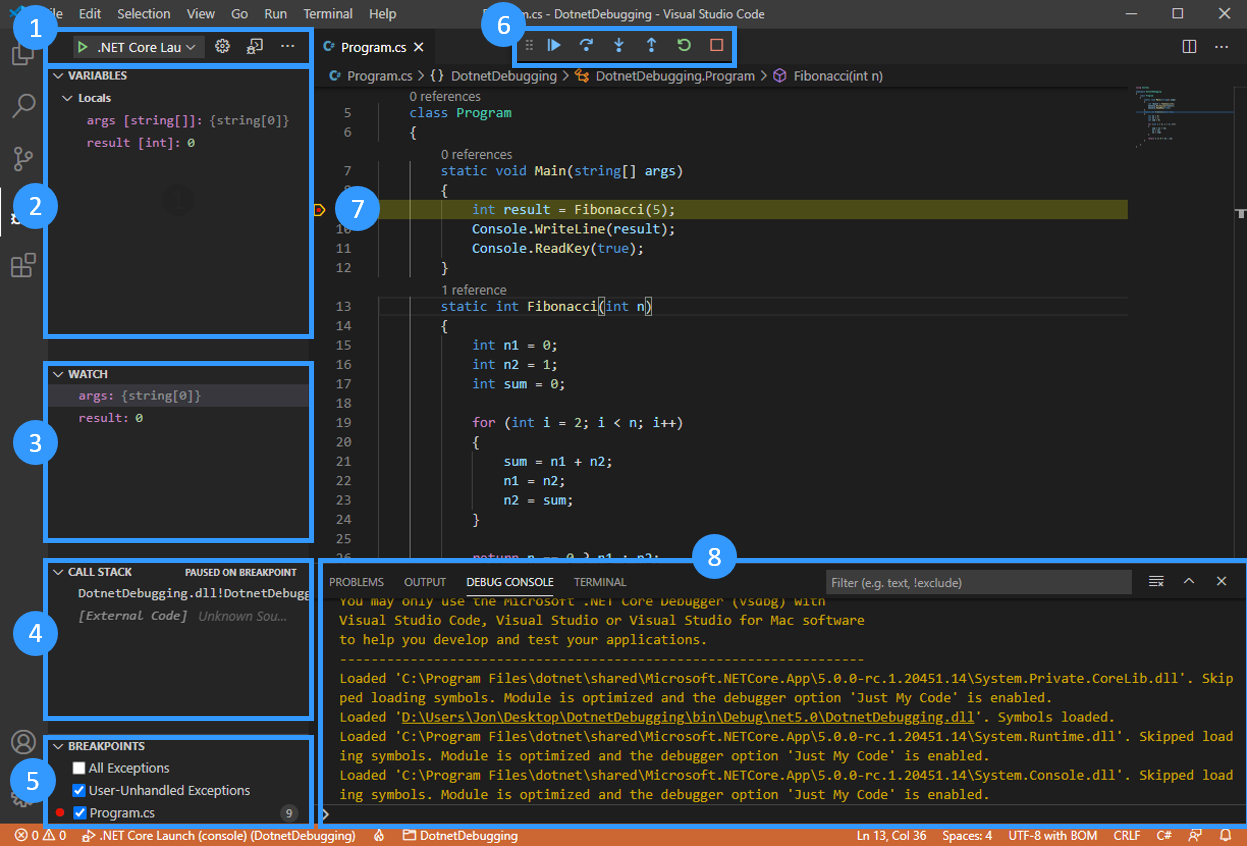
Uitvoeren en Debuggen besturingselementenpaneel. Wordt gebruikt om een foutopsporingssessie te configureren en te starten.
De sectie VARIABELEN. Wordt gebruikt om de status van variabelen weer te geven en te beheren tijdens een foutopsporingssessie.
WATCH-sectie. Wordt gebruikt voor het bewaken van variabelen of expressies. U kunt bijvoorbeeld een expressie configureren met behulp van een of meer variabelen en deze bekijken om te zien wanneer aan een bepaalde voorwaarde wordt voldaan.
Sectie CALL STACK. Wordt gebruikt om het huidige uitvoeringspunt in de actieve toepassing bij te houden, te beginnen met het beginpunt van de invoer in de toepassing. De aanroepstack toont welke methode momenteel wordt uitgevoerd, evenals de methode of methoden in het uitvoeringspad dat heeft geleid tot het huidige uitvoeringspunt (huidige coderegel).
SECTIE BREAKPOINTS. Hiermee worden de huidige instellingen voor onderbrekingspunten weergegeven.
Foutopsporingswerkbalk. Wordt gebruikt voor het beheren van de uitvoering van code tijdens het foutopsporingsproces. Deze werkbalk wordt alleen weergegeven terwijl de toepassing wordt uitgevoerd.
Huidige uitvoeringsstap. Wordt gebruikt om de huidige uitvoeringsstap te identificeren door deze in de editor te markeren. In dit geval is de huidige uitvoeringsstap een onderbrekingspunt (onderbrekingspunten worden gemarkeerd met een rode stip links van het regelnummer).
Debug-console. Wordt gebruikt om berichten van het foutopsporingsprogramma weer te geven. Het paneel DEBUG CONSOLE is de standaardconsole voor consoletoepassingen en kan uitvoer van
Console.WriteLine()en gerelateerdeConsoleuitvoermethoden weergeven.
Deelvenster Besturingselementen voor de weergave Uitvoeren en Foutopsporing
Bovenaan de RUN EN FOUTOPSPORING weergave vindt u de startbedieningselementen:
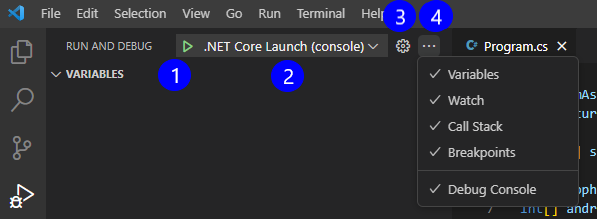
Start met debuggen. Deze knop (een groene pijl) wordt gebruikt om een foutopsporingssessie te starten.
Startconfiguraties Deze vervolgkeuzelijst biedt toegang tot het starten van configuraties. De geselecteerde optie wordt weergegeven.
Open 'launch.json'. Deze knop (een tandwielshape) kan worden gebruikt om het
launch.jsonbestand te openen, waar u indien nodig de startconfiguratie kunt bewerken.Weergaven en meer acties. Met deze knop (een beletselteken) kunt u secties van het foutopsporingsvenster en het deelvenster DEBUG CONSOLE weergeven/verbergen.
Werkbalk Debuggen
De werkbalk Foutopsporing biedt uitvoeringsbesturingselementen terwijl uw toepassing wordt uitgevoerd.
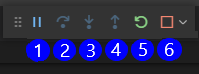
Onderbreken/doorgaan. Deze knop kan worden gebruikt om de uitvoering te onderbreken wanneer de code wordt uitgevoerd en Doorgaan wanneer de uitvoering van de code is onderbroken.
Stap over. Deze knop kan worden gebruikt om de volgende methode uit te voeren als één opdracht zonder de onderdeelstappen te inspecteren of te volgen.
Stap in. Deze knop kan worden gebruikt om naar de volgende methode of regel code door te gaan en de uitvoering stap voor stap te observeren.
Stap uit. Wanneer u zich in een methode bevindt, kan deze knop worden gebruikt om terug te keren naar de eerdere uitvoeringscontext door alle resterende regels van de huidige methode in te vullen alsof ze één opdracht waren.
Opnieuw starten. Deze knop kan worden gebruikt om de huidige uitvoering van het programma te beëindigen en opnieuw foutopsporing te starten met behulp van de huidige configuratie.
Stoppen. Deze knop kan worden gebruikt om de huidige uitvoering van het programma te beëindigen.
Naast zes besturingselementen voor uitvoering biedt de werkbalk Foutopsporing een 'handle' aan de linkerkant waarmee de ontwikkelaar de werkbalk kan verplaatsen en een vervolgkeuzelijst 'Meer' aan de rechterkant waarmee de ontwikkelaar de verbinding met het foutopsporingsprogramma kan verbreken.
Opmerking
U kunt de instelling debug.toolBarLocation gebruiken om de locatie van de werkbalk voor foutopsporing te bepalen. Het kan zwevend zijn (de standaardinstelling), gedokt in de weergave UITVOEREN EN FOUTOPSPORING, of verborgen. Een zwevende werkbalk voor foutopsporing kan horizontaal en omlaag worden gesleept naar het gebied Editor.
Samenvatting
Hier volgen enkele belangrijke dingen die u in deze les moet onthouden:
- De Gebruikersinterface van Visual Studio Code kan worden gebruikt voor het configureren, starten en beheren van foutopsporingssessies. Het
launch.jsonbestand bevat de startconfiguraties voor uw toepassing. - Het menu Uitvoeren biedt eenvoudige toegang tot algemene opdrachten voor uitvoeren en foutopsporing gegroepeerd in zes secties.
- De RUN AND DEBUG-weergave biedt toegang tot runtime-hulpprogramma's, waaronder het bedieningspaneel Uitvoeren en Debug. De secties van de WEERGAVE UITVOEREN EN FOUTOPSPORING zijn VARIABELEN, WATCH, CALL STACK en BREAKPOINTS.
- De werkbalk Foutopsporing biedt uitvoeringsbesturingselementen terwijl uw toepassing wordt uitgevoerd, zoals onderbreken/doorgaan, stap over, stap in, stap uit, opnieuw opstarten en stoppen.
- De FOUTOPSPORINGSCONSOLE wordt gebruikt om berichten van het foutopsporingsprogramma weer te geven. De FOUTOPSPORINGSCONSOLE kan ook console-uitvoer van uw toepassing weergeven.
Uw kennis controleren
Feedback
Is deze pagina nuttig?
No
Hulp nodig bij dit onderwerp?
Wilt u Ask Learn gebruiken om iets te verduidelijken of u door dit onderwerp te leiden?