Oefening: Visual Studio Code downloaden en installeren
Visual Studio Code is een lichtgewicht maar krachtige broncode-editor die op uw bureaublad wordt uitgevoerd en beschikbaar is voor Windows, macOS en Linux. Het wordt geleverd met ingebouwde ondersteuning voor JavaScript, TypeScript en Node.js en heeft een uitgebreid ecosysteem van extensies voor andere talen en runtimes (zoals C++, C#, Java, Python, PHP, Go, .NET).
Visual Studio Code downloaden
Aan de slag met Visual Studio Code is snel en eenvoudig. Het is een kleine download, dus u kunt het in een paar minuten installeren.
Open een nieuw browservenster en navigeer naar: https://code.visualstudio.com.
U kunt elke browser gebruiken, zoals de Microsoft Edge-browser of de Chrome-browser.
Selecteer Downloaden voor Windows in het browservenster.
Notitie
Op de downloadpagina voor Visual Studio Code wordt uw besturingssysteem automatisch gedetecteerd. De versie wordt weergegeven die moet worden gedownload voor uw besturingssysteem, zoals Linux, macOS of Windows.
Wacht totdat het installatiebestand is gedownload.
De naam van het installatiebestand is vergelijkbaar met het volgende (voor een Windows-pc): VSCodeUserSetup-x64-1.81.0.exe.
Notitie
De bestandsnaam is afhankelijk van de huidige versie van Visual Studio Code en het besturingssysteem van uw computer.
Sluit het browservenster.
Visual Studio Code installeren
Visual Studio Code is lichtgewicht en moet worden uitgevoerd op de meeste beschikbare hardware- en platformversies. U kunt de systeemvereisten controleren om te controleren of uw computerconfiguratie wordt ondersteund.
Open op uw pc een Verkenner-toepassing en navigeer naar de downloadmap van uw computer.
Selecteer en voer het installatiebestand van Visual Studio Code in uw Verkenner-toepassing uit.
Op een Windows-pc kunt u dubbelklikken op het installatiebestand om het installatieproces te starten. Dubbelklik bijvoorbeeld op VSCodeUserSetup-x64-1.81.0
Notitie
U kunt Visual Studio Code installeren met behulp van het installatieprogramma of het systeeminstallatieprogramma. Het installatieprogramma van de gebruiker installeert Visual Studio Code alleen voor de huidige gebruiker, terwijl het systeeminstallatieprogramma Visual Studio Code installeert voor alle gebruikers. Het installatieprogramma van de gebruiker is de aanbevolen optie voor de meeste gebruikers.
Na een ogenblik wordt het dialoogvenster Setup - Microsoft Visual Studio Code weergegeven.
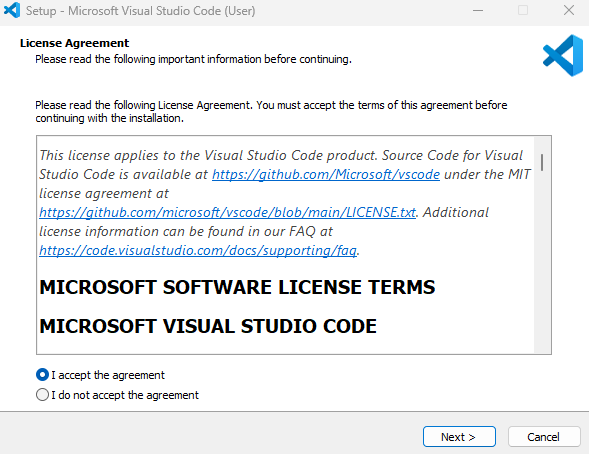
Selecteer Ik ga akkoord met de gebruiksrechtovereenkomst en ga verder met het volgen van de online instructies om de installatie te voltooien.
Accepteer de standaardopties tijdens de rest van de installatie.
Zie de volgende documentatiepagina voor Visual Studio Code voor gedetailleerde installatie-instructies: https://code.visualstudio.com/docs/setup/windows.
Als Visual Studio Code aan het einde van de installatie is geopend, sluit u deze nu.
Verderop in deze module bekijkt u Visual Studio Code.
Gefeliciteerd, u hebt Visual Studio Code geïnstalleerd, de geïntegreerde ontwikkelomgeving die u gaat gebruiken om C#-toepassingen te schrijven . De volgende stap is het installeren van de .NET-runtime, de codebibliotheek die nodig is om uw C#-toepassingen uit te voeren .