Oefening: de gebruikersinterface van Visual Studio Code verkennen
Visual Studio Code biedt hulpprogramma's voor ontwikkelaars die net beginnen, maar is ook uitbreidbaar en geavanceerd genoeg voor professionele ontwikkelaars.
In deze oefening opent u Visual Studio Code en voltooit u een korte rondleiding door de gebruikersinterface.
Open Visual Studio Code en bekijk de welkomstpagina
Gebruik het menu Start van Windows om Visual Studio Code te openen.
Als u het menu Start van Windows opent, ziet u dat Visual Studio Code wordt vermeld als een onlangs toegevoegde toepassing. U kunt ook omlaag schuiven om Visual Studio Code te vinden.
Een andere optie is om Visual Studio Code te typen in het Windows Search-vak op het startvak onder aan het scherm.
U ziet dat Visual Studio Code wordt geopend op een welkomstpagina met enkele koppelingen en andere informatie.
De eerste keer dat u Visual Studio Code opent, worden op de welkomstpagina enkele handige scenario's weergegeven, zoals de inhoud Aan de slag met VS Code . U kunt deze informatie op uw vrije tijd nog een keer bekijken.
Als u de welkomstpagina wilt sluiten, selecteert u de knop Sluiten (weergegeven als een X in de interface).
Elke pagina die in de editor wordt geopend, bevat een knop Sluiten (X) rechts van de paginatitel. Het tabblad Welkomstpagina wordt weergegeven in het linkerbovenhoekgedeelte van het Visual Studio Code-venster, onder het hoofdmenu. Als u de muisaanwijzer boven de X beweegt, wordt het woord Sluiten weergegeven.
De activiteitenbalk en zijbalk onderzoeken
U ziet dat de zijbalk rechts van de activiteitenbalk is samengevouwen.
U herinnert zich misschien dat de activiteitenbalk de verticale lijst met pictogrammen links van het Visual Studio Code-venster is. De inhoud van de zijbalk is afhankelijk van wat momenteel is geselecteerd op de activiteitsbalk.
Plaats de muisaanwijzer op de activiteitenbalk en plaats de muisaanwijzer op elk van de pictogrammen om labels weer te geven.
Er wordt een label weergegeven wanneer u de muisaanwijzer boven de pictogrammen beweegt. U ziet nu de knoppen op de activiteitsbalk die worden weergegeven in de volgende afbeelding:
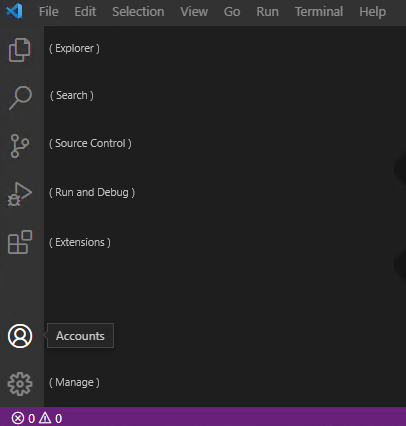
Van boven naar beneden zijn de activiteitenbalkpictogrammen: Explorer, Zoeken, Broncodebeheer, Uitvoeren en Fouten opsporen, Extensies, Accounts en Beheren.
Selecteer Explorer op de activiteitenbalk.
De zijbalk moet contextuele informatie openen en weergeven.
U ziet dat de zijbalk nu is gelabeld als EXPLORER.
De EXPLORER-weergave wordt gebruikt om projectmappen en codebestanden te openen/verkennen.
Visual Studio Code onthoudt uw werkgeschiedenis en opent de meest recente projectbestanden wanneer deze wordt geopend. Aangezien dit de eerste keer is dat u Visual Studio Code hebt geopend, wordt er geen projectmap geopend.
Selecteer Extensies op de activiteitsbalk.
U ziet dat de zijbalk nu de label EXTENSIONS heeft.
Neem even de tijd om de informatie te bekijken die wordt weergegeven in de weergave EXTENSIES .
Met Visual Studio Code-extensies kunt u programmeertalen, foutopsporingsprogramma's en andere hulpprogramma's toevoegen aan de omgeving ter ondersteuning van uw ontwikkelwerkstroom. Verderop in deze module installeert u een C#-extensie.
Selecteer Extensies op de activiteitsbalk om de zijbalk EXTENSIES te sluiten.
Bekijk de bovenste menuopties
Als u de menuopties Bestand wilt weergeven, selecteert u Bestand.
U ziet de opties Nieuw, Openen, Opslaan en Sluiten in het menu Bestand .
Neem even de tijd om de menuopties Bewerken te bekijken en vervolgens alle andere menu-items op het hoogste niveau te bekijken.
U ziet dat verschillende menu's opties bevatten voor interactie met uw code.
Voorbeeld:
- Het menu Bewerken bevat opties voor het zoeken, vervangen en in-/uitschakelen van codeopmerkingen, evenals het standaard knippen, kopiëren, plakken, ongedaan maken en opnieuw uitvoeren.
- Het menu Selectie bevat opties voor het selecteren en bewerken van coderegels.
- Het menu Uitvoeren bevat opties voor het uitvoeren en opsporen van fouten in uw toepassing.
Selecteer Nieuwe terminal in het menu Terminal.
Neem even de tijd om de inhoud van het terminalpaneel te bekijken.
U kunt schakelen tussen de tabbladen (PROBLEMEN, UITVOER, DEBUG CONSOLE en TERMINAL) en de muisaanwijzer op de knoppen (rechtsboven) bewegen om de knoplabels weer te geven.
U ziet dat het terminalpaneel een opdrachtprompt bevat.
Het terminalpaneel kan worden gebruikt om cli-opdrachten (opdrachtregelinterface) uit te voeren. Verderop in deze module gebruikt u .NET CLI-opdrachten.
Selecteer in de rechterbovenhoek van het terminalpaneel de optie X (Paneel sluiten).
Selecteer opdrachtpalet in het menu Beeld
Het opdrachtenpalet kan worden gebruikt om allerlei nuttige opdrachten te zoeken en uit te voeren. U hebt niet de tijd (of de noodzaak) om ze in detail te onderzoeken, maar het is goed om te weten waar u het opdrachtenpalet kunt vinden.
Typ extensies bij de opdrachtpaletprompt
U ziet dat de lijst met opdrachten wordt gefilterd op basis van uw invoer.
Als u de gefilterde lijst met opdrachten wilt bijwerken, wijzigt u extensies naar help
Selecteer Help in de lijst met opdrachtopties : Interactive Editor Playground.
Het document Editor Playground dat wordt geopend in de editor bevat een lijst met interactieve activiteiten.
Selecteer Opmaak in de lijst met opsommingstekens met interactieve activiteiten.
Neem een minuut om te lezen over de opmaakopties.
U gebruikt opdrachten voor het opmaken van code tijdens activiteiten terwijl u meer leert over C#-programmering.
Sluit het document Editor Playground.
Hiermee voltooit u uw rondleiding door de gebruikersinterface van Visual Studio Code. Zodra u begint met coderen, blijven de trainingsmaterialen wijzen op manieren waarop Visual Studio Code uw productiviteit kan verbeteren.