Oefening: uw toepassing maken, bouwen en uitvoeren
De .NET SDK (Software Development Kit) bevat een opdrachtregelinterface (CLI) die toegankelijk is vanuit de geïntegreerde Terminal van Visual Studio Code. Tijdens deze training gebruikt u .NET CLI-opdrachten om nieuwe consoletoepassingen te maken, uw projectcode te bouwen en uw toepassingen uit te voeren.
Met de volgende .NET CLI-opdracht maakt u bijvoorbeeld een nieuwe consoletoepassing op de opgegeven maplocatie:
dotnet new console -o ./CsharpProjects/TestProject
De structuur van een CLI-opdracht bestaat uit de volgende drie onderdelen:
- Het stuurprogramma:
dotnetin dit voorbeeld. - De opdracht:
new consolein dit voorbeeld. - De opdrachtargumenten:
-o ./CsharpProjects/TestProjectin dit voorbeeld.
Notitie
Opdrachtargumenten zijn optionele parameters die kunnen worden gebruikt om aanvullende informatie op te geven. De vorige opdracht kan worden uitgevoerd zonder de optionele maplocatie op te geven. Voorbeeld: dotnet new console. In dit geval wordt de nieuwe consoletoepassing gemaakt op de huidige maplocatie.
In deze oefening gebruikt u Visual Studio Code om een nieuwe projectmap te maken, een nieuwe consoletoepassing te maken met behulp van een CLI-opdracht, de toepassing aan te passen in de Visual Studio Code-editor en vervolgens uw app te bouwen en uit te voeren.
Een C#-consoletoepassing maken in een opgegeven map
Om te beginnen maakt u een consoletoepassing op een maplocatie die gemakkelijk te vinden en opnieuw te gebruiken is.
Zorg ervoor dat Visual Studio Code is geopend.
U kunt de Windows-Startmenu gebruiken om Visual Studio Code te zoeken en te openen.
Selecteer Map openen in het menu Visual Studio Code-bestand.
Er wordt een dialoogvenster Map openen weergegeven. U kunt het dialoogvenster Map openen gebruiken om een nieuwe map voor uw C#-project te maken.
Notitie
Als u op uw persoonlijke computer werkt en u een maplocatie hebt die u gebruikt voor uw coderingsprojecten, kunt u het dialoogvenster Map openen gebruiken om naar een gewenste maplocatie te navigeren.
Navigeer in het dialoogvenster Open Folder naar de Windows-bureaublad-map.
Als u een andere maplocatie hebt waar u codeprojecten bewaart, kunt u die maplocatie gebruiken. Voor deze training is het belangrijk om een locatie te hebben die gemakkelijk te vinden en te onthouden is.
Selecteer Map selecteren in het Map openen dialoogvenster.
Als u een beveiligingsdialoogvenster ziet waarin u wordt gevraagd of u de auteurs vertrouwt, selecteert u Ja.
Selecteer In het menu Visual Studio Code Terminalde optie Nieuwe terminal.
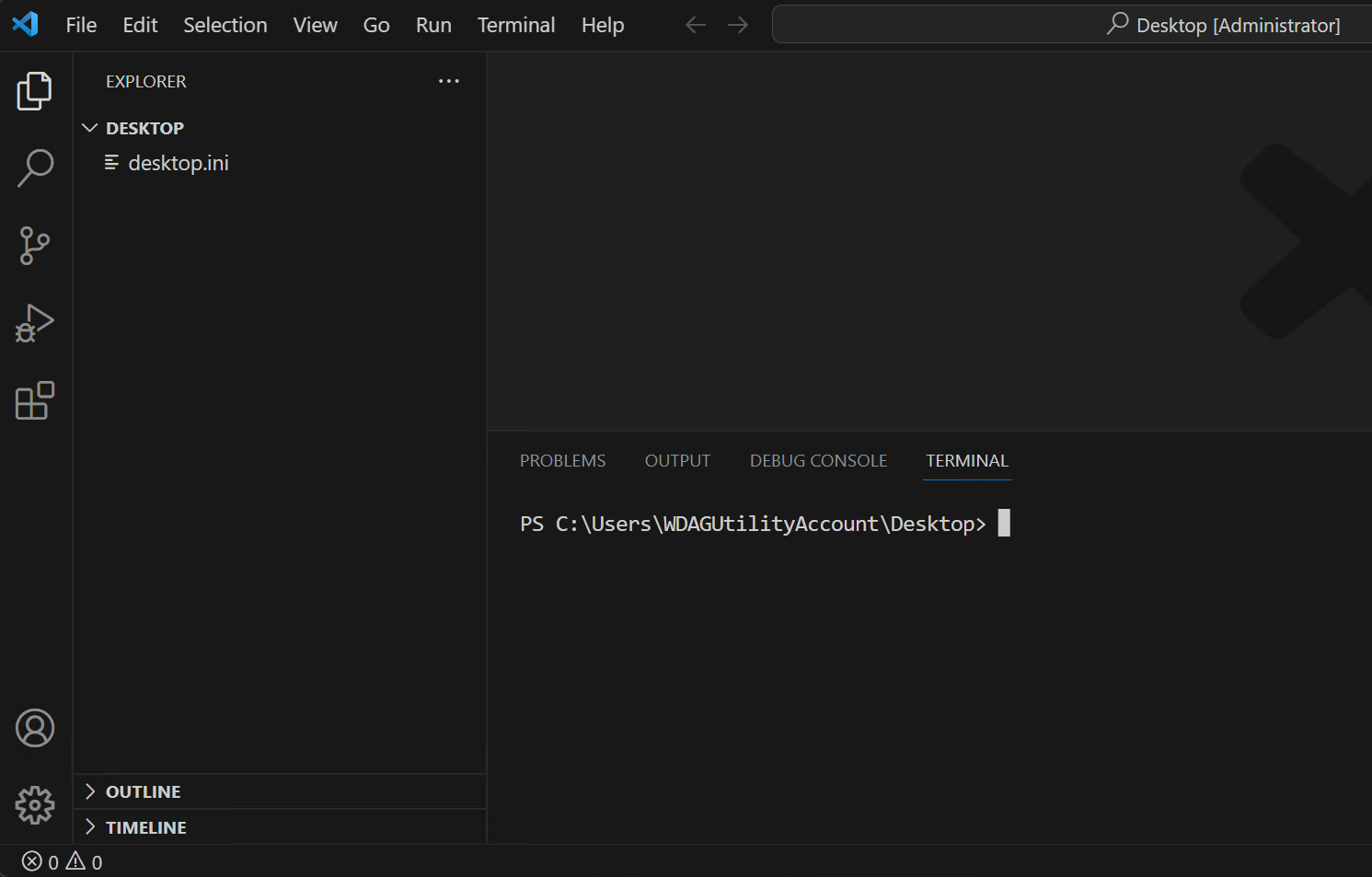
U ziet dat in een opdrachtprompt in het terminalvenster het mappad voor de huidige map wordt weergegeven. Voorbeeld:
C:\Users\someuser\Desktop>Voer bij de Terminal-opdrachtprompt de volgende opdracht in om een nieuwe consoletoepassing in een opgegeven map te maken:
dotnet new console -o ./CsharpProjects/TestProject
Deze .NET CLI-opdracht maakt gebruik van een .NET-programmasjabloon om een nieuw C#-consoletoepassingsproject te maken op de opgegeven maplocatie. Met de opdracht worden de mappen CsharpProjects en TestProject voor u gemaakt en wordt TestProject gebruikt als de naam van uw
.csprojbestand.Vouw in de EXPLORER-weergave de map CsharpProjects uit .
U ziet de map TestProject en twee bestanden, een C#-programmabestand met de naam Program.cs en een C#-projectbestand met de naam TestProject.csproj. De CLI-opdracht gebruikt de mapnaam wanneer het projectbestand wordt gemaakt (TestProject.csproj). Het Program.cs bestand is het bestand met uw C#-code.
Selecteer Program.cs om de C#-code in het deelvenster Editor weer te geven in de EXPLORER-weergave.
Zoals u ziet, is de standaardconsoletoepassing de iconische 'Hallo wereld!' omgeleid.
// See https://aka.ms/new-console-template for more information
Console.WriteLine("Hello, World!");
Deze app gebruikt de
Console.WriteLine()methode om 'Hallo, wereld!' weer te geven in het consolevenster.
Uw toepassing bijwerken, bouwen en uitvoeren
In deze taak gebruikt u de VERKENNER-weergave om uw codeprojectmap te openen, het bericht 'Hallo' aan te passen en vervolgens uw toepassing uit te voeren.
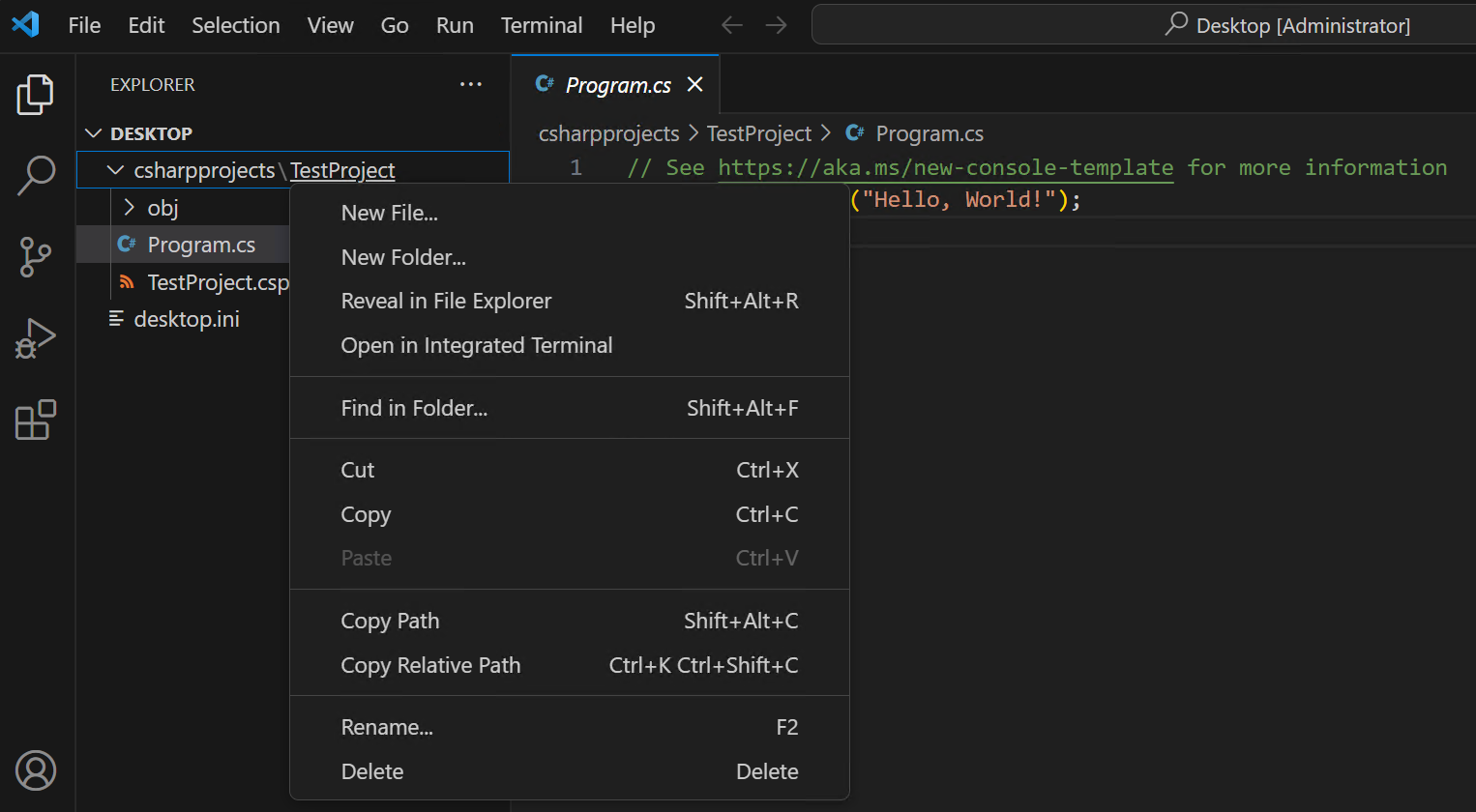
Klik in de visual Studio Code EXPLORER-weergave met de rechtermuisknop op de map TestProject en selecteer Openen in geïntegreerde Terminal.
Belangrijk
De opdrachtprompt in het geïntegreerde Terminal-deelvenster toont de maplocatie waar de opdracht wordt uitgevoerd. Voordat u een
buildofrunopdracht uitvoert, moet u ervoor zorgen dat de Terminal is geopend voor de projectmap.Controleer of de opdrachtprompt in het terminalvenster het volgende mappad weergeeft:
C:\Users\someuser\Desktop\CsharpProjects\TestProject>Werk in de Visual Studio Code-editor de
Console.WriteLine()methode als volgt bij:Console.WriteLine("Hello C#!");De eerste keer dat u een .cs-bestand bewerkt, kan Visual Studio Code u vragen de ontbrekende assets toe te voegen om uw app te bouwen en fouten op te sporen. Als u de prompt ziet, kunt u Ja selecteren.
Selecteer Opslaan in het menu Bestand.
U moet uw codewijzigingen altijd opslaan in het bestand. Codewijzigingen die u in de editor hebt aangebracht, worden pas herkend door de code-compiler als de code is opgeslagen.
Als u een build van uw toepassing wilt compileren, voert u de volgende opdracht in bij de Terminal-opdrachtprompt:
dotnet build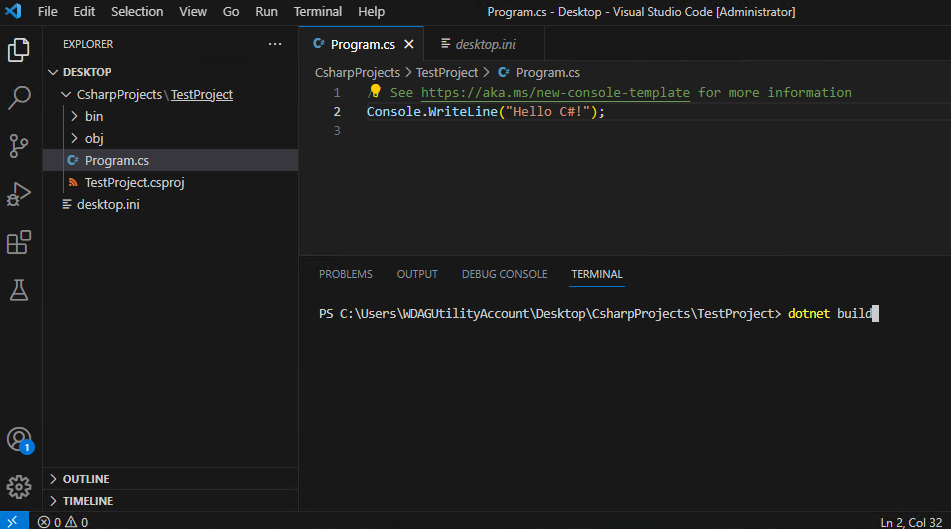
Met de
dotnet buildopdracht worden het project en de bijbehorende afhankelijkheden gebouwd in een set binaire bestanden. De binaire bestanden bevatten de code van het project in IL-bestanden (Intermediate Language) met een .dll-extensie. Afhankelijk van het projecttype en de instellingen kunnen andere bestanden ook worden opgenomen. Als u nieuwsgierig bent, kunt u het bestand TestProject.dll vinden in de VERKENNER-weergave op een maplocatie die vergelijkbaar is met het volgende pad:C:\Users\someuser\Desktop\CsharpProjects\TestProject\bin\Debug\net10.0\Notitie
Uw mappad weerspiegelt uw account en het mappad naar de map TestProject.
Voer de volgende opdracht in bij de Terminal-opdrachtprompt om uw toepassing uit te voeren:
dotnet runMet de
dotnet runopdracht wordt broncode uitgevoerd zonder expliciete compileer- of startopdrachten. Het biedt een handige optie om uw toepassing uit te voeren vanuit de broncode met één opdracht. Het is handig voor snelle iteratieve ontwikkeling vanaf de opdrachtregel. De opdracht is afhankelijk van de dotnet-buildopdracht om de code te bouwen.U ziet dat Hello C# wordt weergegeven in het terminalvenster op de regel onder de
dotnet runopdracht.Als 'Hallo wereld!' wordt weergegeven, controleert u of u de codewijzigingen hebt opgeslagen.
Gefeliciteerd, u hebt het instellen van Visual Studio Code voltooid en een eenvoudige regel code gebouwd en uitgevoerd.