Een project maken
GitHub Projects is een krachtig hulpprogramma voor planning en tracering waarmee uw team flexibele weergaven biedt, zoals tabellen, borden en tijdlijnen, om uw werk te organiseren en het grotere geheel te zien.
Stel dat u de functieachterstand van uw team op één plaats wilt beheren. Met dit ingebouwde hulpprogramma kunt u eenvoudig alles in één weergave ordenen, prioriteren en bijhouden.
In deze les leert u het volgende:
- Maak een project.
- Stel de naam, beschrijving en LEESMIJ van uw project in.
- Voeg problemen en pull-aanvragen toe aan uw project.
Een project in eigendom van de organisatie maken
Eerst wilt u de basis leggen door een nieuw project te maken. Het maken is relatief snel en eenvoudig.
Selecteer in de rechterbovenhoek van GitHub.com uw profielfoto en selecteer vervolgens Uw organisaties.
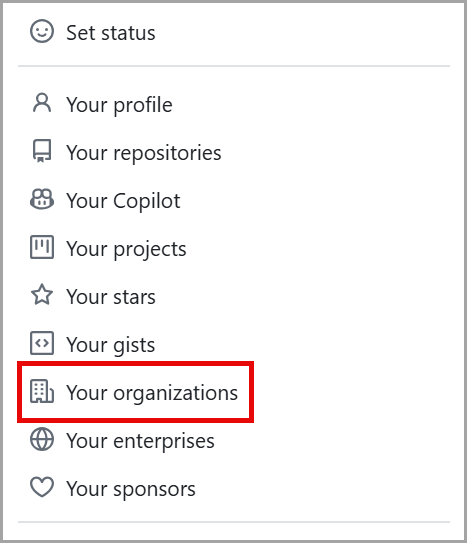
Schermopname van het vervolgkeuzemenu Profiel met Uw profiel, Uw opslagplaatsen, Uw Codespaces, Uw organisaties en Uw ondernemingen met de optie Uw organisatie gemarkeerd.
Schuif omlaag om de organisatie voor uw nieuwe project te selecteren.
Navigeer vanaf het tabblad Overzicht naar het tabblad Projecten .
Selecteer de groene knop met het label Nieuw project.
In een pop-upvenster wordt u gevraagd om een sjabloon te selecteren of helemaal opnieuw te beginnen. Laten we de optie Opnieuw beginnen kiezen en Tabel selecteren.
Selecteer de groene knop Project maken.
U hebt zojuist een project gemaakt.
Aanbeveling
U kunt ook een persoonlijk project maken door uw profielfoto te selecteren en naar Uw projecten te navigeren en vervolgens op Nieuw project te klikken.
Daarnaast kunnen projecten rechtstreeks vanuit een opslagplaats worden gemaakt. Hiermee wordt de opslagplaats automatisch gekoppeld aan het project, hoewel het project zelf nog steeds op organisatieniveau wordt gemaakt en in de toekomst kan worden gekoppeld aan andere opslagplaatsen of projecten.
De naam, beschrijving en LEESMIJ van uw project instellen
Laten we uw project op een aantal verschillende manieren definiëren, zodat uw team eenvoudig kan begrijpen wat u bijhoudt.
Navigeer naar het zojuist gemaakte Project om de naam, beschrijving en LEESMIJ van uw project te bewerken.
Selecteer rechtsboven op de pagina de drie puntjes om het menu te openen en Instellingen te selecteren.
Projectnaam is de locatie waar u de naam van het project bewerkt.
Met een korte beschrijving kunt u een paar woorden toevoegen over het project.
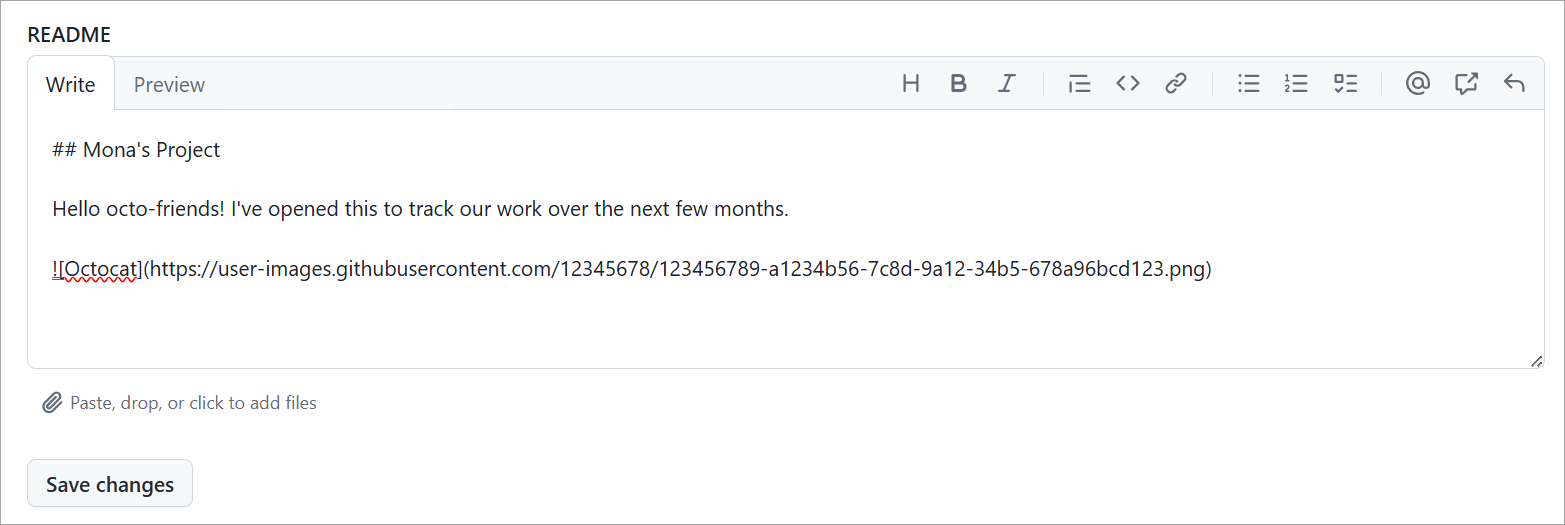
Met README kunt u informatie voor uw team toevoegen om te begrijpen waarom u dit project hebt gemaakt en wat u hiermee wilt bereiken. Nadat u klaar bent, selecteert u Wijzigingen opslaan.
Problemen en pull-aanvragen toevoegen aan uw Project
Het toevoegen van problemen en pull-aanvragen aan uw Project is wat het hulpprogramma zo krachtig maakt. Met projecten kunt u weten waar uw team aan werkt om uw doelstellingen te coördineren en te voltooien.
Laten we de verschillende manieren doornemen om problemen en pull-aanvragen aan uw project toe te voegen.
Een bestaand probleem en een pull-aanvraag toevoegen
Kopieer de URL van een bestaand probleem of pull-aanvraag.
Plaats de cursor in de onderste rij van het project naast het + project en plak de URL van uw probleem of pull-aanvraag.
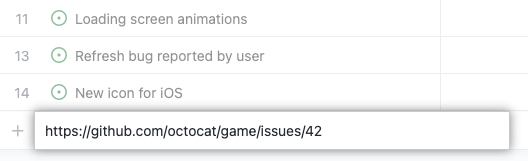
Druk op Enter en uw probleem of pull-aanvraag wordt weergegeven als een taak in uw project.
Zoeken naar een bestaand probleem en pull-aanvraag
U kunt zoeken naar bestaande problemen of pull-aanvragen door een nieuw item toe te voegen.
Voer # in om opslagplaatsen te zoeken. U kunt een deel van de naam van de opslagplaats typen om uw opties te verfijnen.
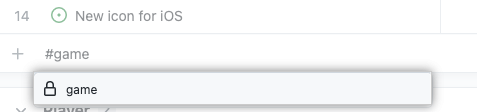
Selecteer de opslagplaats waar de pull-aanvraag of het probleem zich bevindt, waarin wordt gevraagd om problemen en pull-aanvragen te zoeken.
Begin de titel van het probleem of de pull-aanvraag te typen om de gewenste aanvraag te vinden.
Selecteer het probleem of de pull-aanvraag.
Problemen en pull-aanvragen bulksgewijs toevoegen
U kunt bulksgewijs problemen en pull-aanvragen toevoegen aan een bestaande opslagplaats om tijd te besparen. Hiermee kunt u uw team sneller organiseren.
Selecteer + in de onderste rij van het project.
Selecteer Item toevoegen uit opslagplaats.
Als u de opslagplaats wilt wijzigen, selecteert u de vervolgkeuzelijst en kiest u een opslagplaats. De problemen en pull-aanvragen worden vervolgens ingevuld.
U kunt alle problemen selecteren of pull-aanvragen selecteren die u wilt opnemen.
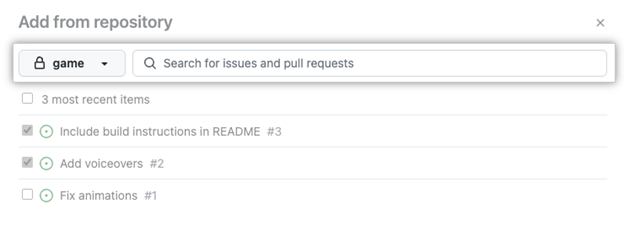
Zodra u klaar bent om de problemen en pull-aanvragen aan uw Project toe te voegen, selecteert u de groene knop met de titel Geselecteerde items toevoegen in de rechterbenedenhoek.
Projectwerkstromen
GitHub Projects ondersteunt standaardwerkstromen om het werk te stroomlijnen. Hierdoor kunnen items zoals problemen en pull-aanvragen automatisch worden toegevoegd aan een project en worden gemarkeerd met een initiële status, zoals 'Todo'.
Een werkstroom inschakelen:
- Open uw project.
- Selecteer het menu met drie puntjes in de rechterbovenhoek en kies Werkstromen.
- Kies een trigger zoals "Item toegevoegd aan het project".
- Stel waarden in, zoals Status: Todo.
- Selecteer Opslaan en werkstroom inschakelen.
Controlelijstitems converteren naar subproblemen
Vanaf februari 2025 ondersteunt GitHub Projects het converteren van controlelijstitems naar subproblemen. Met deze functie kunt u taken gemakkelijker opsplitsen in kleinere, traceerbare werkitems, rechtstreeks vanuit een probleem.
Een controlelijstitem converteren:
- Maak of open een probleem dat een controlelijst bevat.
- Beweeg de muisaanwijzer over het controlelijstitem.
- Klik op het menu ... naast het item.
- Selecteer Converteren naar subprobleem.
Hiermee wordt een gekoppeld probleem gemaakt dat wordt weergegeven in de weergave Projecten met een eigen status, metagegevens en tracering. Subproblemen bieden een beter inzicht in gerelateerd werk en vervangen de oudere taaklijstblokfunctie, die op 30 april 2025 is afgeschaft.
In de volgende les leert u hoe u uw project kunt organiseren en prioriteren om uw taken op schema te houden.