Oefening: werken met standaardinstellingen voor beveiliging
Probeer in deze oefening de standaardinstellingen voor beveiliging in te schakelen.
Opmerking
Standaardinstellingen voor beveiliging zijn ingeschakeld voor nieuwe abonnementen, zodat u het proces van in- en uitschakelen kunt bekijken.
Standaardinstellingen voor beveiliging inschakelen in uw directory:
Blader naar het Microsoft Entra-beheercentrum en meld u aan als beveiligingsbeheerder of beheerder voor voorwaardelijke toegang.
Selecteer het hamburgerpictogram van het portalmenu weergeven en selecteer vervolgens Identiteit - Overzicht.
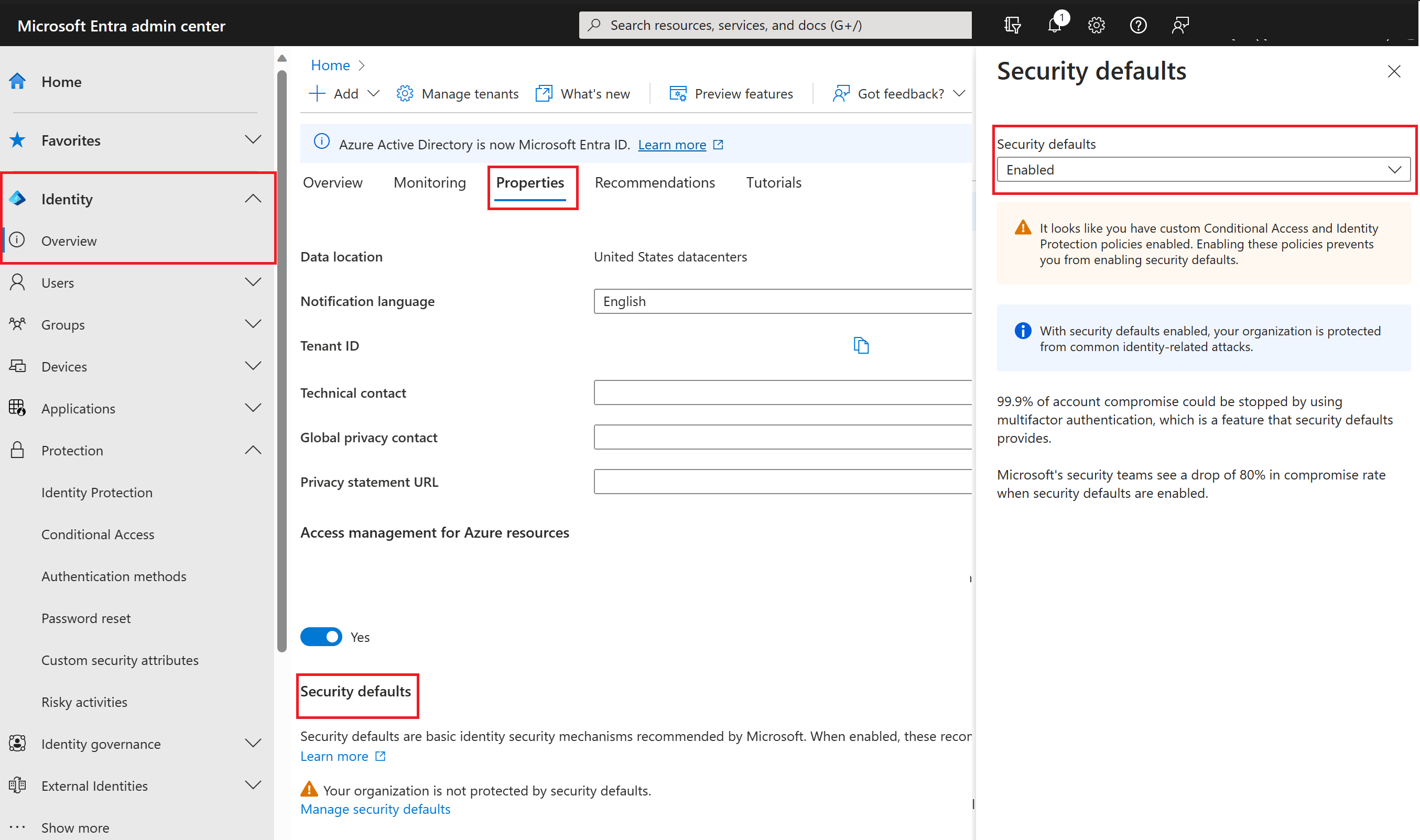
Selecteer Eigenschappen in het linkernavigatievenster in de sectie Beheren.
Selecteer onder in het dialoogvenster Eigenschappen de standaardinstellingen voor beveiliging beheren.
Stel de standaardinstellingen voor beveiliging inschakelen in op Ja.
Selecteer Opslaan.
Standaardinstellingen voor beveiliging uitschakelen
Organisaties die ervoor kiezen om beleid voor voorwaardelijke toegang te implementeren die de standaardinstellingen voor beveiliging vervangen, moeten de standaardinstellingen voor beveiliging uitschakelen.
Standaardinstellingen voor beveiliging uitschakelen in uw directory:
Blader naar Azure Portal en meld u aan met een beheerdersaccount voor de directory.
Selecteer het hamburgerpictogram van het portalmenu weergeven en selecteer vervolgens Microsoft Entra-id.
Selecteer onder in het dialoogvenster Eigenschappen de standaardinstellingen voor beveiliging beheren.
Stel de standaardinstellingen voor beveiliging inschakelen in op Nee.
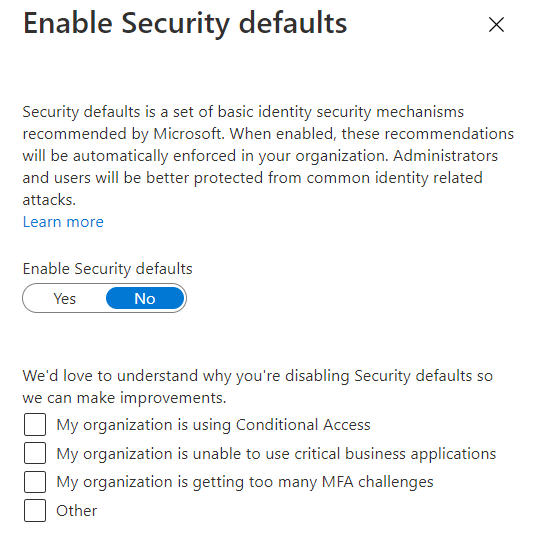
Selecteer Opslaan.