Oefening: extra pagina's en e-mail ontwerpen in Power Apps
In deze les ontwerpt u enkele extra pagina's ter ondersteuning van uw mixed reality-functies. Deze pagina's voeren een aantal specifieke functies uit die nodig zijn om de toepassing op de juiste manier te laten werken. U gebruikt ook de e-mailfunctionaliteit van Power Apps om de ordergegevens naar de klanten te verzenden.
Notitiepagina maken
De gebruiker kan foto's maken tijdens de MR-sessie en deze weergeven via een galerie. Op de Notities pagina kunt u tekstnotities en afbeeldingen opslaan die zijn vastgelegd tijdens een View in MR-sessie.
Maak twee nieuwe lege schermen en wijzig de naam Product_notes en Carpet_notes.
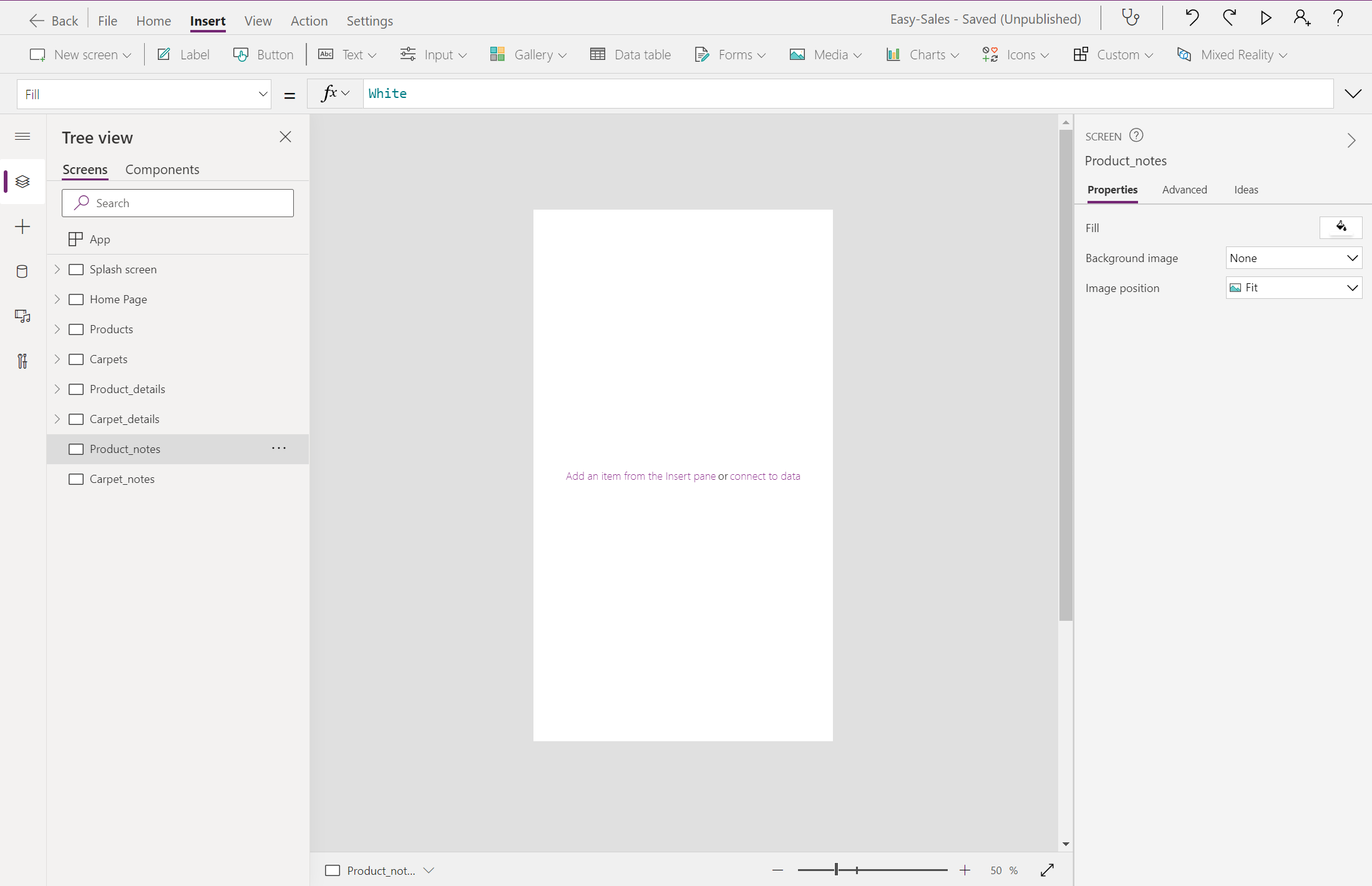
Ontwerp de Product_notes pagina: selecteer de vervolgkeuzelijst Invoer en selecteer vervolgens Tekstinvoer. Wijzig de naam TextInput_products.
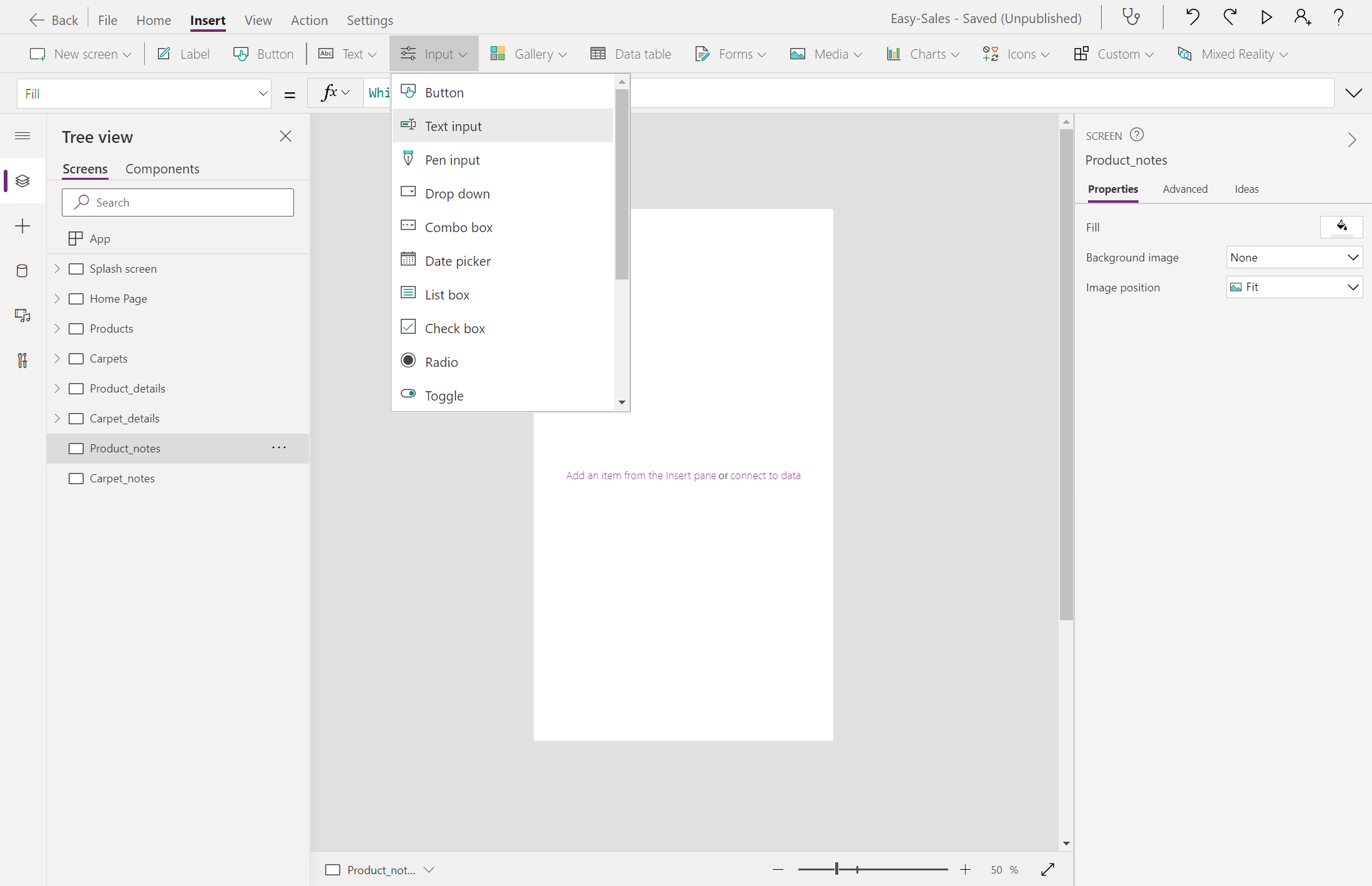
Selecteer Galerie>horizontaal om een horizontaal type galerie op te nemen. In deze galerij slaat u foto's op die zijn gemaakt tijdens de Weergave in MR-sessie. Wijzig de naam van de galerie View_products.
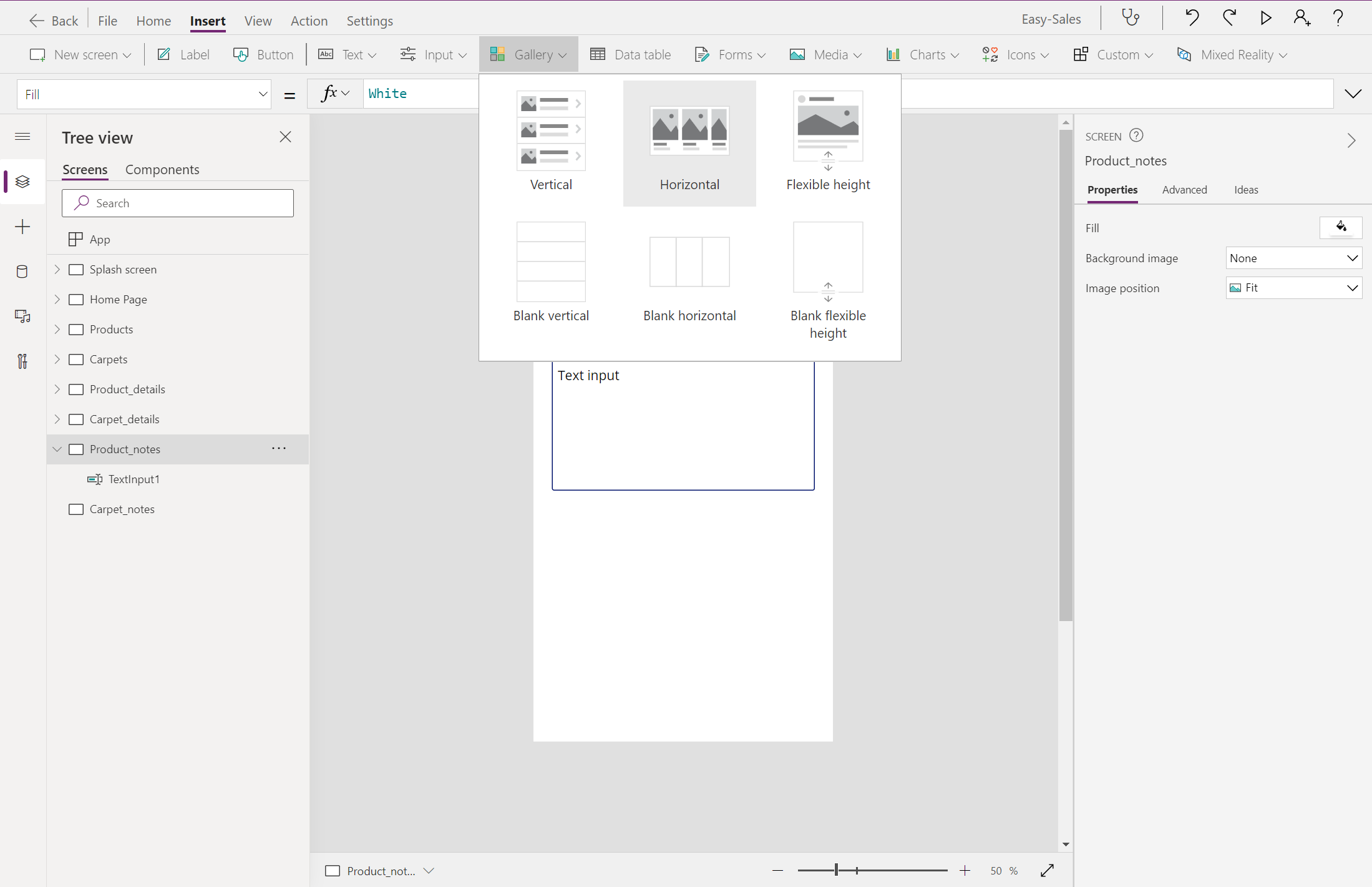
Plaats de galerie aan het andere deel van het scherm. Behoud alleen de afbeelding door de subtitel en titel te verwijderen. Vergroot de afbeelding.
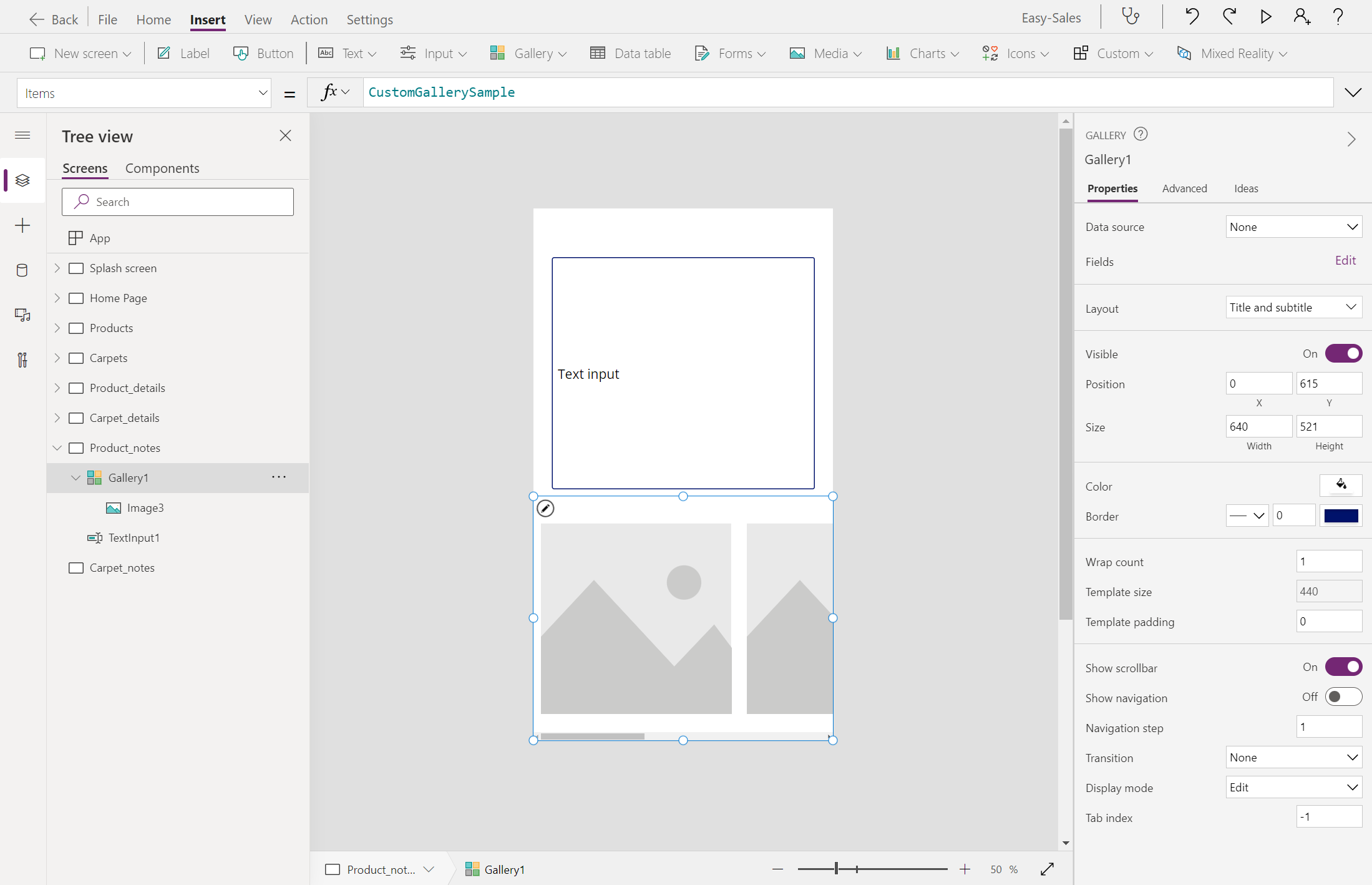
Selecteer de galerie en configureer de eigenschap Items door de volgende regel toe te voegen:
ViewInMR1.Photos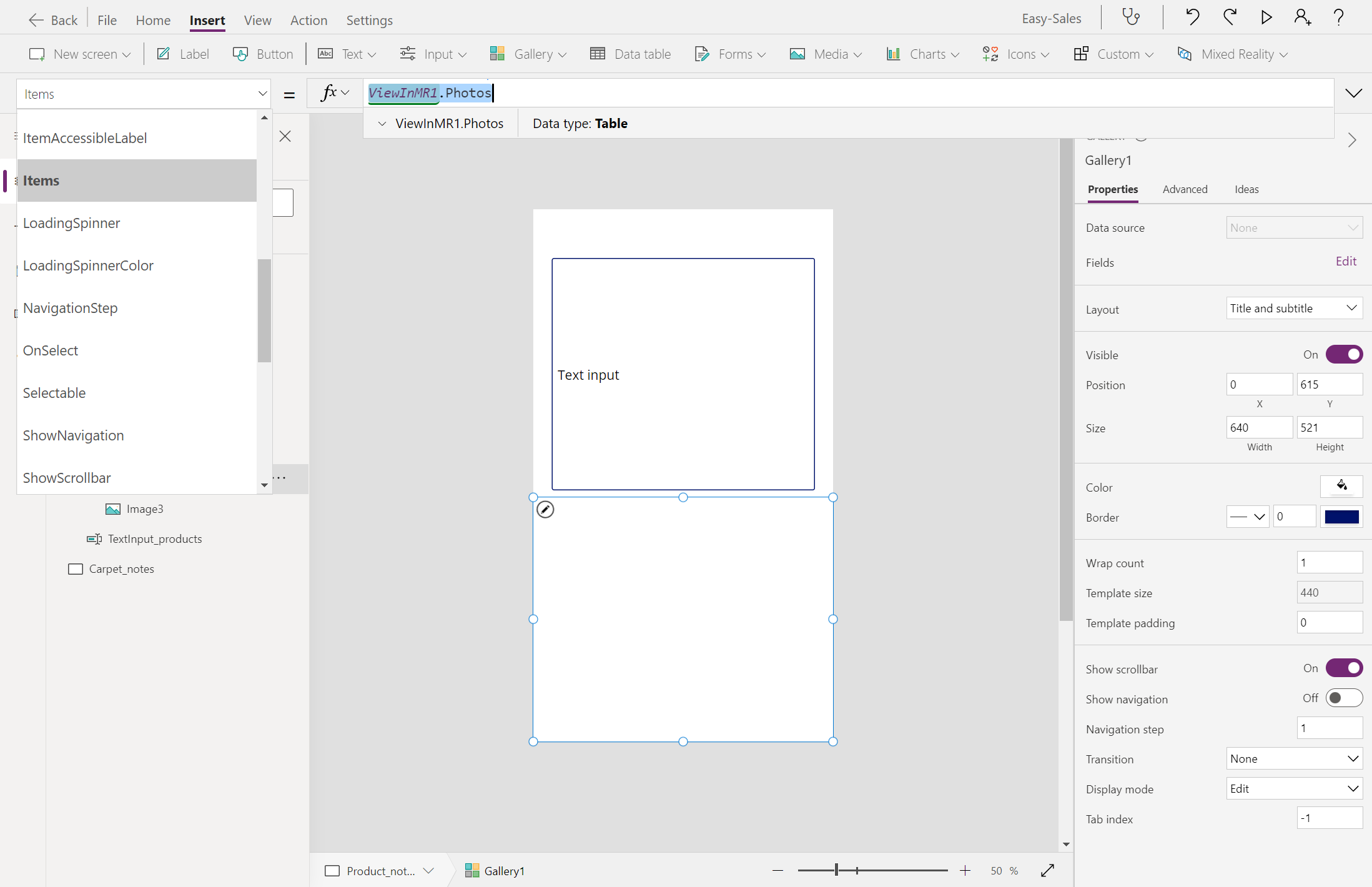
Alle foto's die in de View in MR sessie worden gemaakt, worden opgeslagen in deze galerij voor toekomstig gebruik.
Bovenaan het scherm gaan we een label invoegen. Selecteer de optie Label en centreer deze. Pas de positie, kleur en tekstweergave aan op basis van uw behoeften. Wijzig de naam Notes_label.
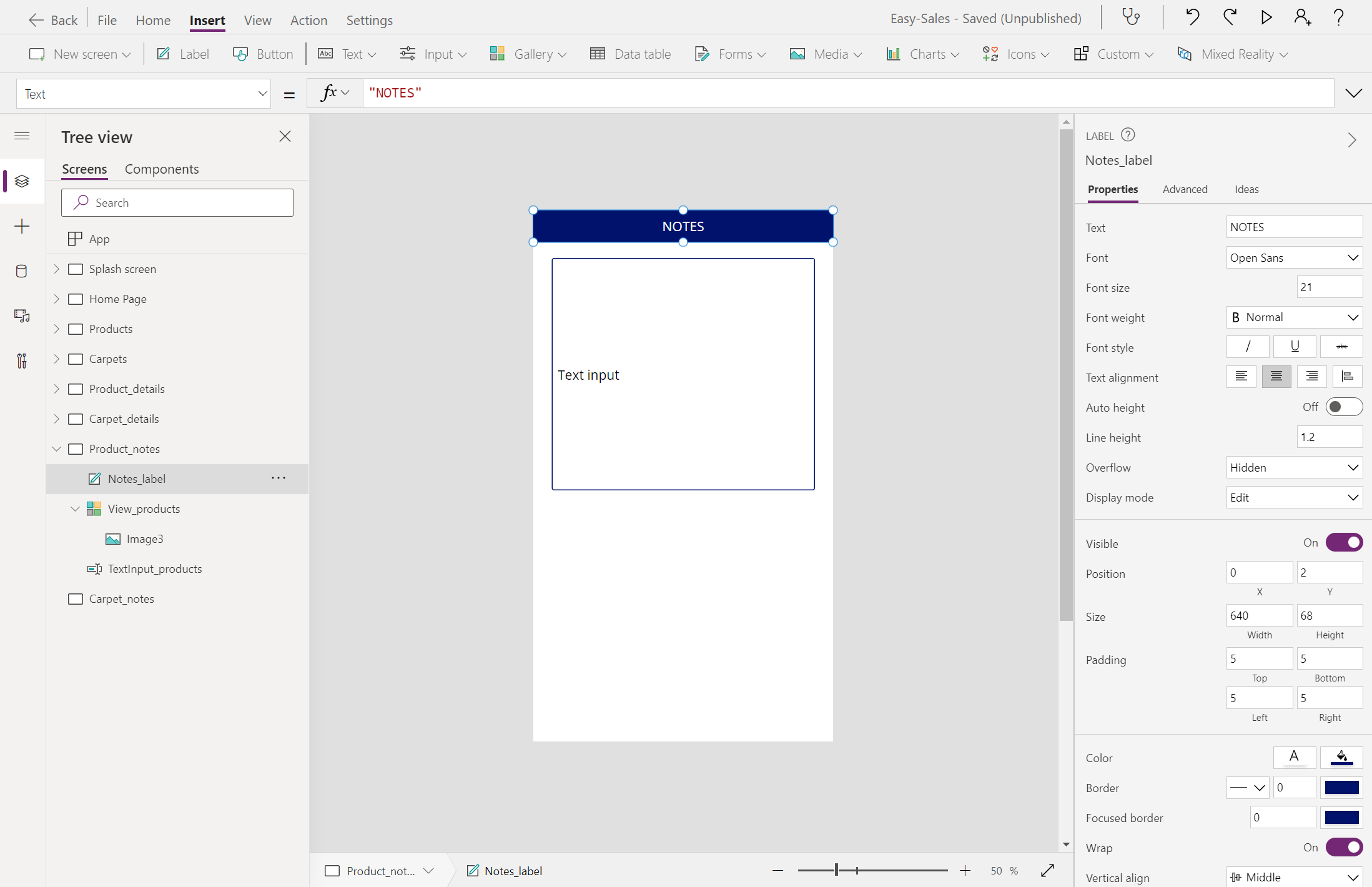
We plaatsen een pictogram Terug op het eerder toegevoegde label om de gebruiker te helpen zo nodig naar de startpagina te navigeren. Als u het pictogram Vorige wilt toevoegen, vouwt u op het tabblad Invoegen de vervolgkeuzelijst Pictogrammen uit en selecteert u vervolgens het pictogram Vorige.
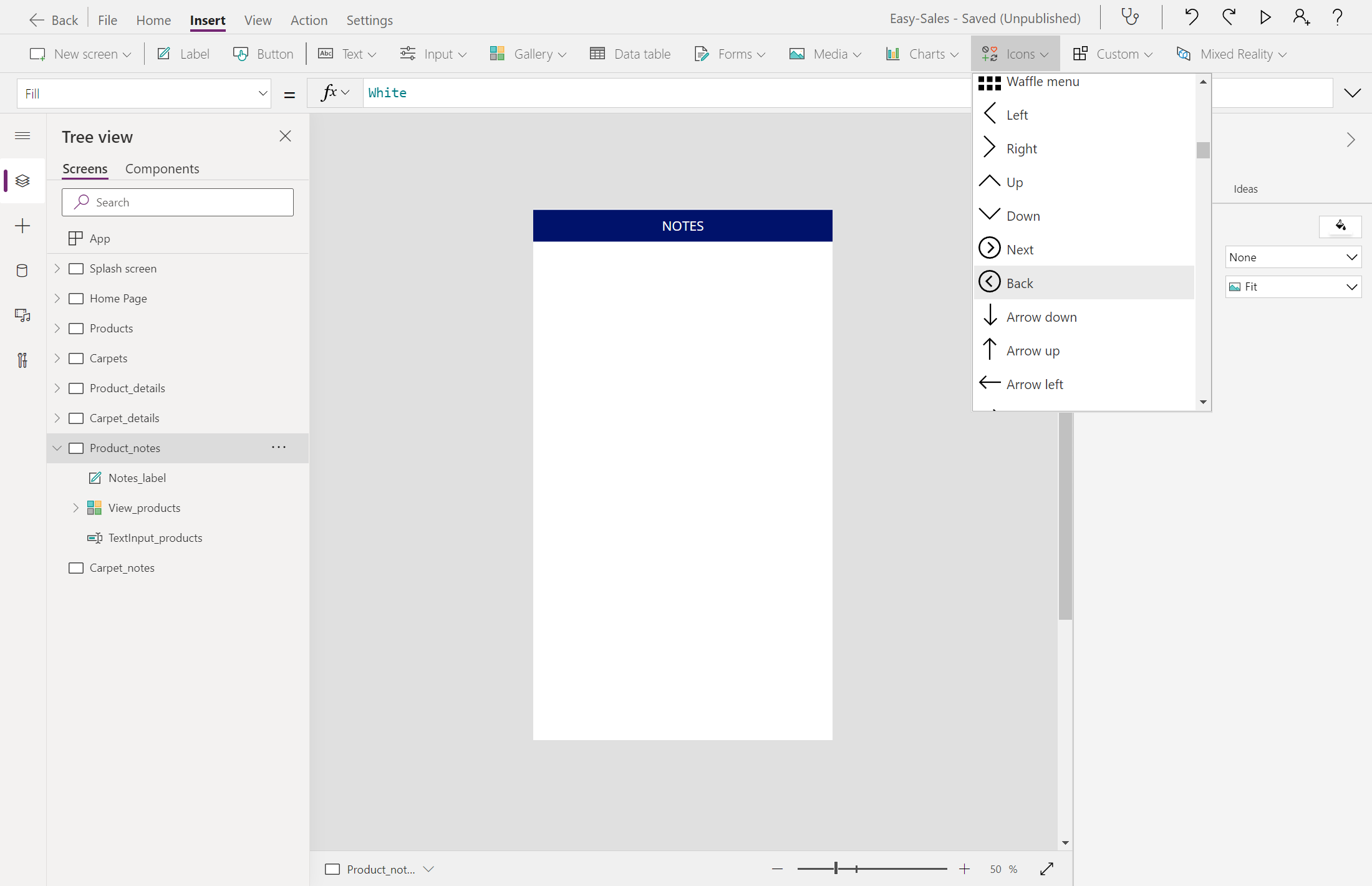
Plaats het pictogram Vorige correct en configureer de eigenschap OnSelect door het volgende toe te voegen:
Navigate(Product_details,ScreenTransition.Cover)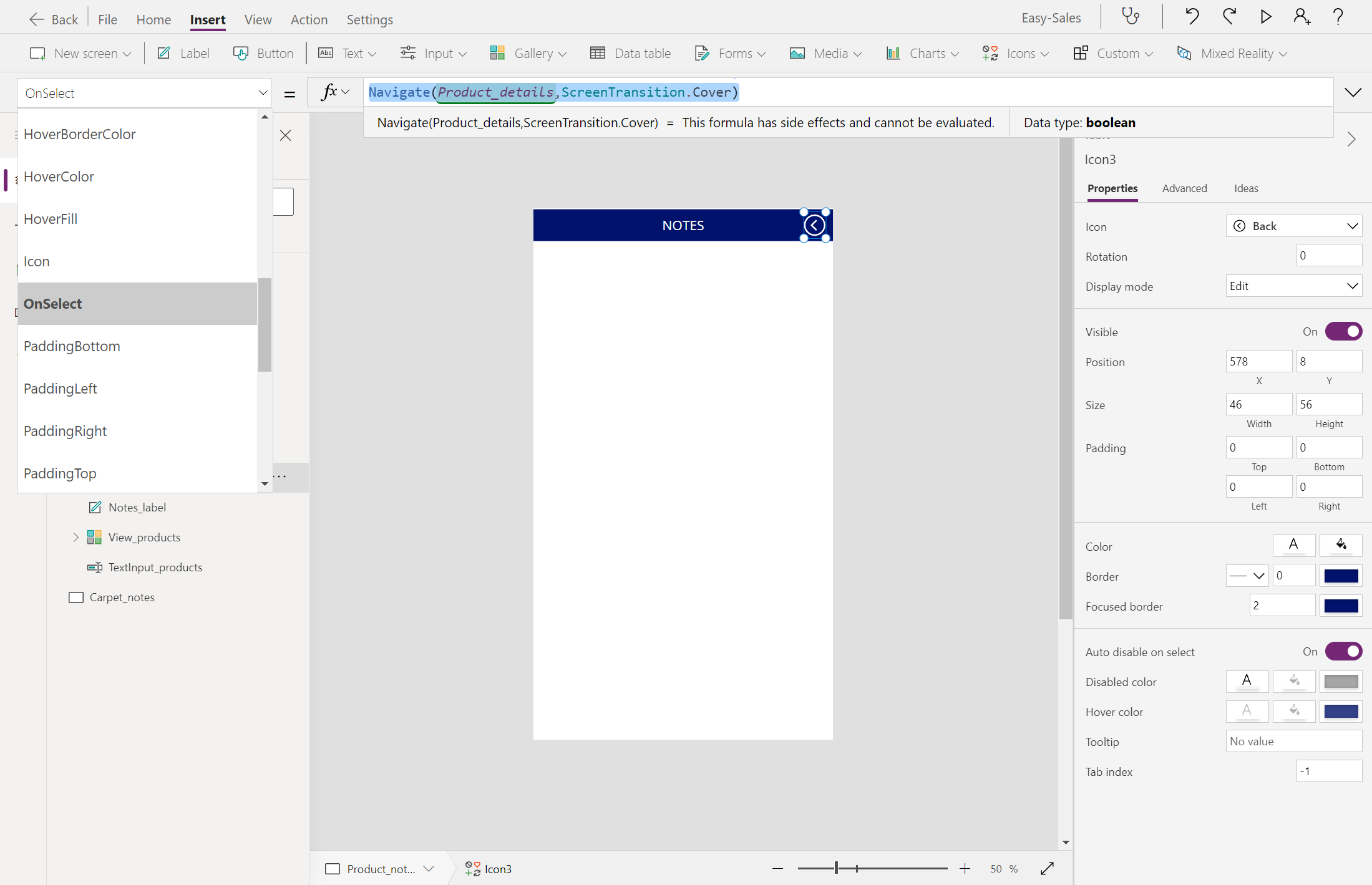
Ga naar het Product_details scherm en voeg een notitiepictogram toe vanuit de vervolgkeuzelijst Pictogrammen op het tabblad Invoegen .
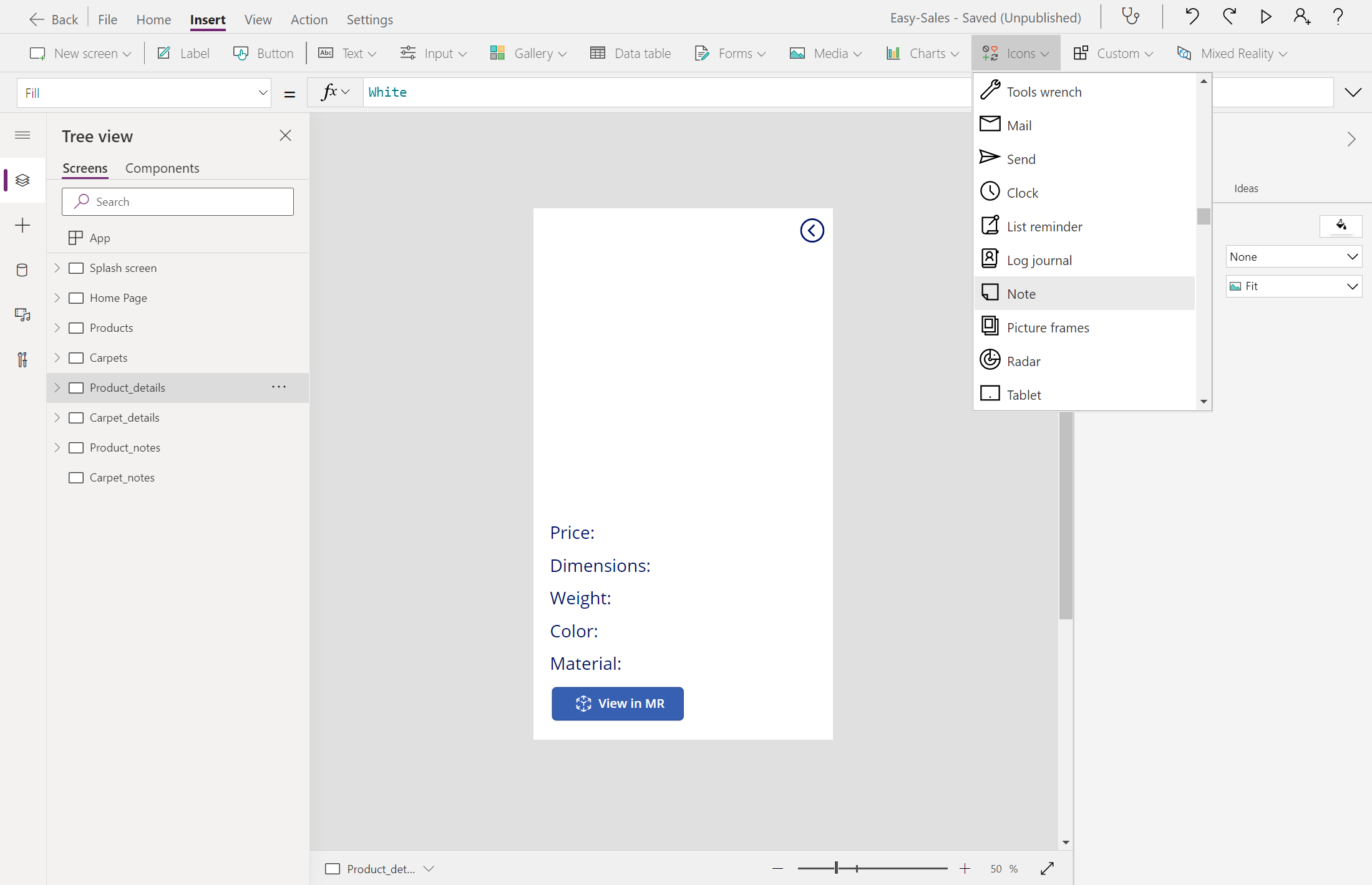
Configureer de eigenschap OnSelect van het notitiepictogram door de volgende regel toe te voegen:
Navigate(Product_notes,ScreenTransition.CoverRight)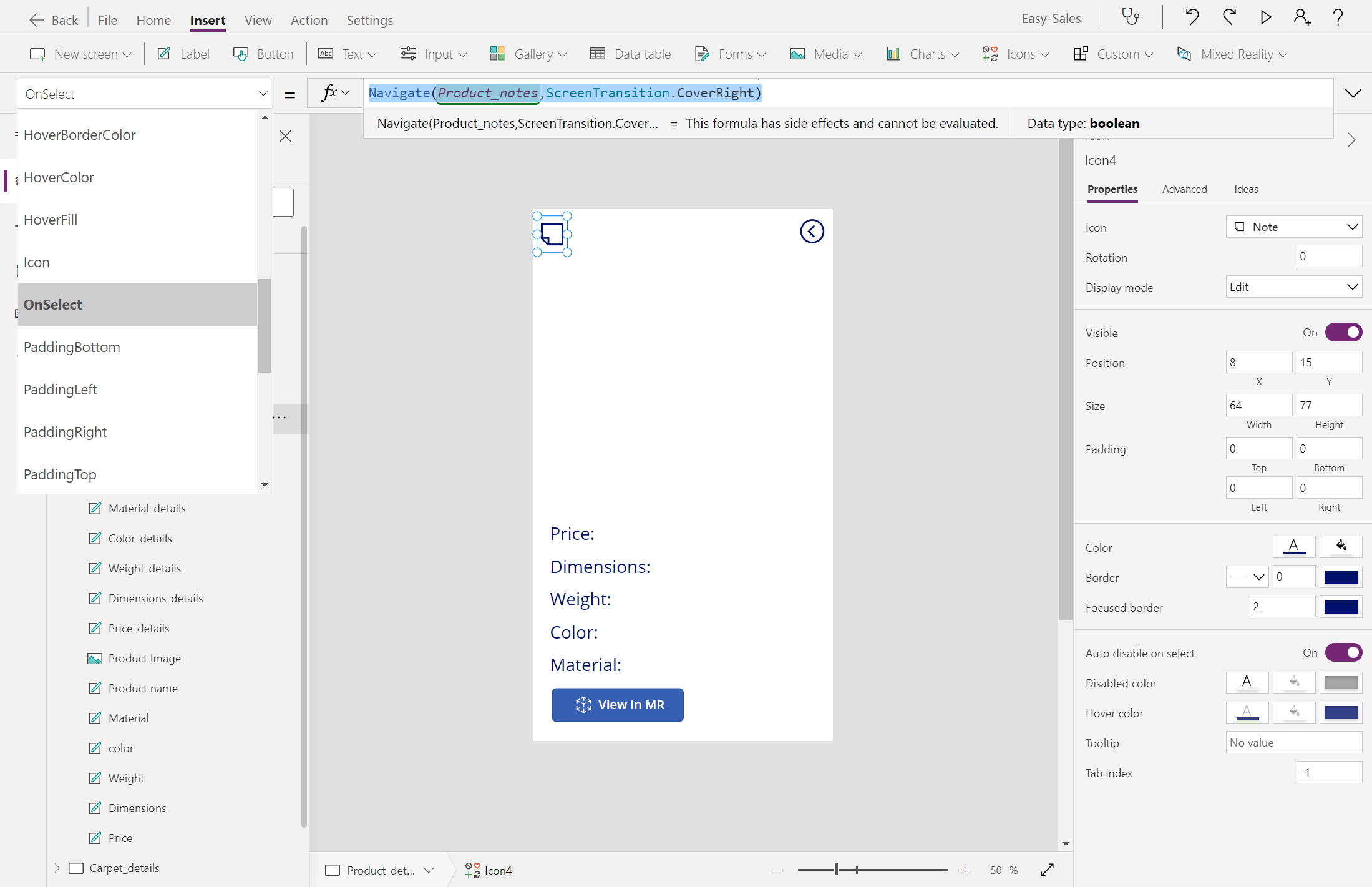
Repliceer dezelfde procedure voor Notes_carpets.
Notitie
We nemen de functies Weergave in MR niet op voor de categorie Tapijten. Sluit voor de pagina Notes_carpets de toevoeging van het besturingselement Galerie uit om foto's op te slaan die tijdens de View in MR-sessie zijn gemaakt.
Fooi
U kunt uw toepassing testen door op de F5-toets op het toetsenbord te drukken of door in de rechterbovenhoek van Power Apps Studio de knop Afspelen te selecteren.
Maak een bestellingsoverzichtspagina
Voeg knoppen toe aan de Product_details - en Carpet_details schermen. Wijzig de naam van de knoppen Order_product en Order_carpet. Wijzig de weergavetekst van de knoppen in Volgorde.
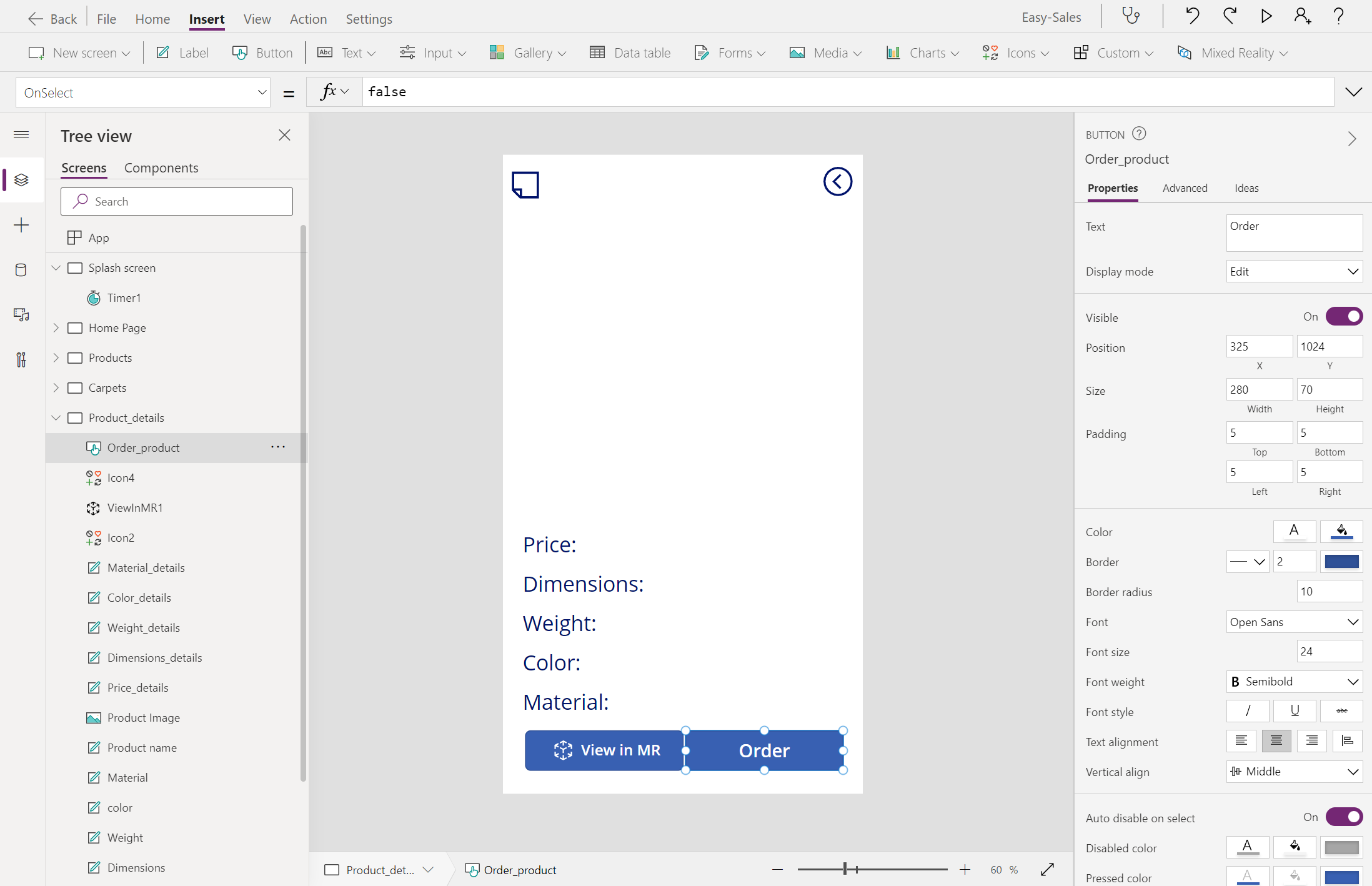
Maak twee nieuwe lege schermen en wijzig de naam Order_products en Order_carpets.
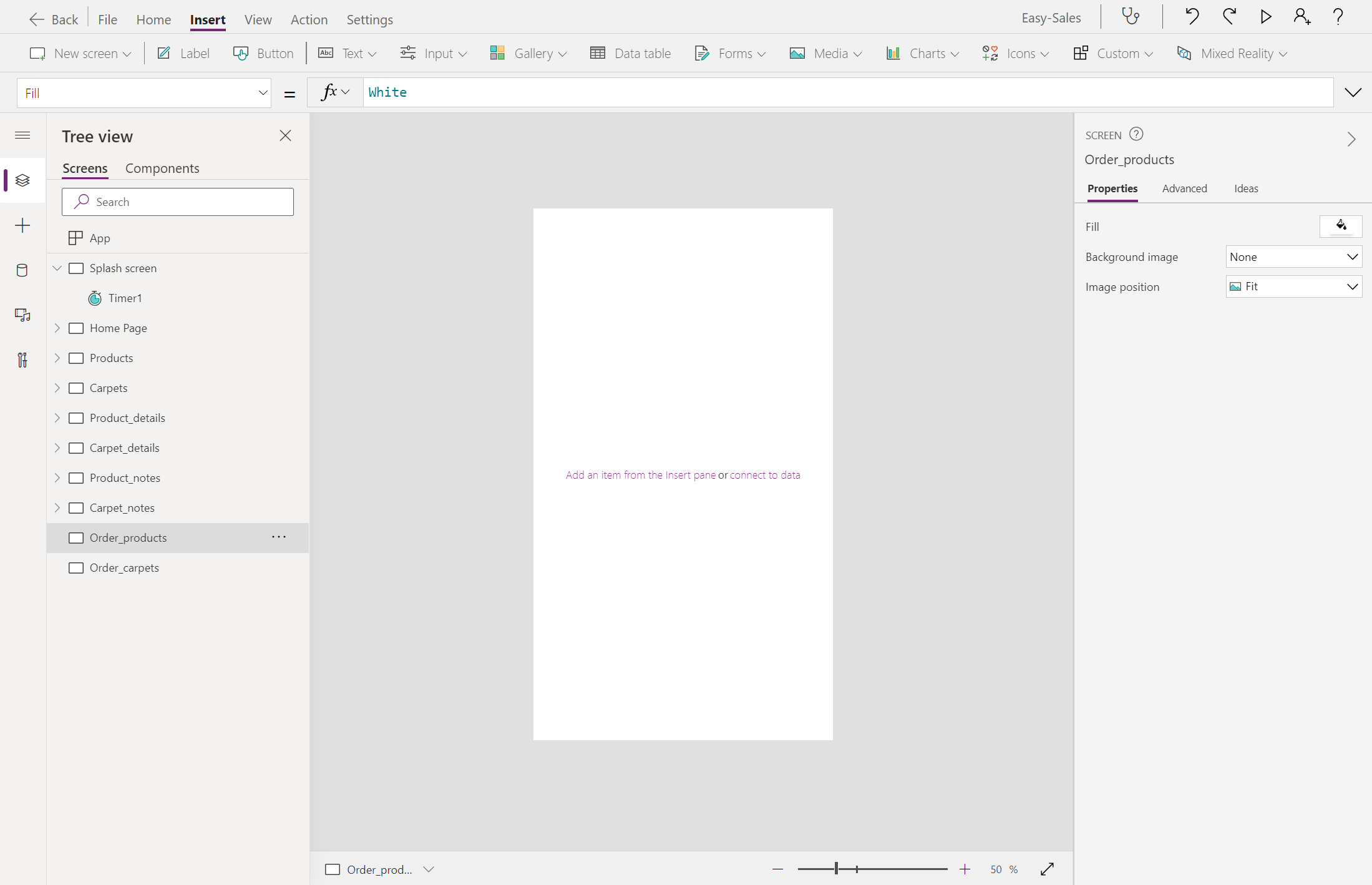
Selecteer het Product_details scherm en configureer vervolgens de eigenschap OnSelect van de knop Order als volgt:
Navigate('Order_products',ScreenTransition.Cover)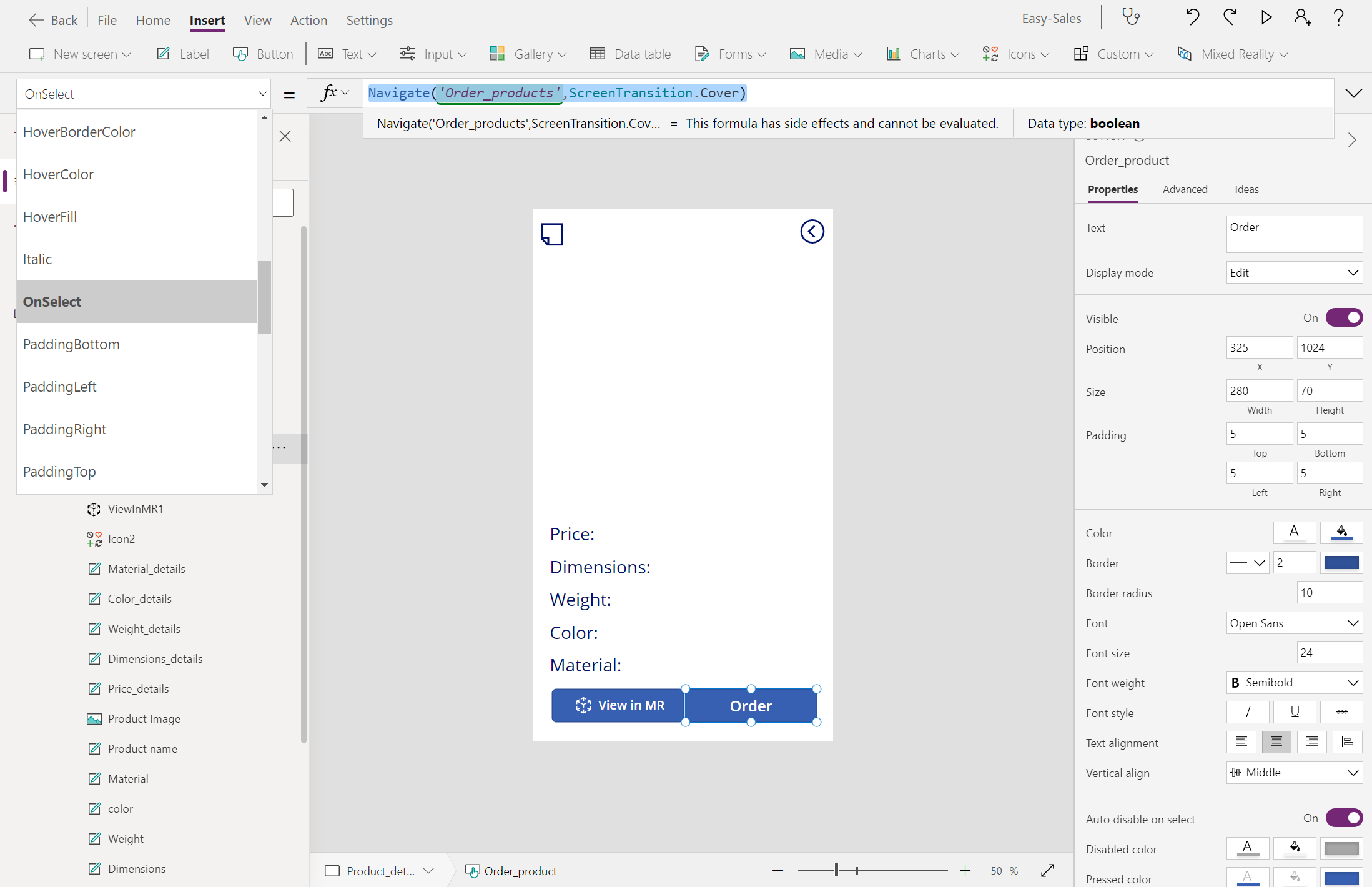
Volg dezelfde procedure voor het scherm Carpet_details .
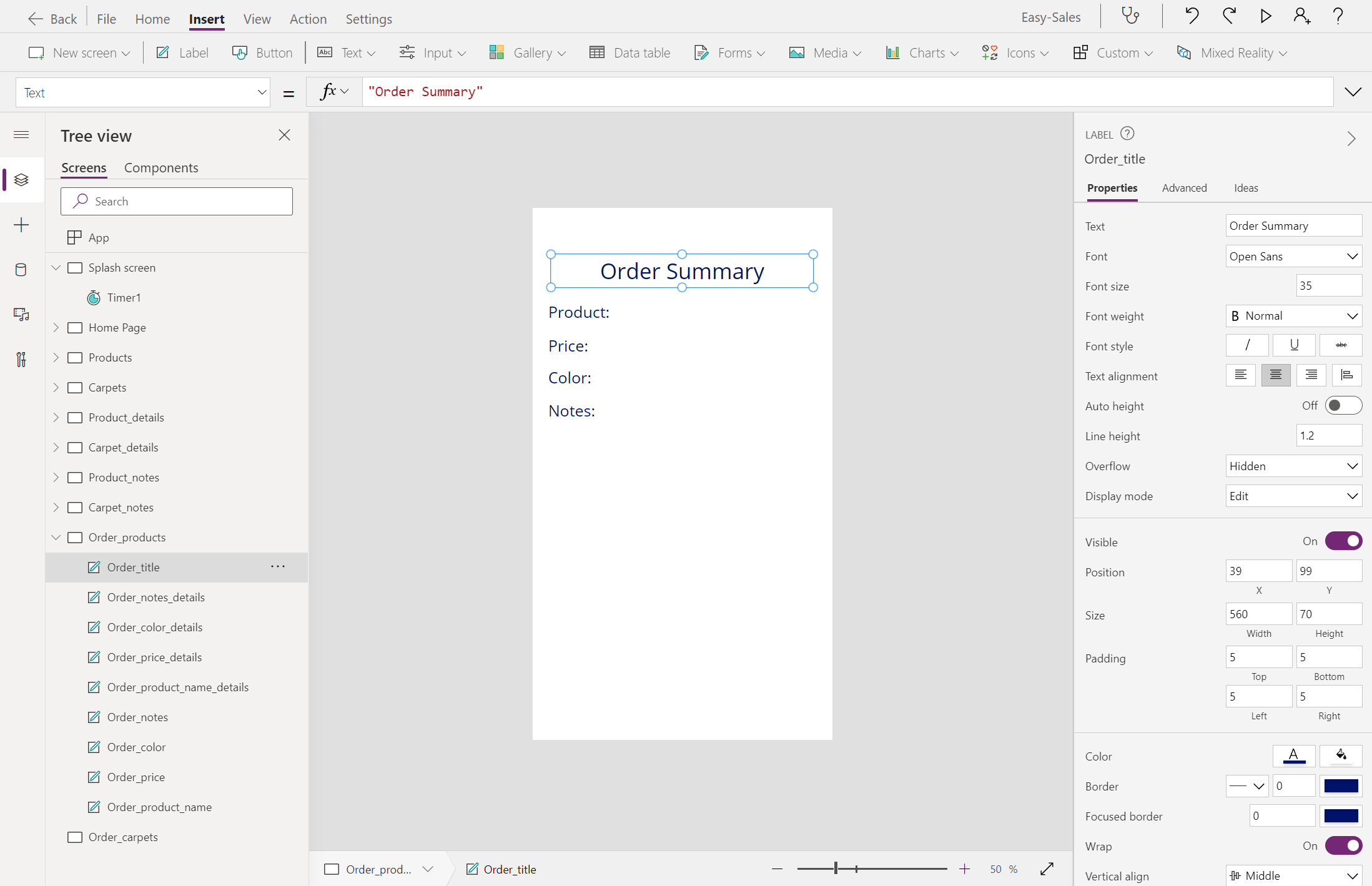
Voeg op de pagina Order_productsde etiketten Product, Prijs, Kleur en Notities in en wijzig ze dienovereenkomstig.
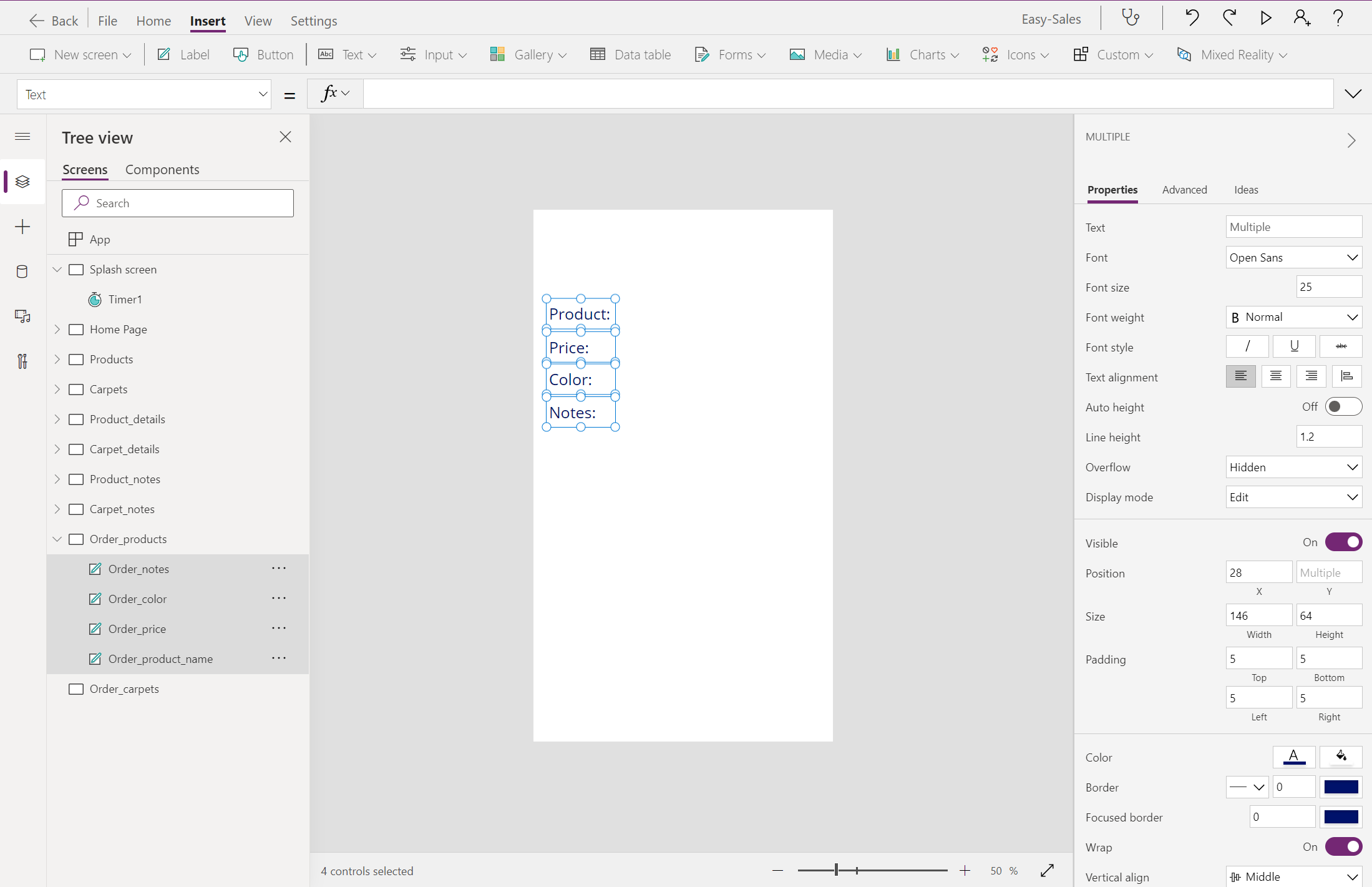
Voeg lege labels in naast het product, de prijs, de kleur en de notities , zoals wordt weergegeven in de afbeelding.
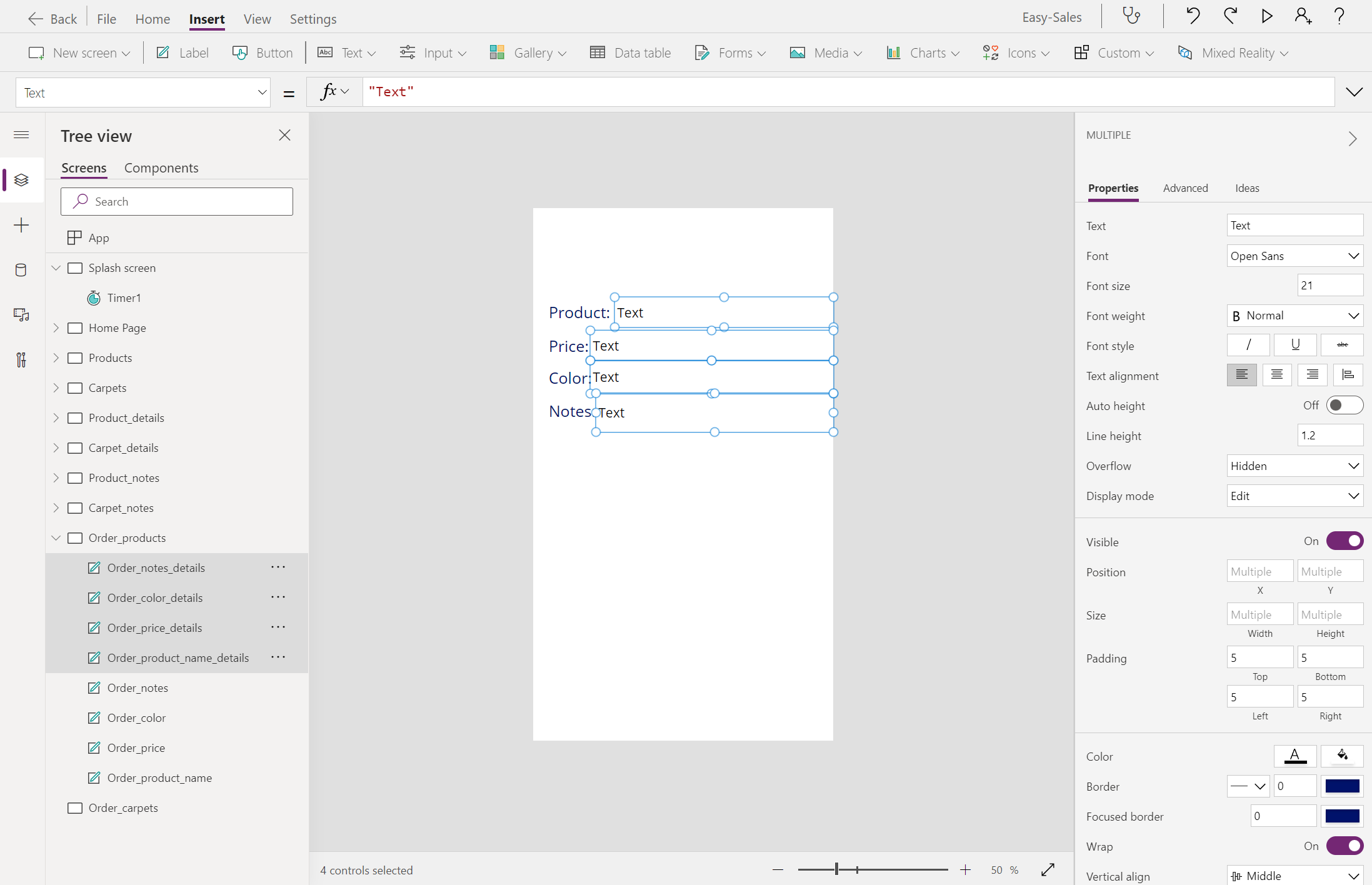
Configureer de eigenschap Text van deze lege labels als volgt:
Product:
Gallery_products.Selected.Name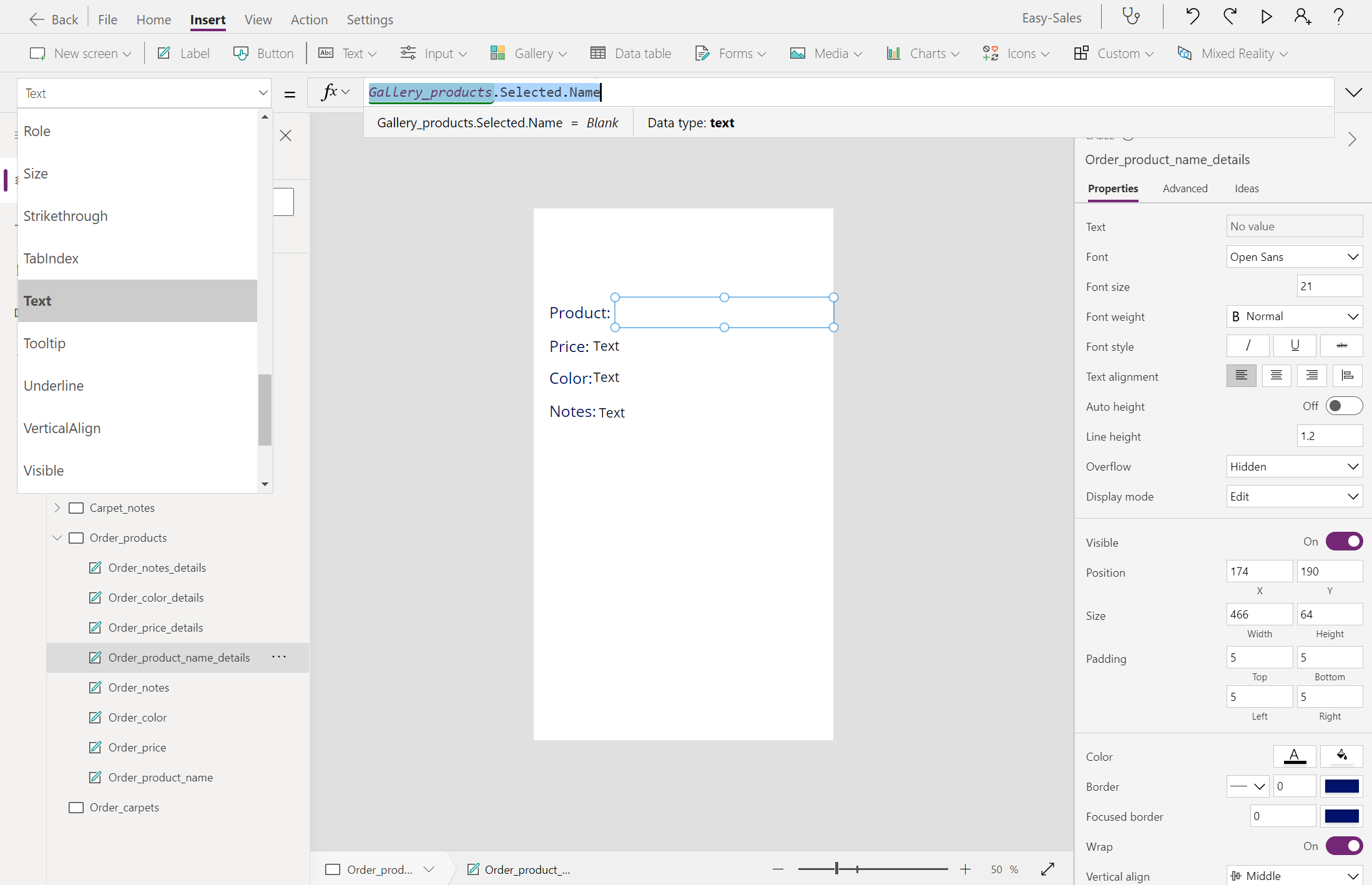
Prijs:
Gallery_products.Selected.Price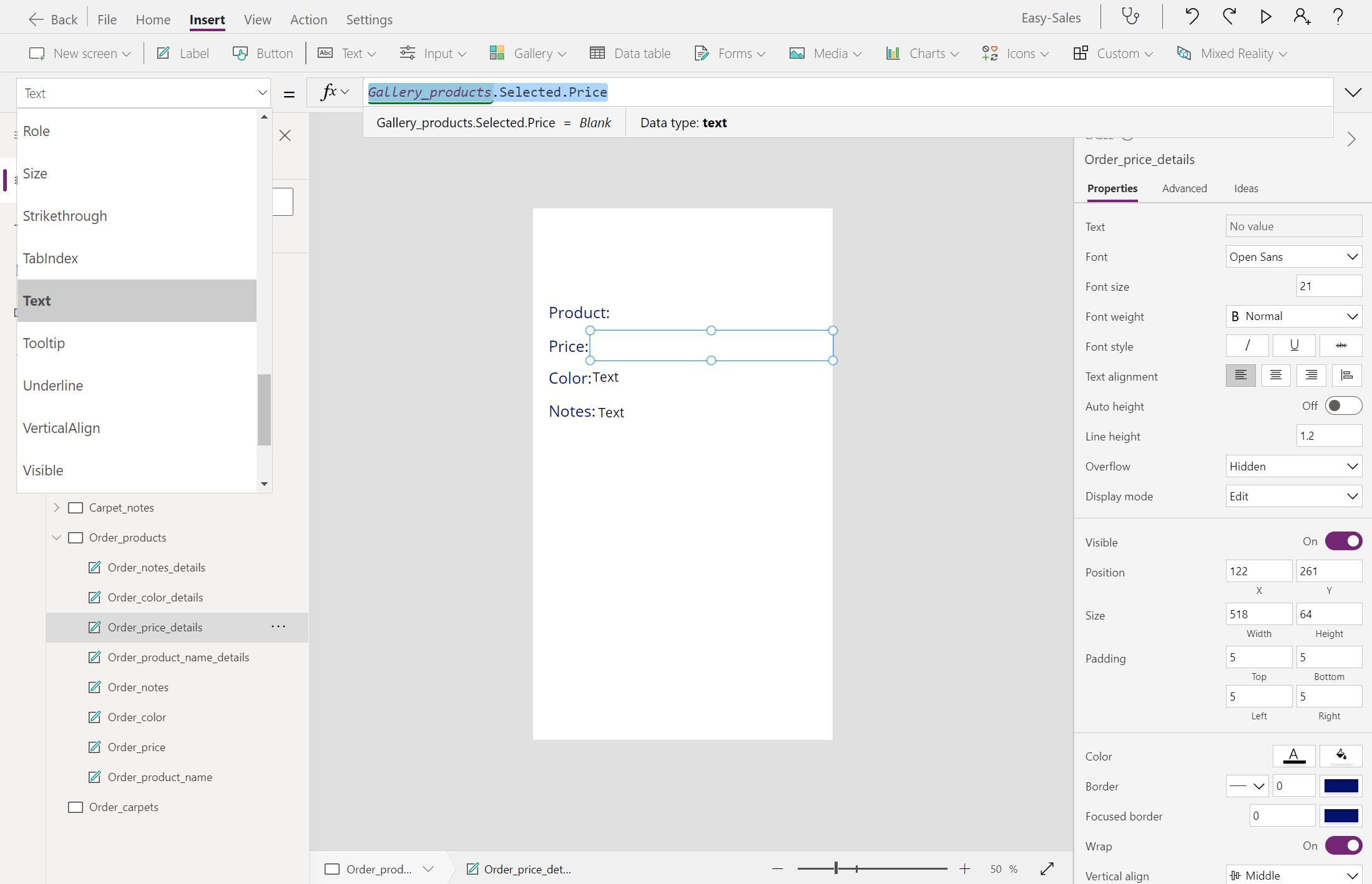
Kleur:
Gallery_products.Selected.Color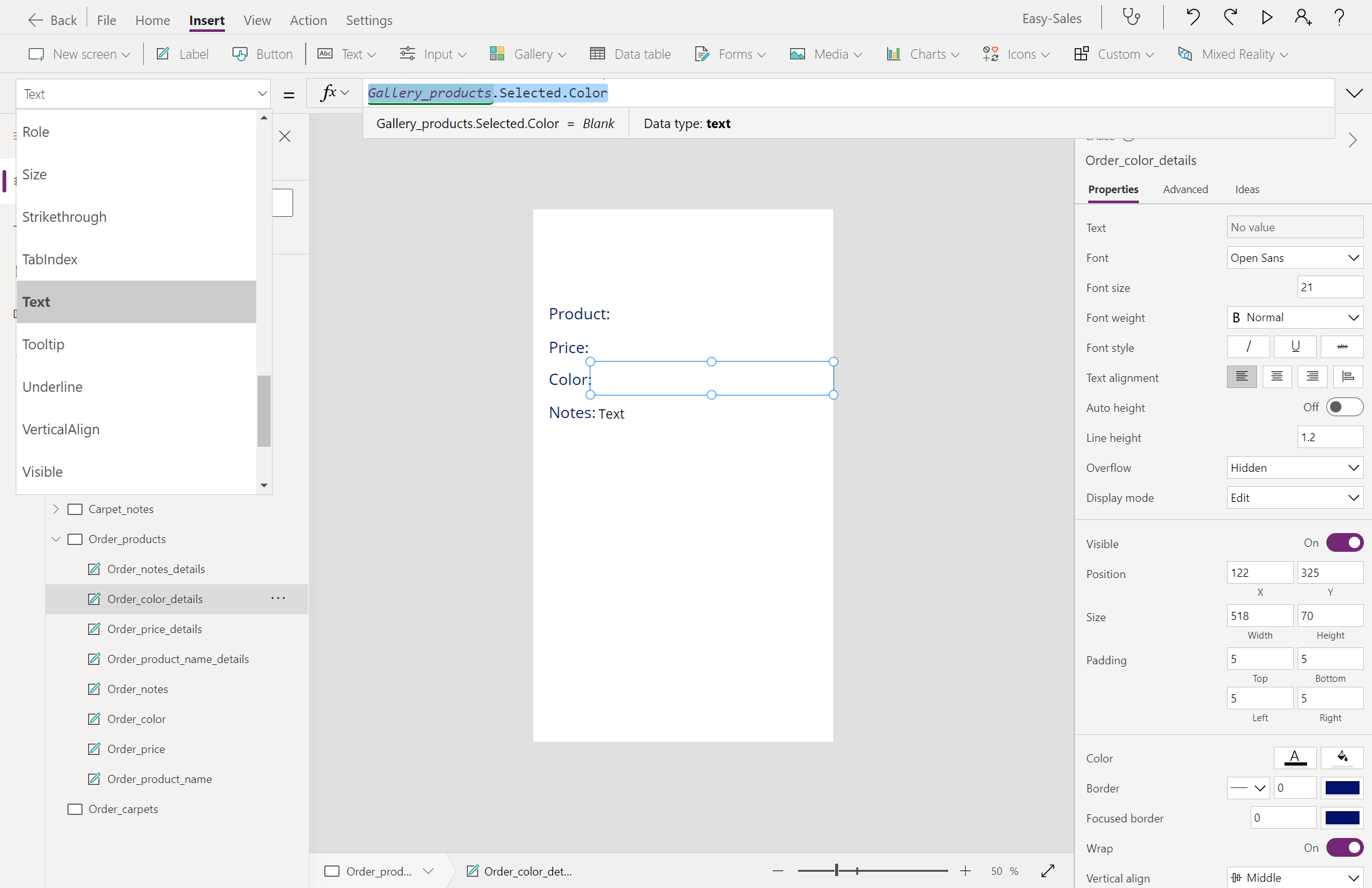
Opmerkingen:
TextInput_products.Text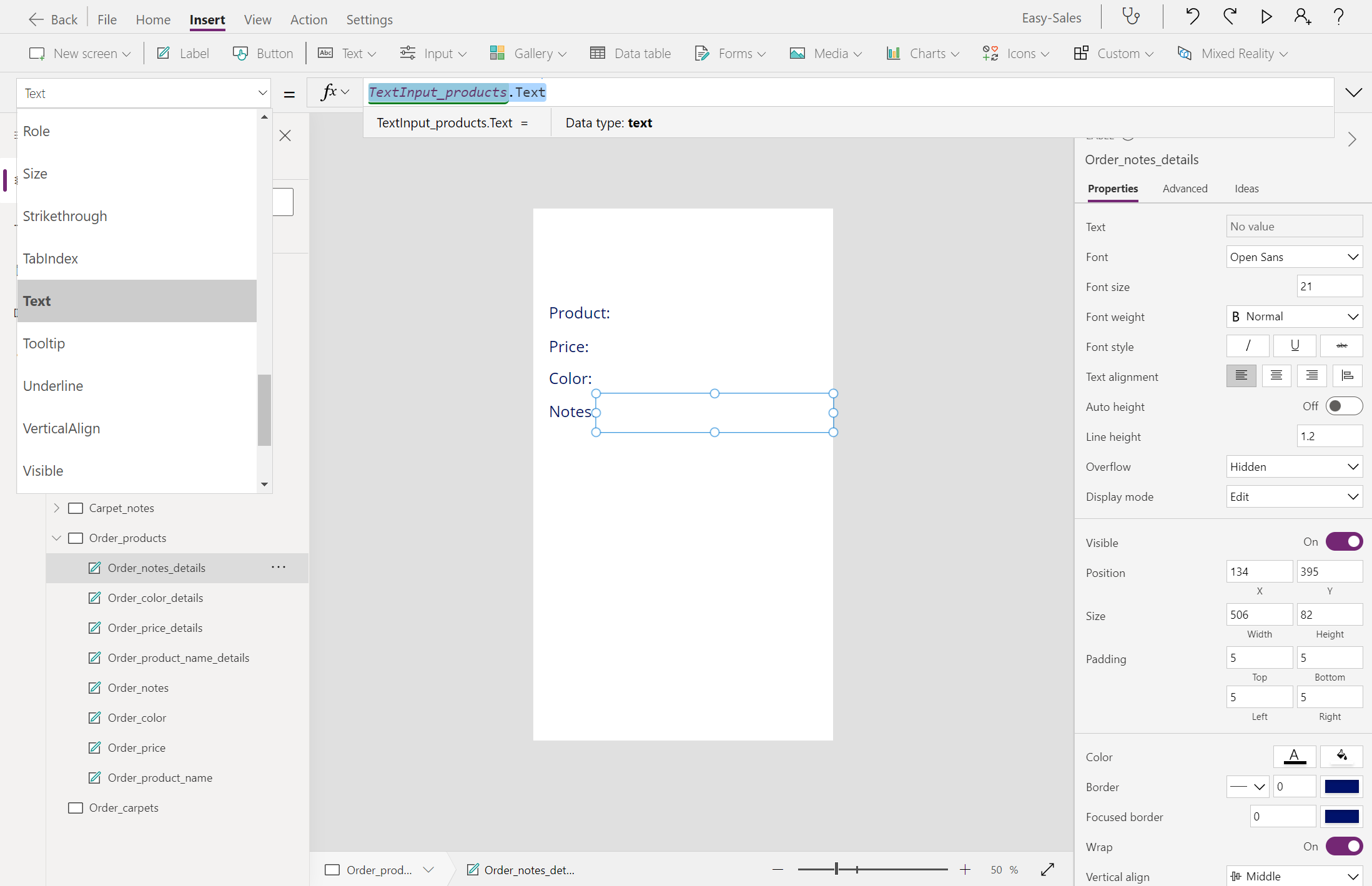
Voeg bovenaan nog een label toe en wijzig de weergavetekst in Orderoverzicht. Wijzig de tekengrootte en het lettertype op basis van uw behoeften.
Vouw de vervolgkeuzelijst Galerie uit en selecteer Horizontaal. Alleen de afbeelding behouden; verwijder andere onderdelen van de galerie. Wijzig de naam Order_gallery_products
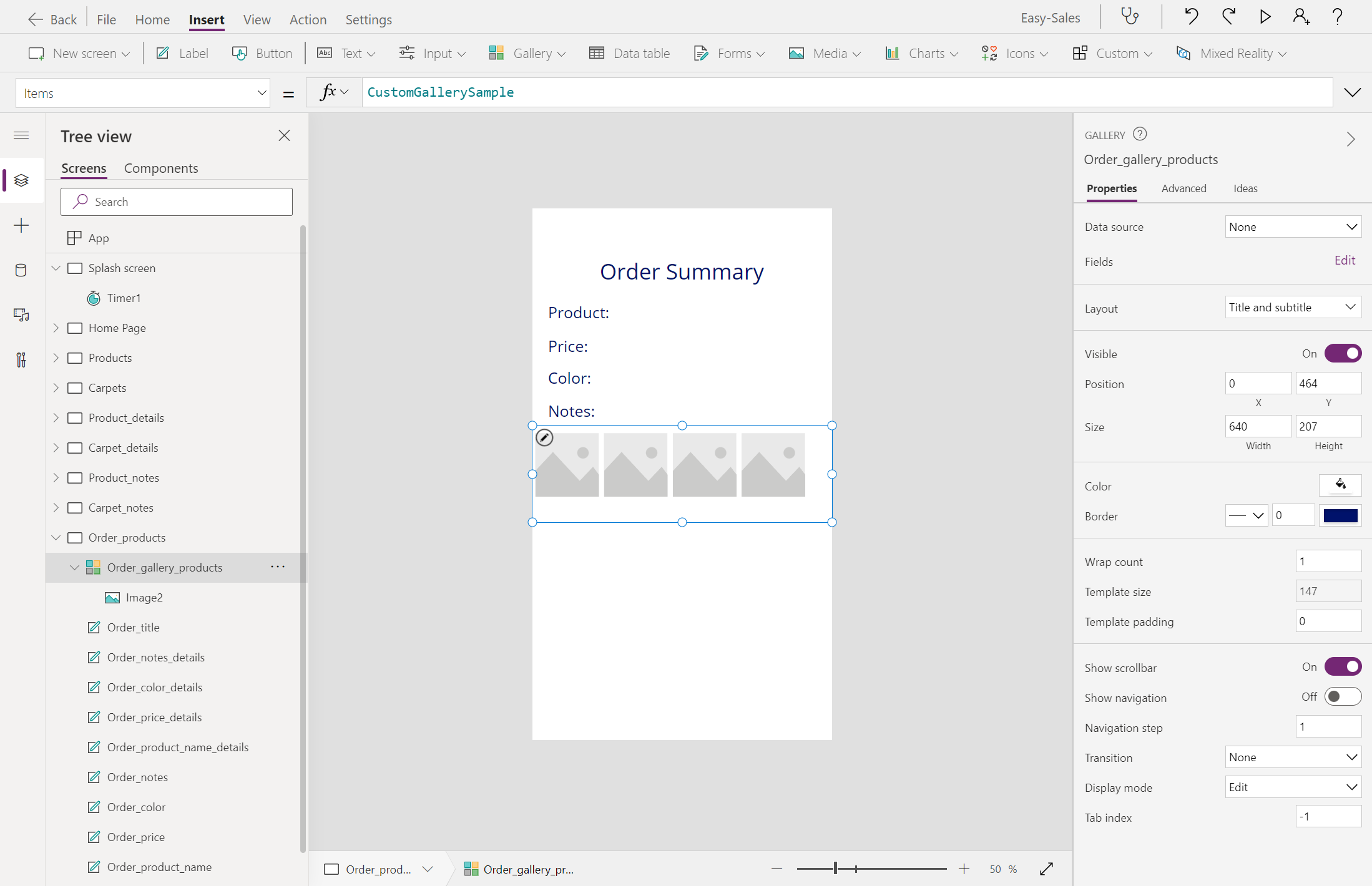
Configureer de eigenschap Items van deze galerie door de volgende regel toe te voegen:
ViewInMR1.Photos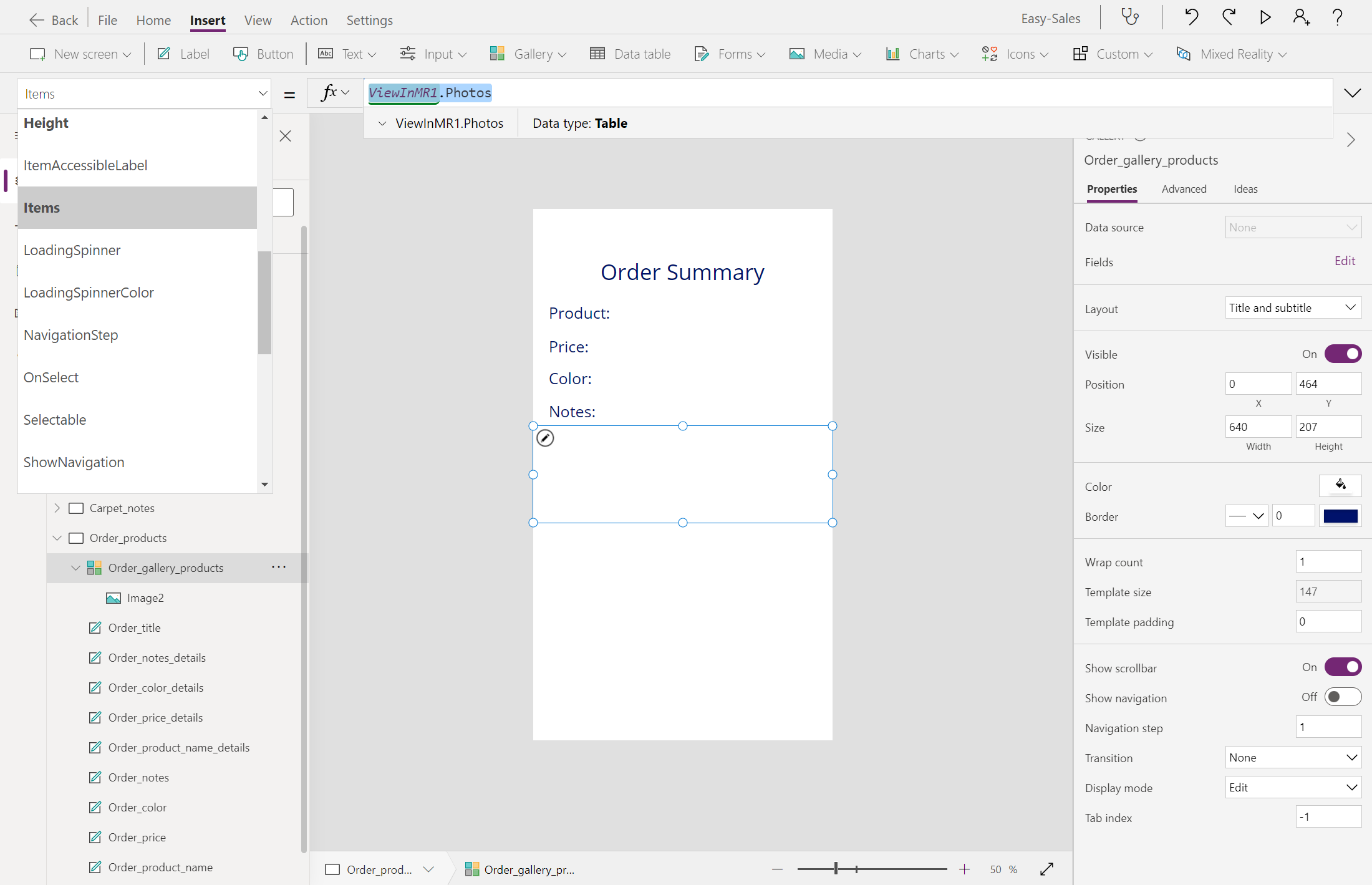
Voeg drie labels toe en wijzig de weergavetekst om uw e-mail in te voeren om een bevestigingsmail van de bestelling op te halen!, de e-mail-id van de organisatie en de e-mail-id van de klant: respectievelijk.
Schermopname van drie etiketten.
Vouw de vervolgkeuzelijst Invoer uit en selecteer Tekstinvoer. Voeg twee tekstinvoeronderdelen toe aan het scherm en plaats deze zoals weergegeven in de afbeelding. Wijzig de naam Input1_products en Input2_products.
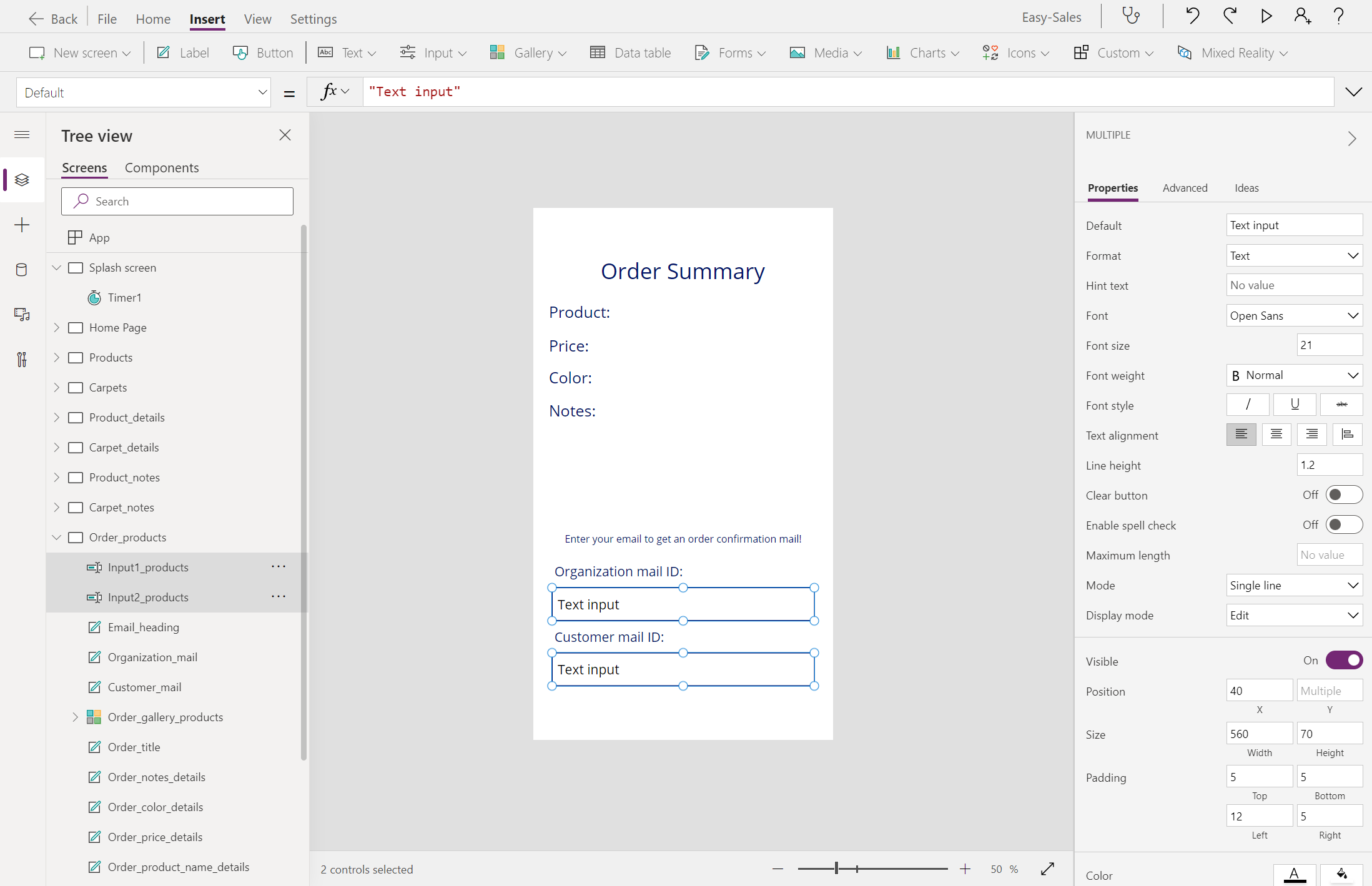
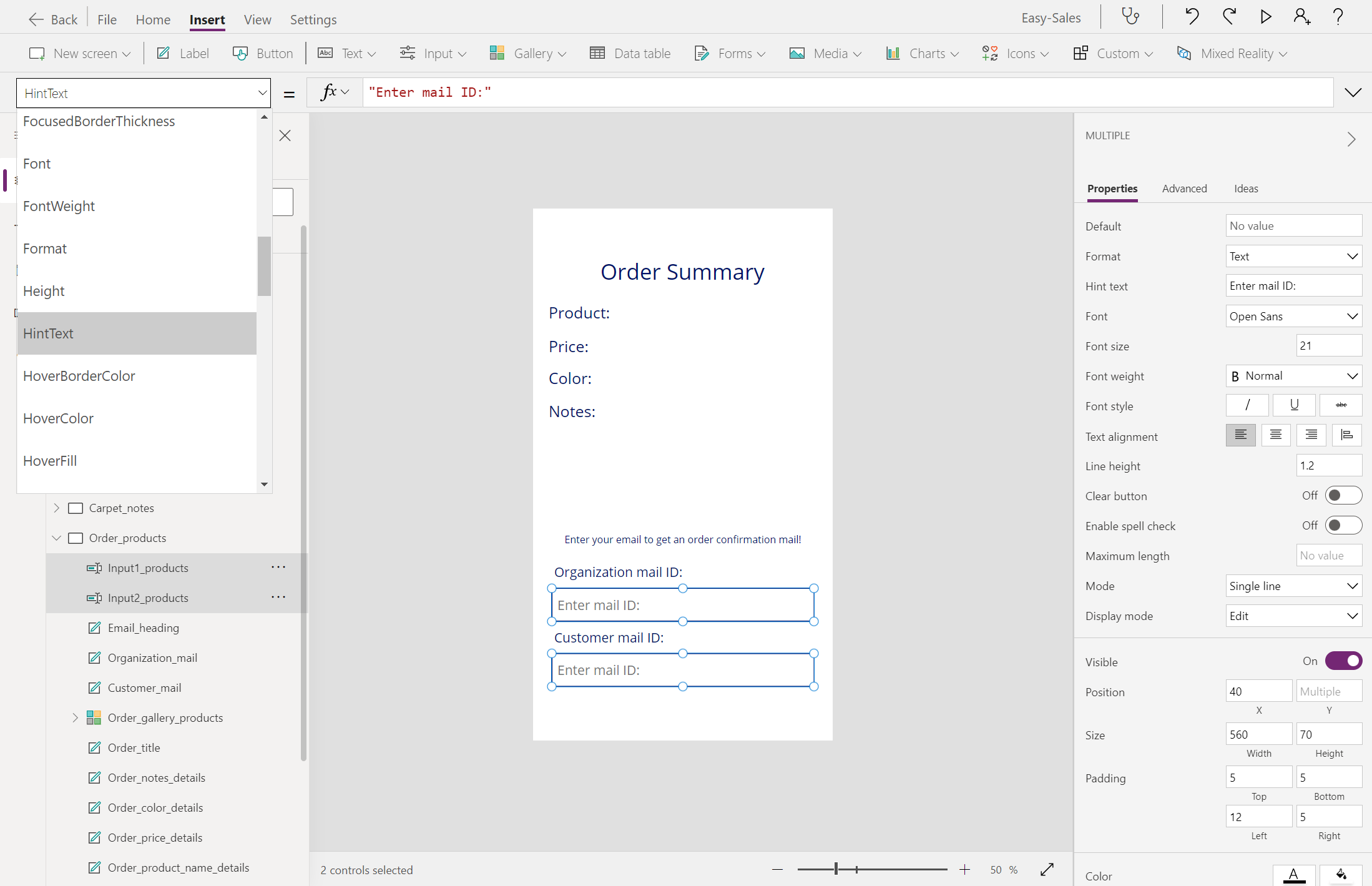
Configureer de eigenschap Hinttekst door e-mail-id invoeren toe te voegen:; sla geen waarde op in de eigenschap Standaard . Pas de tekengrootte en -kleur aan op basis van uw behoeften.
Voeg een knop toe vanaf het tabblad Invoegen en configureer de eigenschap Tekst door Bevestigen toe te voegen.
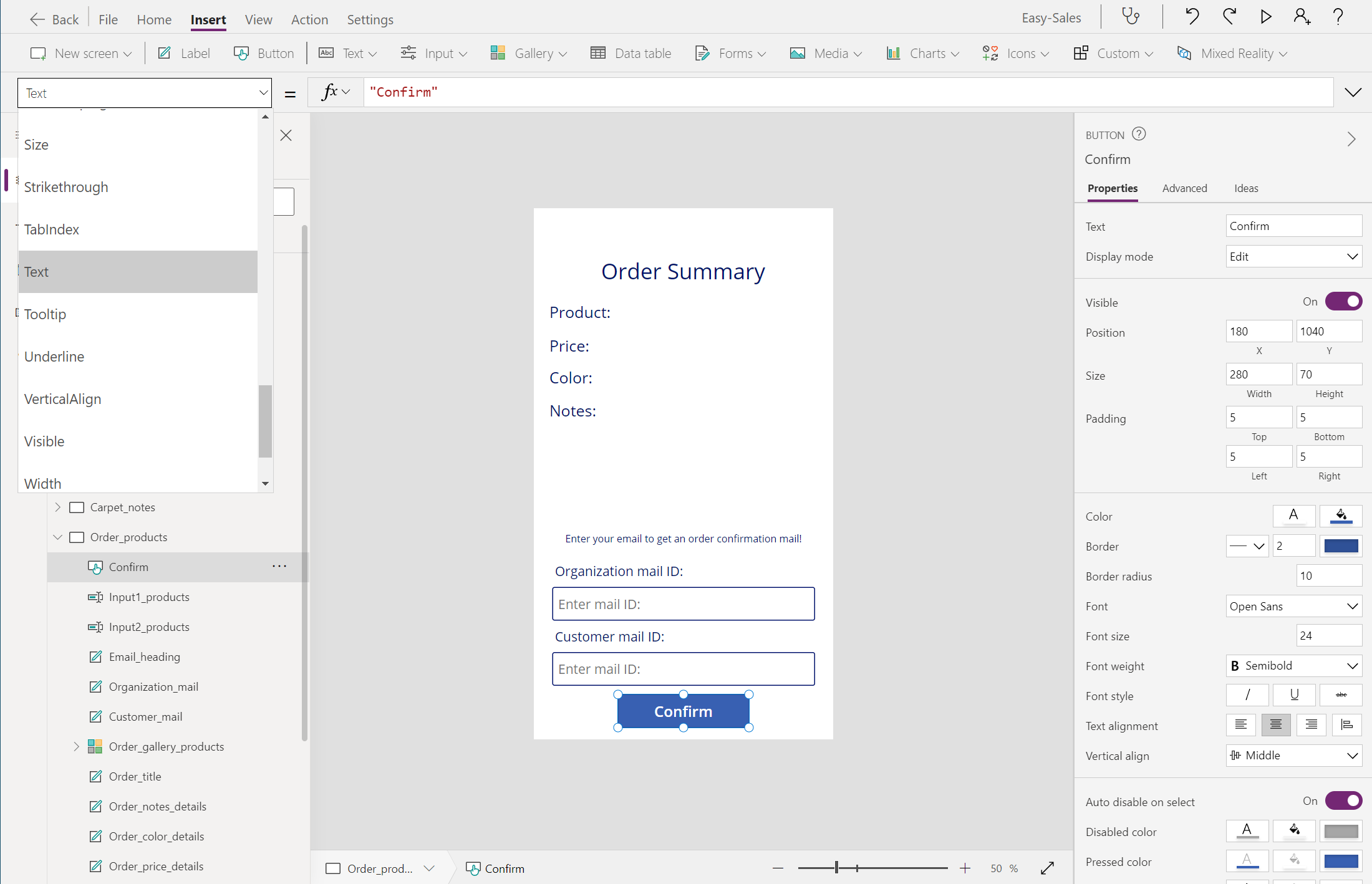
Vouw de vervolgkeuzelijst Pictogrammen uit en selecteer Pictogram Terug en Pictogram Start. Plaats ze correct, zoals wordt weergegeven in de afbeelding.
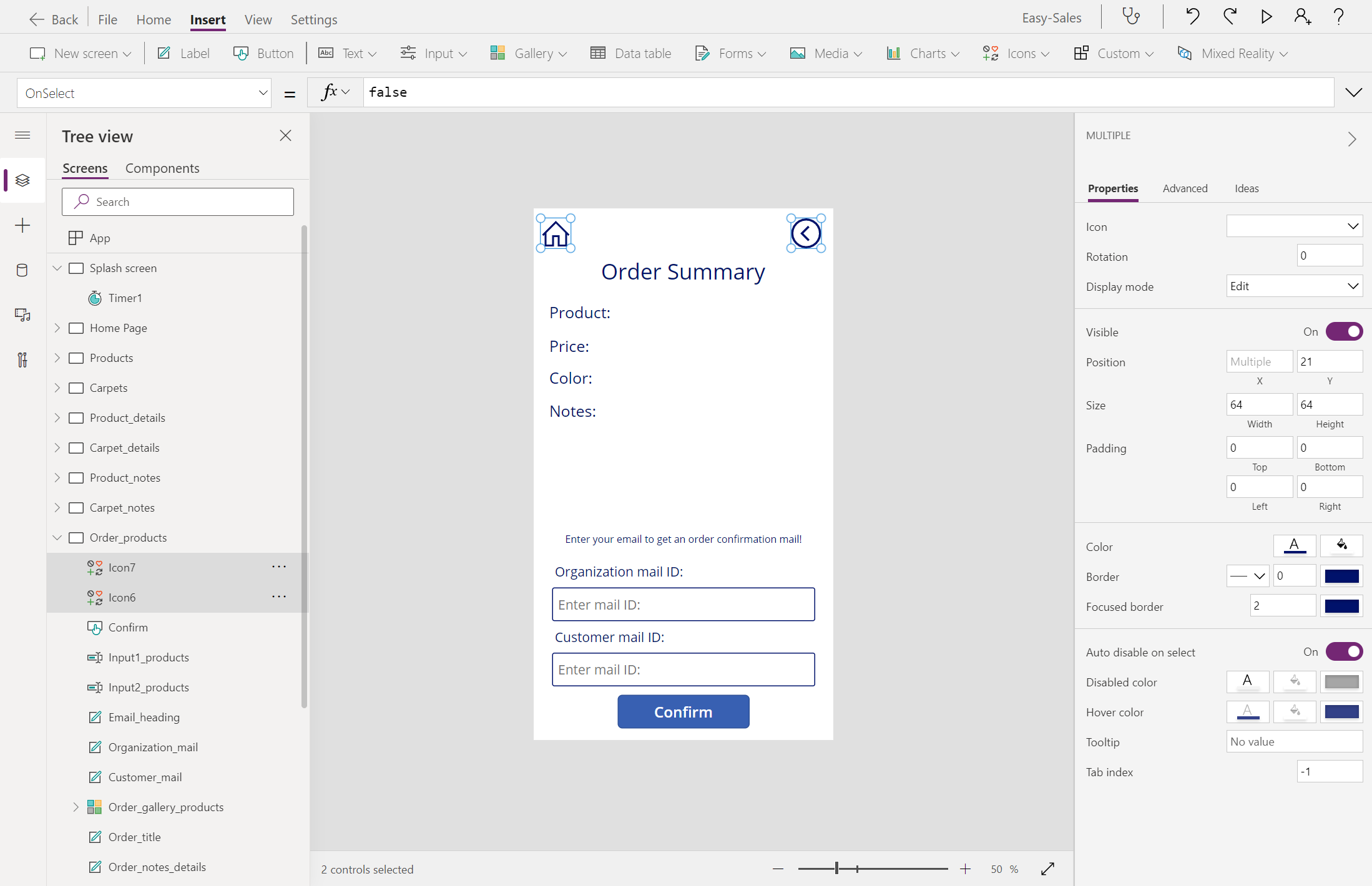
Configureer de eigenschap OnSelect van deze twee pictogrammen als volgt:
Terug:
Navigate(Product_details,ScreenTransition.CoverRight)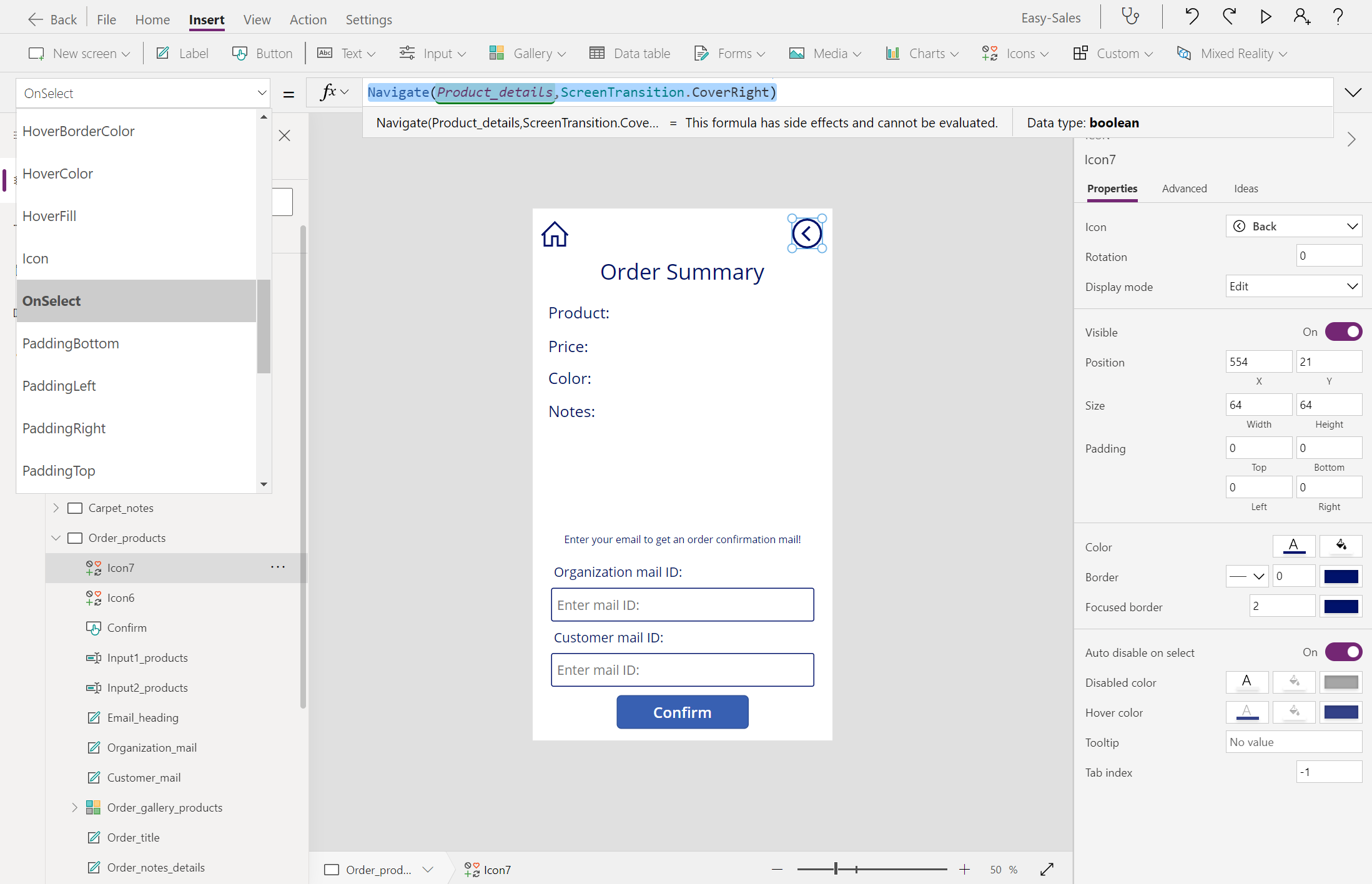
Home:
Navigate('Home Page',ScreenTransition.CoverRight)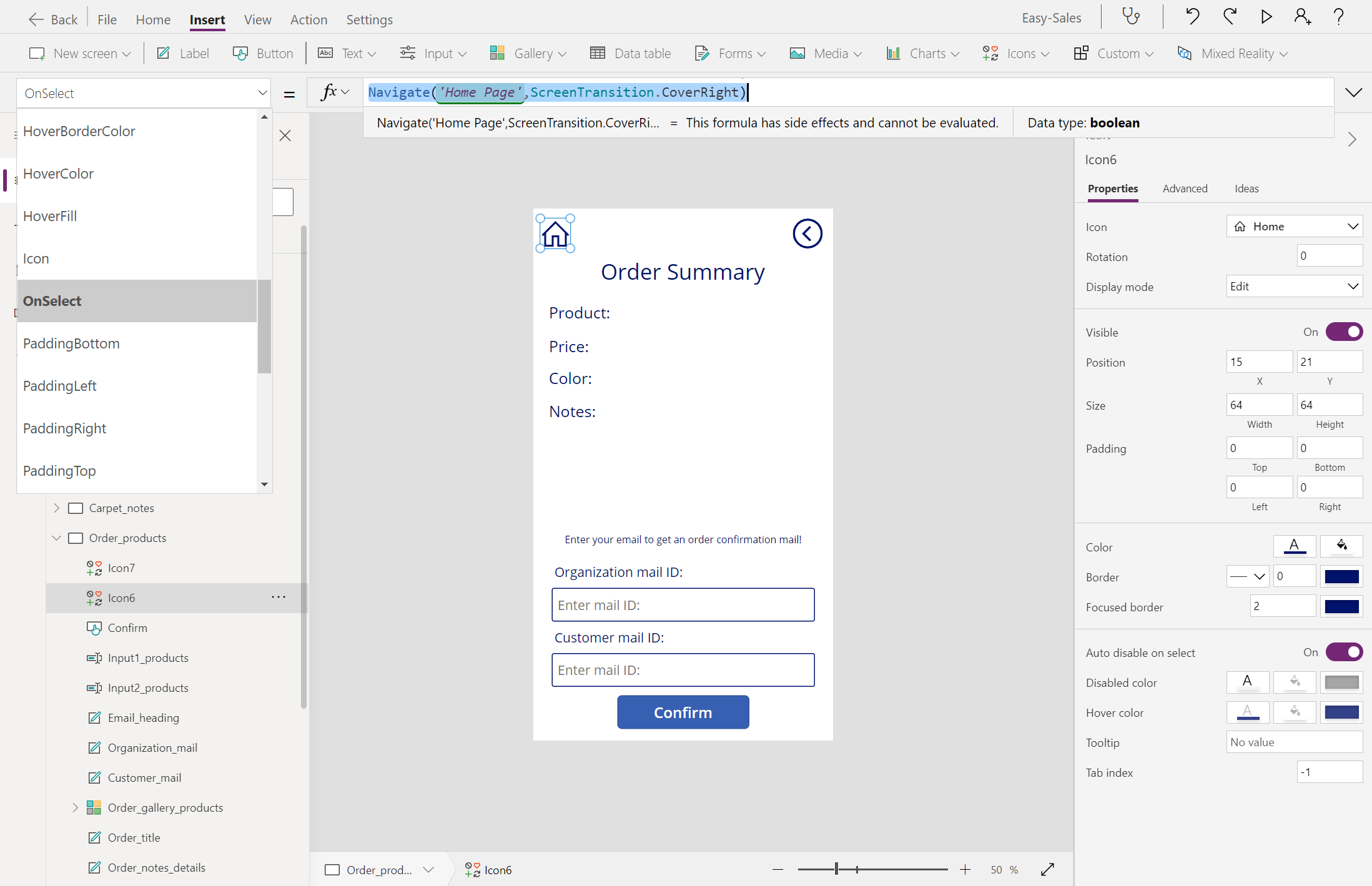
Volg dezelfde procedure voor Order_carpets.
Eindpagina maken
Maak een leeg scherm en wijzig de naam van de eindpagina.
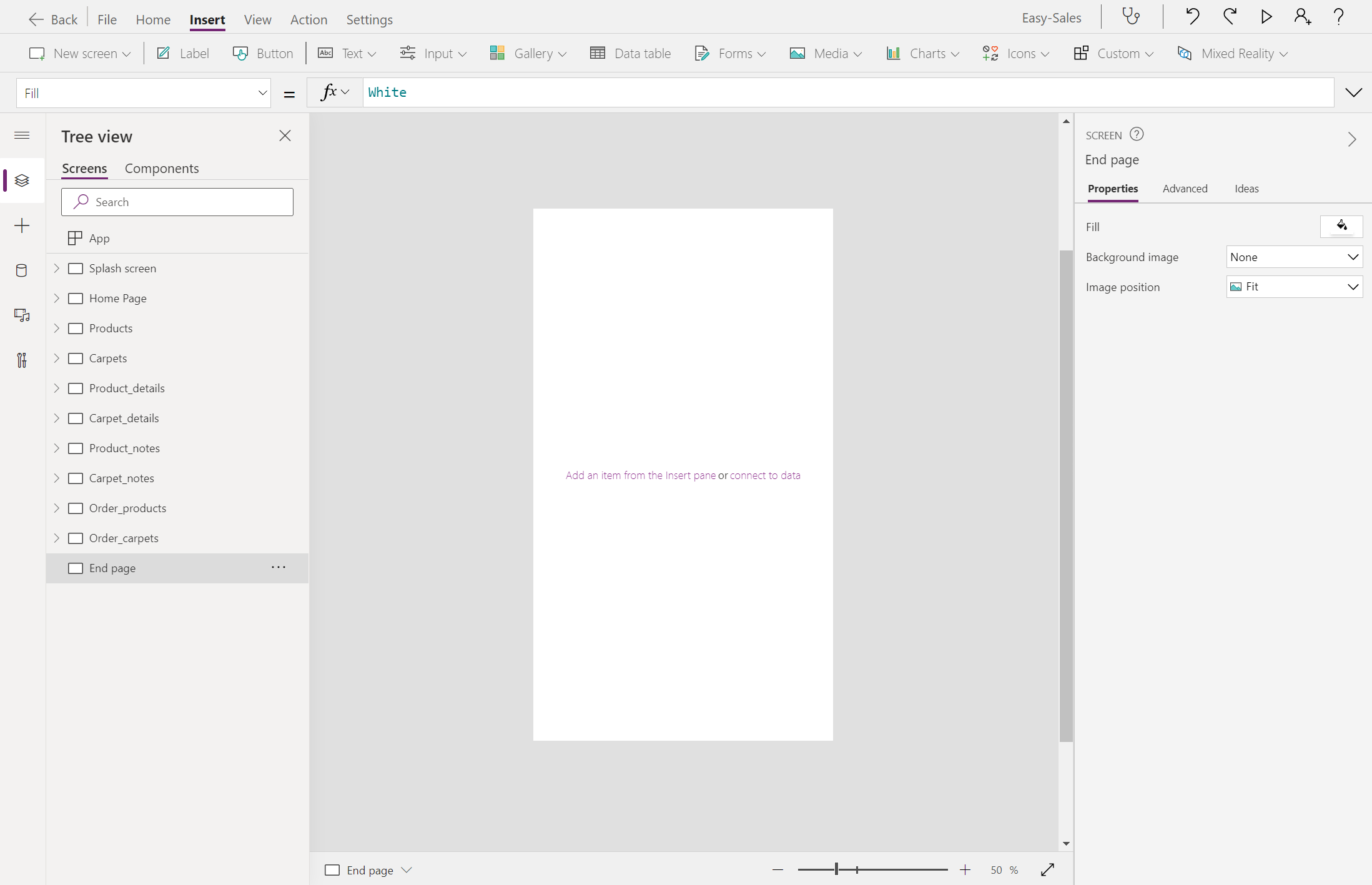
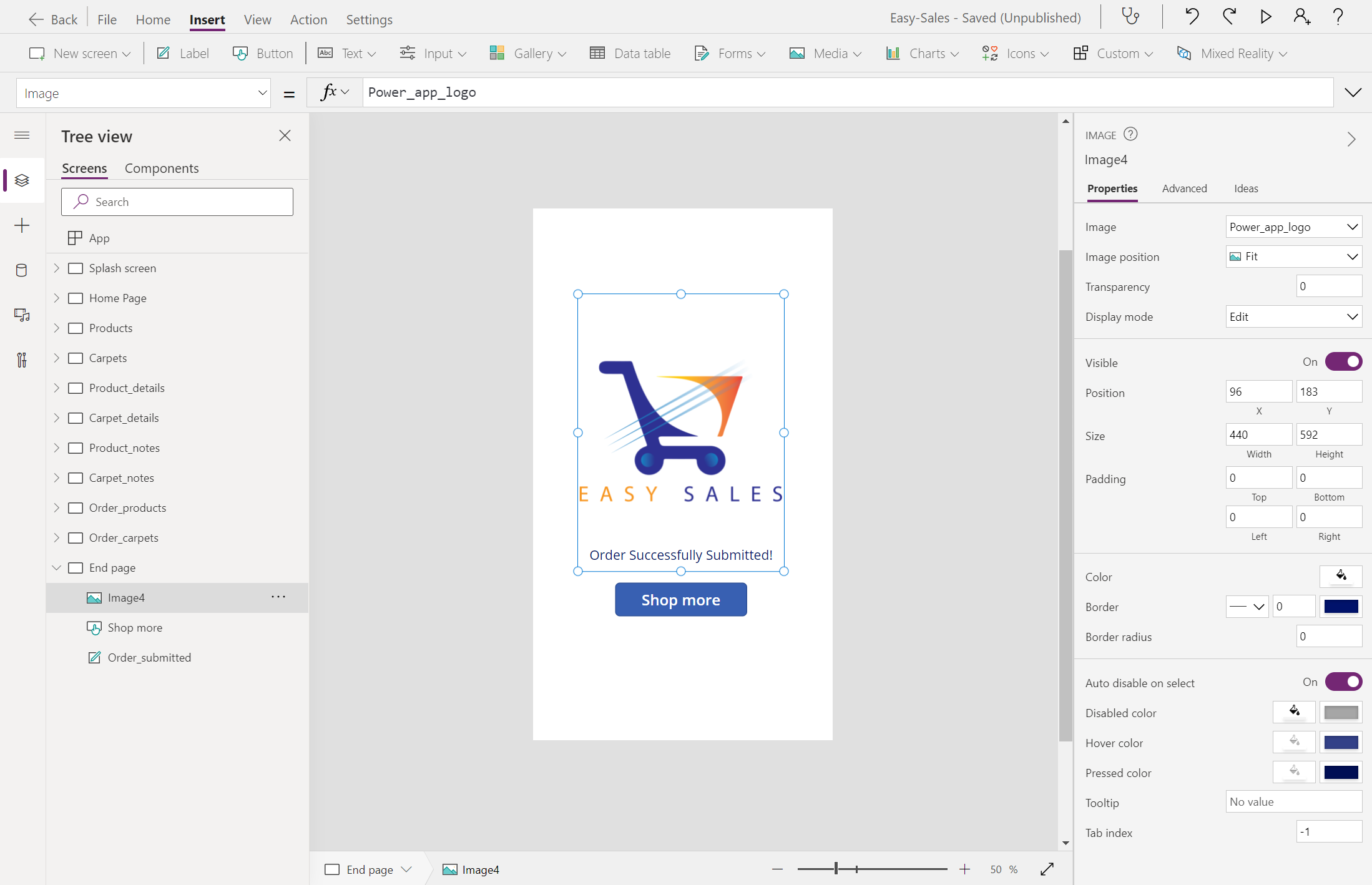
Voeg een label toe en wijzig de weergavetekst ervan in Order Is verzonden!. Plaats het label zoals vereist op het scherm.
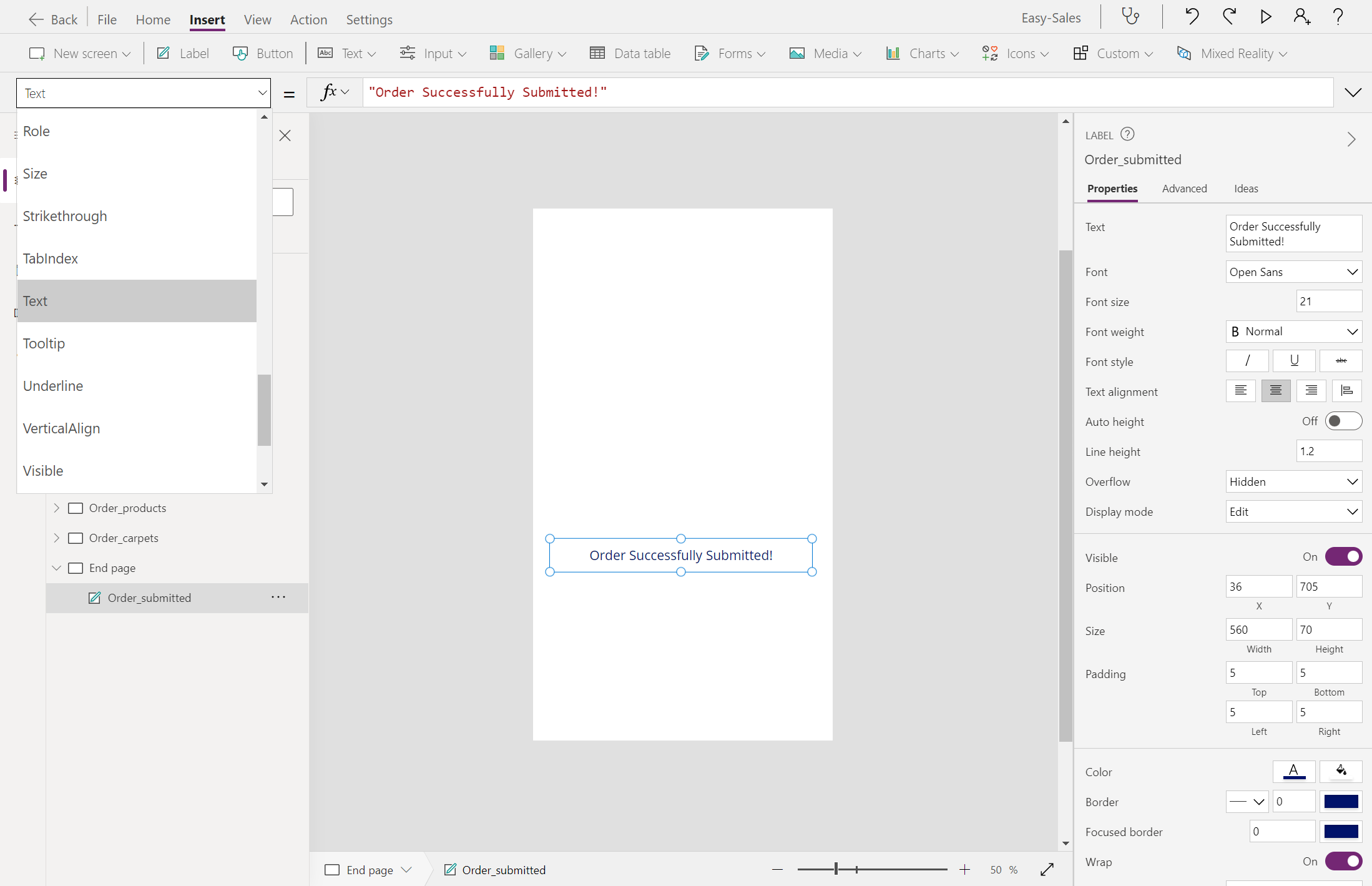
Voeg onderaan het scherm een knop toe. Configureer de eigenschap Tekst van de knop door Shop meer toe te voegen. Laten we de gebruiker naar de startpagina leiden: selecteer de knop Meer winkelen en voeg vervolgens de volgende regel toe in de eigenschap OnSelect .
Navigate('Home Page',ScreenTransition.Cover)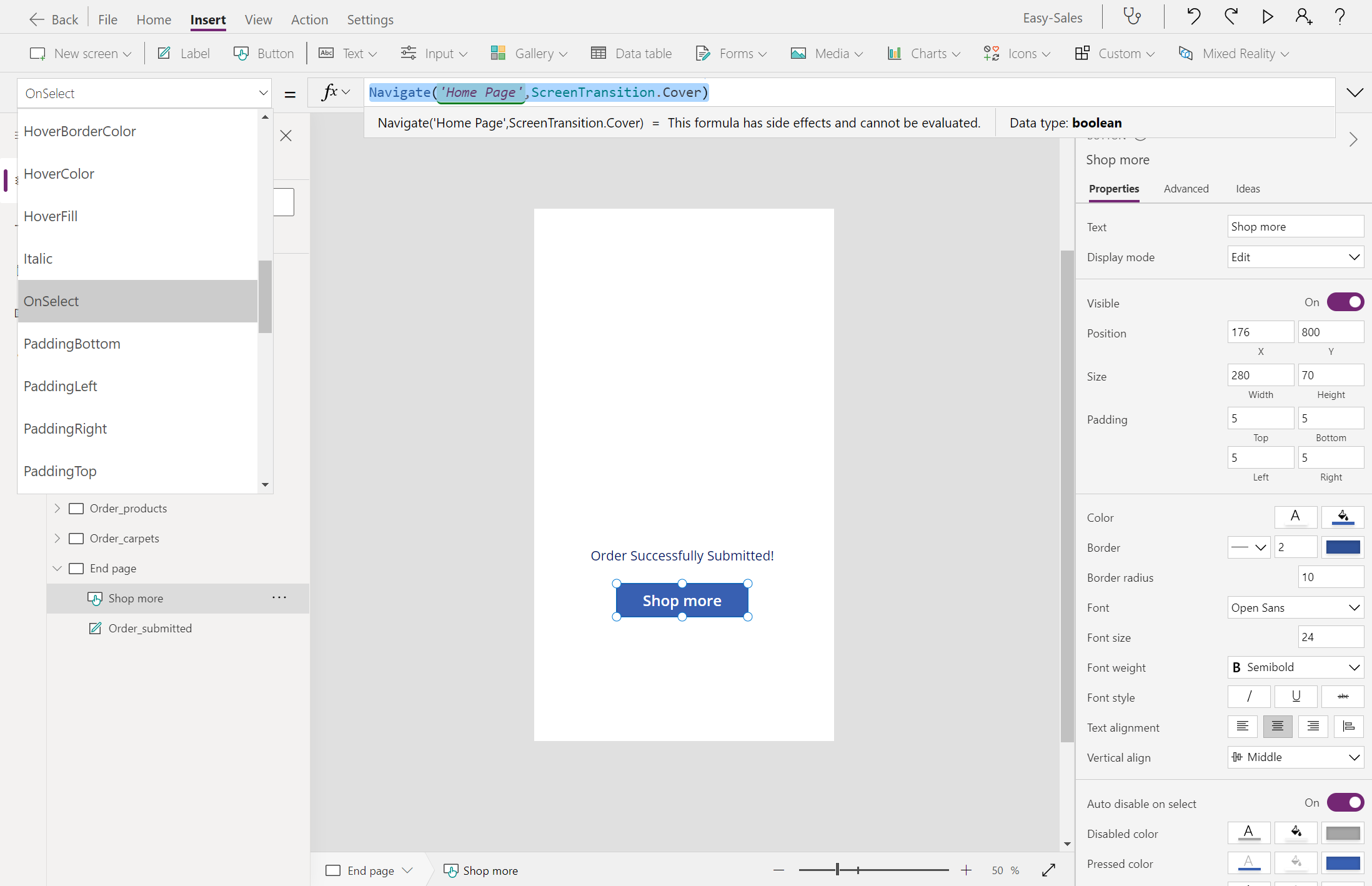
Vouw de vervolgkeuzelijst Media uit en selecteer Afbeelding om een afbeeldingsonderdeel toe te voegen aan de pagina Einde.
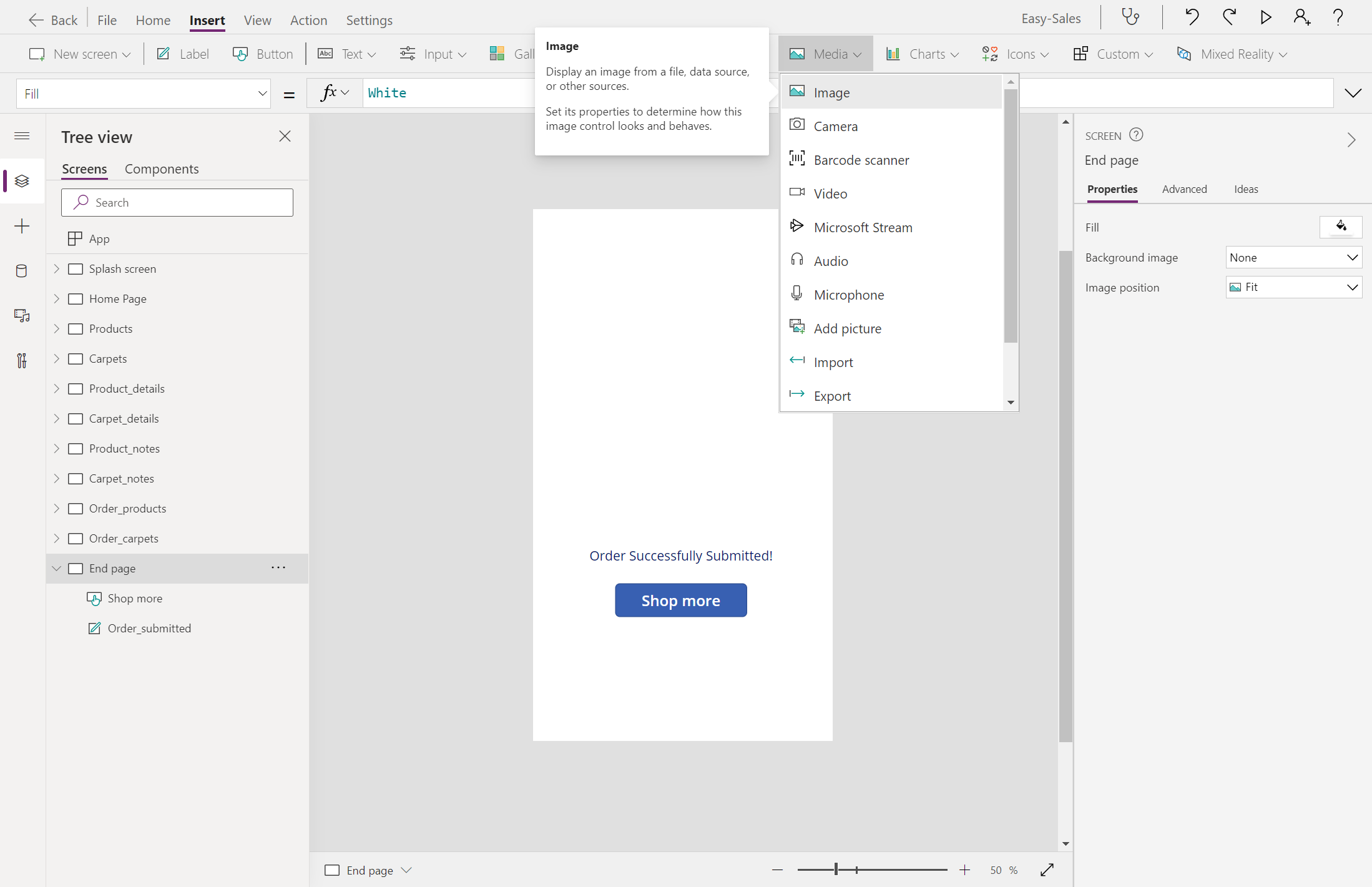
Plaats de afbeelding zoals weergegeven in de afbeelding. Selecteer het logobestand dat u wilt weergeven.
Fooi
Sla uw toepassing regelmatig op door bovenaan het tabblad Bestand te selecteren en de optie Opslaan te selecteren. Als u hierom wordt gevraagd, selecteert u de optie Cloud en selecteert u Opslaan.
E-mailberichten verzenden via Power Apps
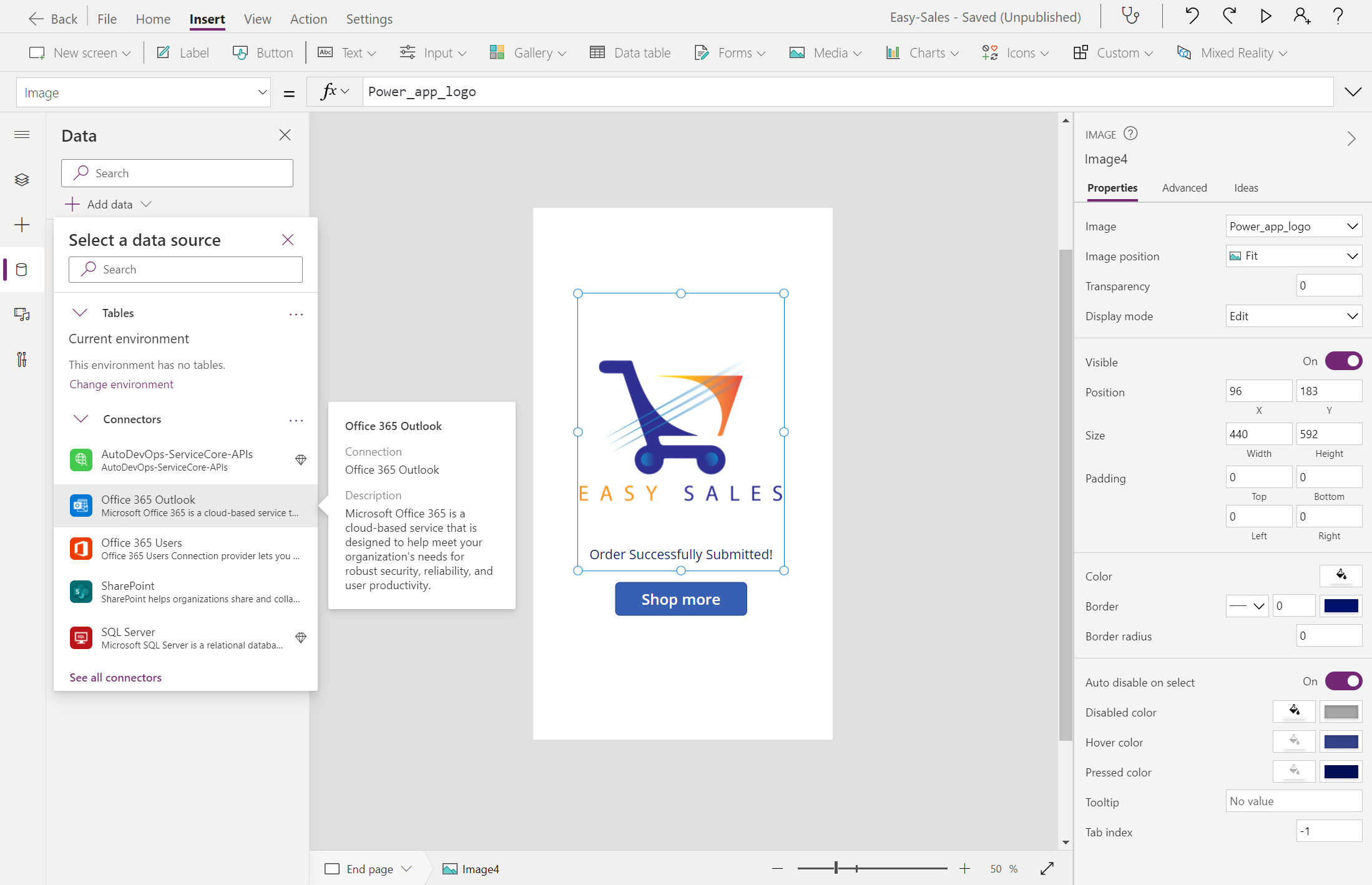
Selecteer het tabblad Gegevens en selecteer + Gegevens toevoegen. Vouw de Connectors uit en selecteer vervolgens Office 365 Outlook om deze toe te voegen als een van de connectors voor deze toepassing.
Open Order_products en configureer vervolgens de eigenschap OnSelect van de knop Bevestigen door de volgende regels toe te voegen:
Office365Outlook.SendEmailV2(Input1_products & ";"& Input2_products,"Order Summary","<b> Your order is successfully submitted! </b> <br> Order details are as follows: <ul> <li> Product: " & Order_product_name_details & "</li> <li> Price: " & Order_price_details & "</li> <li> Color: " & Order_color_details & "</li> </ul>Notes: " & TextInput_products & "<br><b> Thank you for shopping with us! </b>");
Navigate('End page',ScreenTransition.Cover)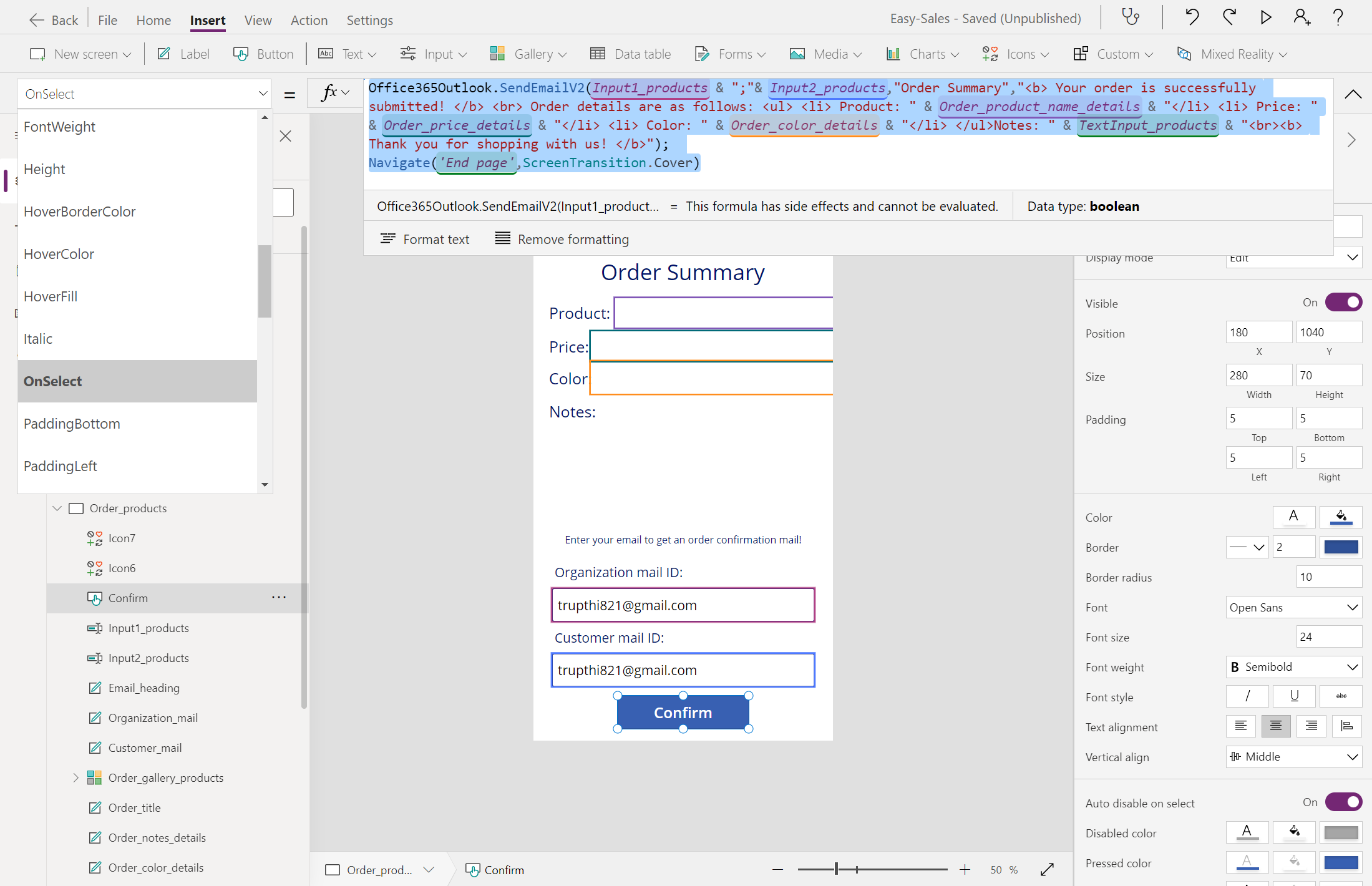
Notitie
De namen die in de voorgaande functie worden gebruikt, volgen de naamconventies die tijdens de ontwikkeling in deze toepassing worden gebruikt. U kunt de functie aanpassen op basis van uw toepassing.
Als u de voorgaande stappen implementeert, moet uw toepassing op de volgende manier werken: uw toepassing bevat een notitiepagina voor het opslaan van alle sessienotities, een overzichtspagina Order om uw bestelling te controleren en e-mailberichten te verzenden en een eindpagina om een uitstekende sluiting voor de toepassing te bieden.

Uw toepassing testen op een mobiel apparaat
Kies de downloadkoppeling voor uw apparaat:
- Ga voor iOS (iPad of iPhone) naar de App Store.
- Ga voor Android naar Google Play.
Open Power Apps op uw mobiele apparaat en meld u aan met uw Microsoft-accountreferenties.
De apps die u onlangs hebt gebruikt, worden weergegeven op het standaardscherm wanneer u zich aanmeldt bij Power Apps Mobile.
De startpagina is het standaardscherm wanneer u zich aanmeldt. Hier worden de apps weergegeven die u onlangs hebt gebruikt en de apps die u als favorieten hebt gemarkeerd.
Als u een app op een mobiel apparaat wilt uitvoeren, selecteert u de app-tegel. Als dit de eerste keer is dat u een canvas-app uitvoert met power Apps mobile, worden de veegbewegingen weergegeven op een scherm.
Als u een app wilt sluiten, veegt u met uw vinger vanaf de linkerrand van de app naar rechts. Op Android-apparaten kunt u ook de knop Vorige selecteren en bevestigen dat u de app wilt sluiten.
Notitie
Als voor een app een verbinding met een gegevensbron of machtiging is vereist voor het gebruik van de mogelijkheden van het apparaat (zoals de camera- of locatieservices), moet u toestemming geven voordat u de app kunt gebruiken. Normaal gesproken wordt u alleen gevraagd wanneer u de app de eerste keer uitvoert.