Oefening: de API publiceren met GitHub Actions
Uw web-app en API worden beide lokaal uitgevoerd. Nu is het tijd om uw web-app en API te publiceren naar Azure Static Web Apps.
Uw wijzigingen pushen naar GitHub
In de vorige oefening hebt u wijzigingen aangebracht in uw API. Voer deze wijzigingen door in de API-vertakking en push ze naar GitHub door de volgende stappen uit te voeren:
- Open in Visual Studio Code het opdrachtpalet door op F1 te drukken
- Typ en selecteer Git: Alles doorvoeren. Als u in Visual Studio Code wordt gevraagd om al uw wijzigingen automatisch te faseren en deze rechtstreeks door te voeren, selecteert u Ja.
- Voer een doorvoerbericht in, zoals API-wijzigingen
- Open het opdrachtpalet door op F1 te drukken
- Typ en selecteer Git: Push
- Als u wordt gevraagd met het bericht Dat de vertakking 'API' geen upstream-vertakking heeft. Wilt u deze vertakking publiceren? druk op de knop OK
Een pull-aanvraag maken
U hebt uw api-branch naar GitHub gepusht. Nu wilt u dat de GitHub Action uw web-app en API publiceert in een preview-URL. De volgende stap is om een pull request tegen de main branch te maken.
Een browser openen
Ga naar uw opslagplaats
https://github.com/<YOUR_GITHUB_USERNAME>/my-static-web-app-and-apiSelecteer de koppeling pull-aanvragen
Selecteer de knop Nieuwe pull-aanvraag
Selecteer de hoofdvertakking in de basisvervolgkeuzelijst
Selecteer de api branch in de vergelijken vervolgkeuzelijst.
Selecteer de knop Pull-aanvraag maken
Selecteer opnieuw de tweede knop Pull-aanvraag maken
Uw GitHub-actie is nu geactiveerd.
Bekijk de GitHub Action-build en publiceer
U kunt in uw browser in uw opslagplaats blijven en de voortgang van de GitHub Action bekijken. Bekijk de voortgang door de volgende stappen uit te voeren:
- Selecteer het menu Acties
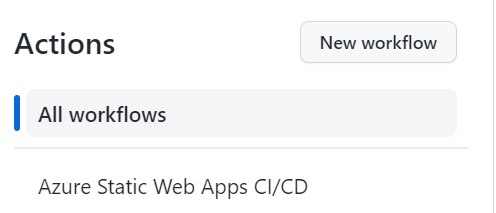
- Selecteer in het menu Werkstromen het werkstroomitem Azure Static Web Apps CI/CD
- Selecteer de bovenste koppeling in de lijst met actieuitvoeringen.
- Selecteer de koppeling Taak bouwen en implementeren .
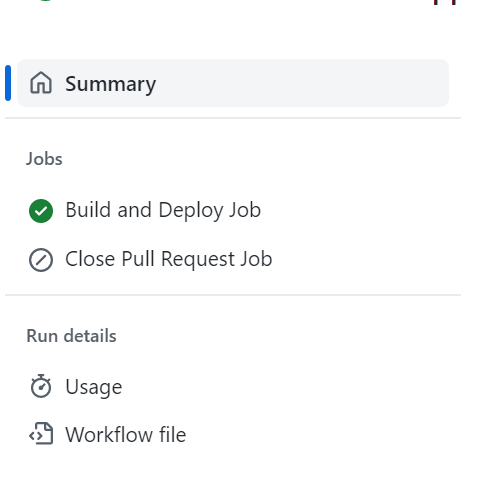
U kunt de voortgang van uw GitHub-actie zien tijdens het compileren en publiceren van uw web-app en API.
Naar de voorbeeld-URL bladeren
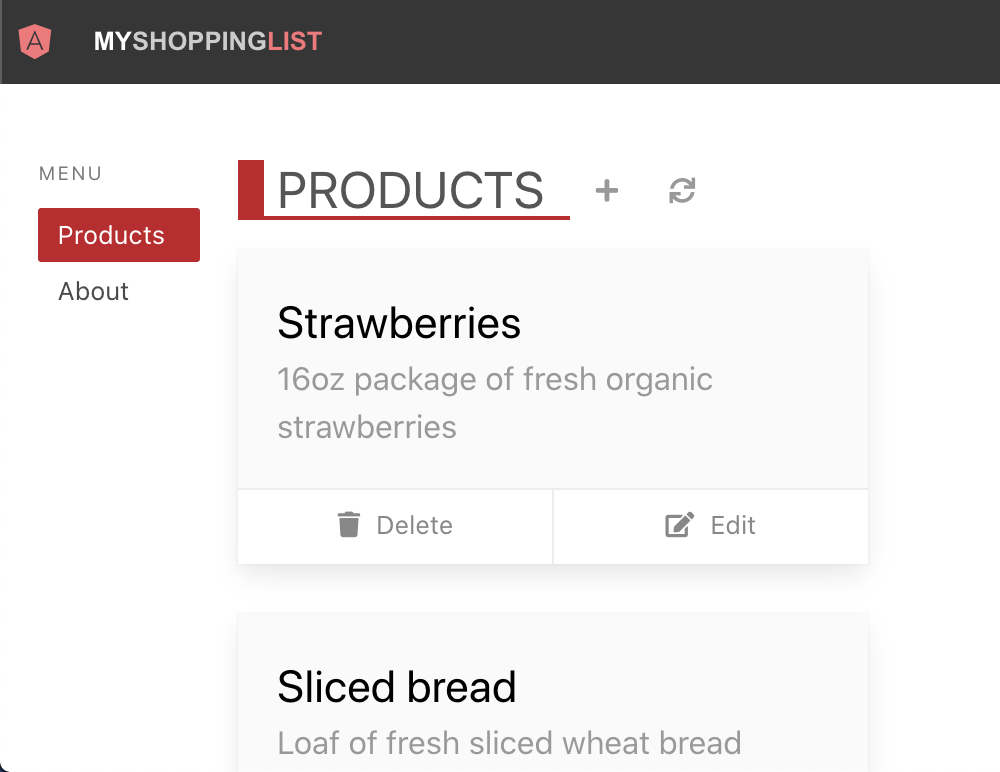
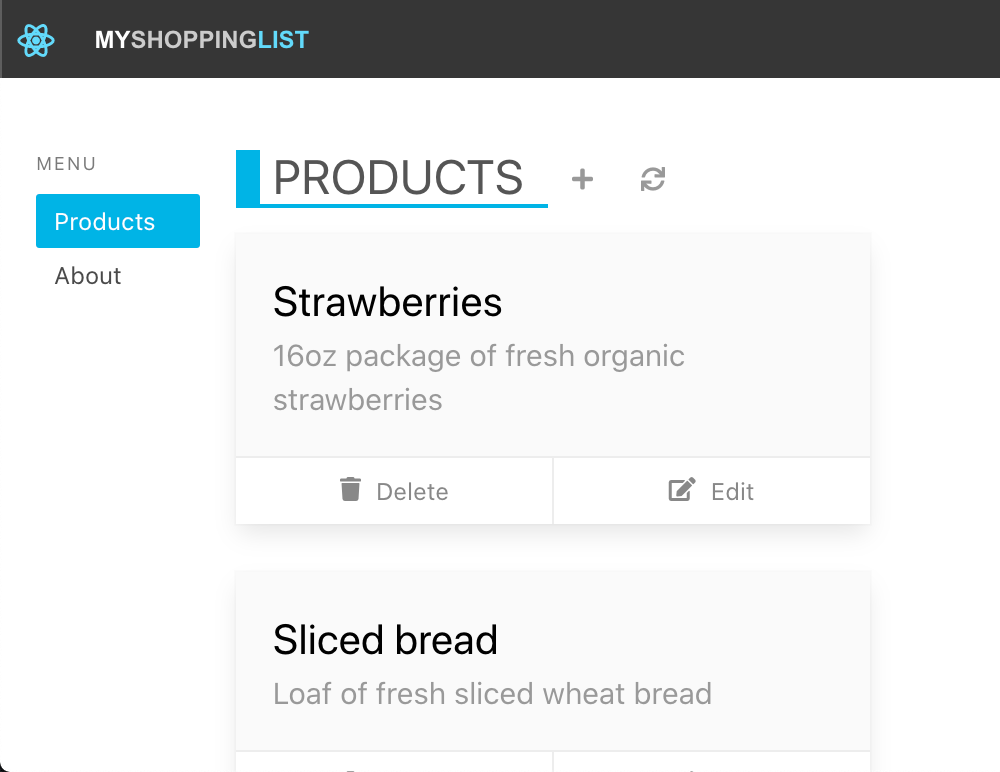
Zodra de GitHub Action is voltooid, kunt u de actieve app in de browser bekijken.
- Selecteer het menu Pull requests
- Selecteer uw pull-aanvraag
- Selecteer de koppeling na het bericht Azure Static Web Apps: uw fasesite is gereed. Bezoek het hier
U ziet dat de voorbeeld-URL een afbreekstreepje bevat, gevolgd door een getal. Het nummer komt overeen met het pull-aanvraagnummer voor de pull-aanvraag die u hebt gemaakt. Voor elke pull-aanvraag die u maakt, krijgt u een unieke en herhaalbare preview-URL. De regio wordt ook gebruikt om de preview-URL te vormen.
Volgende stappen
Gefeliciteerd, u hebt uw eerste Azure Static Web Apps-exemplaar gemaakt met een web-app en API.